

Come riprodurre la musica di iTunes su Chromecast: scopri come fare qui
L'utilizzo di Chromecast Audio è vantaggioso per coloro che desiderano sempre accedere a ottima musica quando vogliono. Tuttavia, molti iTunes e Apple Music gli utenti non sanno come possono riproduci iTunes Music su Chromecast. Conoscere la procedura da iTunes a Chromecast sarebbe sicuramente abbastanza utile per molti ascoltatori.
Quando hai riscontrato questo problema in precedenza, hai cercato alcuni riferimenti sul web? Se lo hai fatto, sicuramente, devi vedere un sacco di correzioni e l'uso di applicazioni software di terze parti come Google Play Music e strumenti in grado di convertire i file in modo rapido ed efficiente. Se ti stai chiedendo come ciò possa essere possibile, devi continuare a leggere questo post per saperne di più. Non dovresti preoccuparti di questo in quanto in realtà sono disponibili soluzioni che puoi utilizzare per riprodurre iTunes Music su Chromecast.
Contenuto dell'articolo Parte 1. È possibile riprodurre iTunes su Chromecast?Parte 2. Come riprodurre la musica di iTunes su Chromecast?Parte 3. Per riassumere tutto
Parte 1. È possibile riprodurre iTunes su Chromecast?
Per Chromecast and iTunes or Apple Music La domanda più frequente tra gli utenti è: "È possibile riprodurre iTunes Music su Chromecast?". Chi ci ha già provato, avrà sicuramente riscontrato degli errori. Ma sapete perché?
Chromecast Audio è una tecnologia sviluppata da Google . Si tratta di un dispositivo che si collega semplicemente all'altoparlante che si sta utilizzando per lo streaming tramite la connessione dati. Una volta completata la configurazione, è possibile prendere il proprio dispositivo e iniziare lo streaming.
Prima era consentito trasmettere brani solo da alcune applicazioni di streaming musicale come Pandora, Google Play Music e Spotify. Questo è uno dei motivi per cui Apple Music è impossibile giocare su dispositivi compatibili con Chromecast. Inoltre, Apple Music I file sono protetti da DRM, il che rende difficile l'accesso su dispositivi non iOS.
Tuttavia, di recente gli utenti hanno potuto utilizzare dispositivi compatibili con Chromecast per giocare ai loro giochi preferiti Apple Music tracce. Ma questo presuppone che paghino la quota di abbonamento richiesta. In caso contrario, si verificherebbe un errore. Come si può riprodurre iTunes Music su Chromecast?
Puoi seguire la procedura seguente. Tieni presente che hai bisogno di un dispositivo Android che esegue il sistema operativo 5.0 versione o successiva.
- Devi assicurarti che sia il telefono o tablet Android che stai utilizzando sia il dispositivo Chromecast siano collegati alla stessa connessione Wi-Fi o dati.
- Una volta completato il primo passaggio, devi dirigerti verso il tuo Apple Music e scegli l'app Apple Music traccia che desideri trasmettere. Riproducila.
- Tocca il brano per arrivare all'opzione "In riproduzione".
- Vedrai il pulsante "Trasmetti". Hai solo bisogno di spuntare questo per continuare.
- Infine, scegli il dispositivo Chromecast che utilizzerai.
Tieni presente che puoi farlo solo se stai pagando Apple Music abbonamento e se stai utilizzando un dispositivo Android con una versione più recente.
Se sei un utente di tablet Android, possiamo darti consigli su ascoltare Apple Music canzoni sul tuo tablet.
Ora, il dilemma si presenta se sei un utente iOS o se non hai il budget per pagare la quota necessaria per usufruire di tutte quelle funzionalità. Apple Music I brani che ami. È ancora possibile utilizzare iTunes su Chromecast? Si può riprodurre iTunes Music su Chromecast?
Scopri la risposta nella seconda parte di questo articolo.
Parte 2. Come riprodurre la musica di iTunes su Chromecast?
In questa parte, impareremo la procedura da iTunes a Chromecast prima usando Google Play Music e poi tramite l'audio o gli altoparlanti (una volta che hai iTunes o Apple Music (brani che desideri riprodurre). Speriamo di poter capire come riprodurre iTunes Music su Chromecast.
Metodo n.1. Trasferisci la musica di iTunes su Google Play Music e riproducila in streaming su Chromecast.
Il modo più semplice per riprodurre iTunes Music su Chromecast è scaricare le tracce di iTunes sul tuo personal computer tramite un'applicazione software in grado di rimuovere la protezione DRM di quei file. In questo caso, raccomanderemo l'uso di questo TuneSolo Apple Music Converter.
Il processo sarebbe scaricare le tracce di iTunes e caricarle su Google Play Music prima dello streaming. Prima di entrare in questo, ti daremo alcune brevi idee sul perché usarlo TuneSolo Apple Music Converter è l'opzione migliore.
Cosa puoi ottenere dall'utilizzo TuneSolo Apple Music Converter?
- Questo strumento ha una velocità elevata quando si tratta di conversione e download.
- Può supportare l'elaborazione di file audio e persino di audiolibri (nel caso in cui ami anche lo streaming di audiolibri).
- La protezione DRM può essere facilmente rimossa!
- Ci sono molti formati supportati, sia di input che di output.
- Può supportare la conversione batch.
- Puoi essere certo che il risultato sarà di alta qualità.
- Quando si tratta di requisiti di installazione, devi solo completare alcune cose.
- La procedura che devi seguire è semplice e facile.
Tieni presente che prima di procedere con la conversione e il download, sia iTunes che Apple Music Le candidature devono essere chiuse per garantire il successo dei processi.
Scarica le tracce di iTunes utilizzando TuneSolo Apple Music Converter
Ora, ecco una panoramica di ciò che deve essere fatto.
- Procedi con l'installazione di questo TuneSolo Apple Music Converter.
- Aggiungi tutti questi Apple Music brani che desideri scaricare.
- Premi il pulsante "Converti" per iniziare la conversione.
Ecco le descrizioni dei passaggi sopra menzionati.
Passo #1. Procedi con l'installazione di questo TuneSolo Apple Music Converter
La prima cosa è ovviamente installare il tuo TuneSolo Apple Music Converter sul tuo PC. È compatibile sia con computer Windows che Mac. Per visualizzare tutti i dettagli necessari, puoi consultare il sito web ufficiale. Una volta completata l'installazione, apri semplicemente l'applicazione per accedere all'interfaccia principale.
Passo #2. Aggiungi tutti quelli Apple Music Brani che desideri scaricare
Nell'interfaccia principale, trascina e rilascia tutte le tracce di iTunes che desideri conservare sul tuo PC per la trasmissione. È possibile elaborare numerosi file, quindi è possibile aggiungerne molti. Dopo aver completato il processo di caricamento, scegli il formato di output in cui desideri convertire i file.
Assicurati di modificare tutto ciò che desideri modificare nelle impostazioni. Inoltre, è necessario definire in anticipo il percorso di output per vedere facilmente dove si trovano i file convertiti una volta completato il download.

Passo #3. Fai clic sul pulsante “Converti” per avviare la conversione
Infine, premi il pulsante "Converti" per iniziare il processo di conversione. Poiché la conversione è in corso, ti verrà assicurato anche che la protezione DRM verrà rimossa. Dopo pochi minuti, i file convertiti saranno pronti sul percorso di output definito e ora puoi farli trasmettere in streaming.

Dopo il processo di download, ora devi seguire i passaggi su come trasferirli su Google Play Music e riprodurre in streaming su Chromecast.
Carica i file convertiti su Google Play Music
Dopo aver convertito i file, ora puoi trasferirli su Google Play Music per riprodurre finalmente iTunes Music su Chromecast.
Innanzitutto, devi accedere al web player di Google Play Music. Da lì, vai al "Menu" e infine premi l'opzione "Carica musica". Puoi trascinare e rilasciare i brani convertiti o premere l'opzione "Carica" per selezionare dalla libreria del tuo PC.
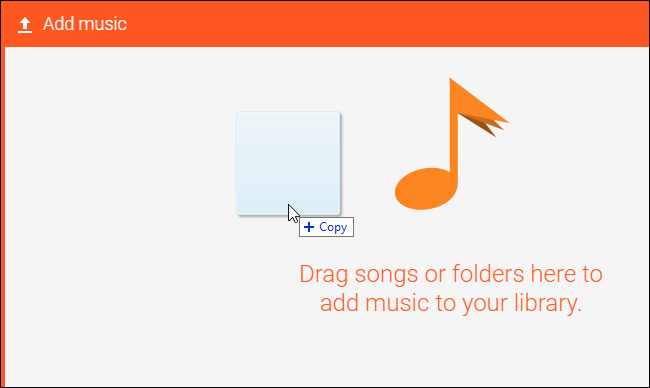
Una volta trasferito, puoi finalmente iniziare con il processo di casting tramite il tuo computer o iPhone o iPad.
Usando il tuo Personal Computer
- Vai al tuo Chrome.
- Questo passaggio è facoltativo ma consigliato: puoi aggiungere il pulsante Trasmetti alla barra degli strumenti per un facile accesso.
- Assicurati che sia il tuo PC che il tuo dispositivo Chromecast siano connessi allo stesso provider di dati o WiFi.
- Vai su Google Play Music usando il tuo web.
- Scegli un brano o una playlist da riprodurre in streaming e seleziona il pulsante "Riproduci".
- Nella parte inferiore, seleziona il pulsante "Trasmetti".
- Ora seleziona il dispositivo che utilizzerai.
Usando il tuo iPad o iPhone
- Assicurati che entrambi i dispositivi che verranno utilizzati siano sotto la stessa connessione WiFi.
- Vai alla tua applicazione Google Play Music. Nel caso in cui non lo possiedi, puoi installarlo facilmente sul tuo dispositivo.
- Premi il pulsante "Trasmetti" che vedrai.
- Scegli il dispositivo compatibile con Chromecast che intendi utilizzare.
- Scegli la canzone che desideri ascoltare.
- Ora, riproduci la canzone scelta.
Metodo n.2. Riproduci in streaming iTunes Music su Chromecast Audio
Oltre a utilizzare Google Play Music per riprodurre iTunes Music su un dispositivo Chromecast, puoi anche utilizzare l'audio Chromecast tramite l'altoparlante.
In questo metodo, è sufficiente avere uno strumento in grado di rimuovere la protezione DRM di Apple Music tracce e il tuo altoparlante.
È necessario convertire e scaricare il Apple Music canzoni prima usando questo TuneSolo Apple Music ConverterI passaggi sono gli stessi del primo metodo, quindi per semplificare, è necessario seguire le istruzioni riportate di seguito.
Suggerimento: mantieni il tuo Apple Music e l'applicazione iTunes si è chiusa durante l'accesso a TuneSolo Apple Music Converter.
Passo #1. Eseguire il processo di installazione
Eseguire il processo di installazione completando tutti i requisiti necessari (come indicato sul sito Web principale). Il completamento di tali requisiti deve essere facile. Dopo l'installazione, apri l'applicazione per iniziare.
Passo #2. Seleziona le tracce e scegli il formato di output.
Aggiungi quelle tracce da convertire e assicurati di scegliere un formato di output che sia principalmente supportato da molti media e lettori musicali. Definisci le impostazioni di output in base alle tue preferenze.
Passo #3. Converti le tracce
Seleziona il pulsante "Converti" per iniziare finalmente il processo di conversione. Una volta salvati i file sul PC, puoi procedere con il passaggio successivo.
Passo #4. Ascolta i brani in streaming
Assicurati che l'audio del Chromecast sia stato collegato all'altoparlante. Configuralo e finalmente puoi riprodurre iTunes Music su Chromecast!
Parte 3. Per riassumere tutto
Dopo aver letto l'intero articolo, conosci la risposta alla domanda "posso riprodurre iTunes Music su Chromecast?". Vedete ora questo problema o dilemma risolto?
È facile riprodurre iTunes Music su Chromecast. Le procedure e le cose necessarie per procedere sono poche e facili da completare. Se desideri ascoltare le tue playlist, album o brani iTunes più amati, tramite i tuoi dispositivi supportati da Chromecast, sarebbe semplice da fare. Usa questa guida e sei a posto!
Se desideri ascolta iTunes Music sul tuo MP3 giocatore, possiamo anche darti una guida facile!

