

Sincronizza la libreria in Apple Music: accedi ai tuoi brani su tutti i dispositivi
Che cos'è la "Libreria di sincronizzazione" in Apple Music? Questa è la domanda che viene posta comunemente da Apple Music utenti che utilizzano dispositivi diversi per lo streaming musicale.
In realtà è piuttosto fastidioso scaricare lo stesso Apple Music file più e più volte su diversi dispositivi che stai utilizzando. Molti concorderanno sul fatto che salvare lo stesso set di tracce più volte è un lavoro davvero faticoso. Ma la buona notizia è che un abbonamento a Apple Music farebbe una grande differenza. D'altra parte, per gli utenti gratuiti, di seguito parleremo dello strumento perfetto che potreste utilizzare per evitare una procedura così noiosa e fastidiosa.
Vediamo cos'è la funzione "Sincronizza libreria" in Apple Music e come attivare e utilizzare la sincronizzazione della libreria per accedere alla tua libreria musicale su tutti i tuoi dispositivi! Parleremo anche di uno strumento che può aiutarti a scaricare gratuitamente le tue canzoni preferite e conservali per sempre anche dopo il Apple Music sottoscrizione.
Parte 1. Che cos'è la libreria di sincronizzazione in Apple Music?
Che cosa significa Sincronizzare la libreria su Apple Music? Il Apple Music L'app poteva essere scaricata e avviata su dispositivi inclusi telefoni Android, dispositivi iOS e su iTunes. Usufruendo dell' Apple Music L'abbonamento ti darà accesso alla sua vasta libreria musicale, che conta circa 70 milioni di brani. I vantaggi non finiscono qui: potrai anche scaricare i brani sul tuo account e ascoltarli in streaming offline in qualsiasi momento.
La cosa più importante da sapere qui è che tutte le tracce che hai acquistato da Apple Music, le tracce che aggiungi a Apple Music e iTunes, e tutte le cose che hai modificato nella tua libreria musicale saranno sincronizzate in tutti i dispositivi in cui avevi il tuo Apple Music account di abbonamento effettuato l'accesso. Questo risponde effettivamente alla domanda "cos'è la libreria di sincronizzazione in Apple Music".
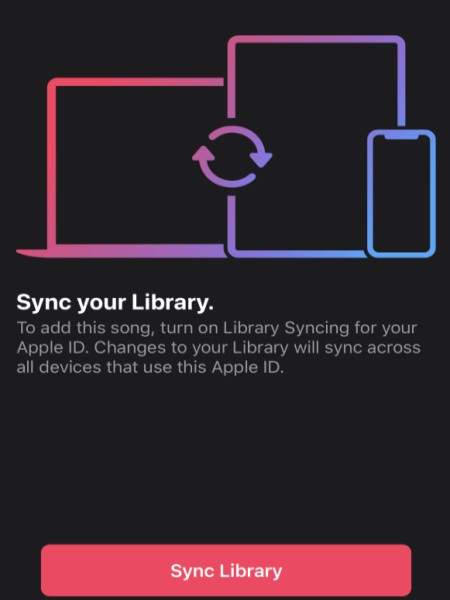
La procedura per questo potrebbe essere facilmente eseguita anche attraverso l'uso della tua libreria musicale iCloud. Il processo di sincronizzazione di iCloud funziona esaminando se i brani salvati nella tua raccolta musicale corrispondono ai brani nel negozio di musica di iTunes. Se le tracce corrispondono, significa che ora sarai in grado di salvarle e riprodurre in streaming offline.
Non solo le tracce potevano essere sincronizzate, ma anche "Sincronizza libreria" in Apple Music È possibile fare lo stesso con altri contenuti, incluse immagini, dati e video salvati. Questo avverrà automaticamente una volta attivata la funzione di sincronizzazione e se lo stesso ID Apple viene utilizzato sul dispositivo in questione. Tuttavia, non sempre il processo di sincronizzazione è fluido e ha successo. A volte, problemi di sincronizzazione si verificano durante il processo a causa, ad esempio, di un segnale instabile o di una connessione Internet.
Per una breve discussione su come risolvere il problema relativo alla Libreria di sincronizzazione, puoi tempestivamente controllare la tua connessione Internet e verificare di utilizzare lo stesso account ID Apple su tutti i dispositivi che utilizzi per lo streaming. Apple Music, potresti provare ad aggiornare il tuo installato Apple Music Aggiorna l'app all'ultima versione disponibile, verifica che la funzione di sincronizzazione sia stata attivata e, infine, spegni e riaccendi il dispositivo.
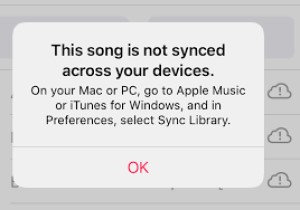
Parte 2. Come attivare la sincronizzazione della libreria in Apple Music su dispositivi diversi?
Dopo aver appreso cos'è Sync Library, affrontiamo ora i passaggi dettagliati su come attivarlo.
Una volta il tuo Apple Music L'abbonamento è pronto, ora puoi procedere con la disattivazione della funzione Sincronizza libreria sul tuo account. Come già accennato, se è attiva, potrai accedere ai contenuti salvati su qualsiasi dispositivo su cui hai effettuato l'accesso.
L'elenco seguente ti mostrerà le cose che devi controllare e preparare prima di utilizzare la libreria di sincronizzazione in Apple Music.
- Assicurati che il tuo dispositivo sia stato aggiornato alla versione più aggiornata.
- Assicurati inoltre di avere un Apple Music sottoscrizione.
- Controlla se lo stesso ID Apple viene utilizzato su tutti i dispositivi che prevedi di utilizzare.
- Avere il dispositivo connesso a Internet, potrebbe essere Wi-Fi o una rete cellulare.
Come abilitare la sincronizzazione della libreria Apple Music con iPhone, iPod Touch e iPod
Attraverso i passaggi seguenti, è possibile attivare la sincronizzazione della libreria in Apple Music su iPhone, iPod e iTouch.
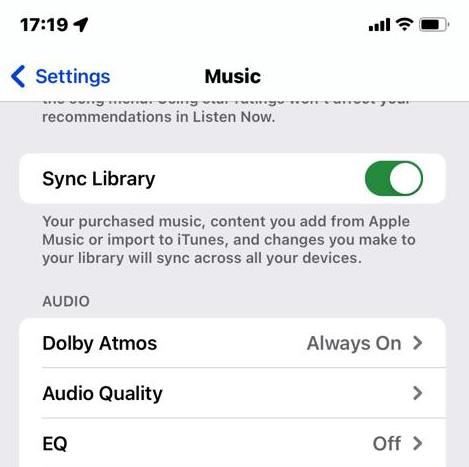
- Apri il tuo dispositivo e poi procedi all'icona Impostazioni. Selezionalo e scegli Musica.
- Dalla finestra Musica, tocca “Sincronizza libreria” per sincronizzare tutti i file salvati nella tua Apple Music una libreria con tutti i dispositivi che utilizzi.
Come abilitare la sincronizzazione della libreria Apple Music su PC Windows
In iTunes per PC Windows, "Sincronizza libreria" diventa " Libreria musicale di iCloud ". Per attivare la sincronizzazione della libreria sui computer PC a cui hai autorizzato l'accesso alla libreria:
Passo 1. Apri l'app iTunes sul tuo computer Windows.
Passo 2. Ora accedi all'iTunes Store utilizzando l'ID Apple che hai usato per configurare la libreria musicale di iCloud sul primo computer.
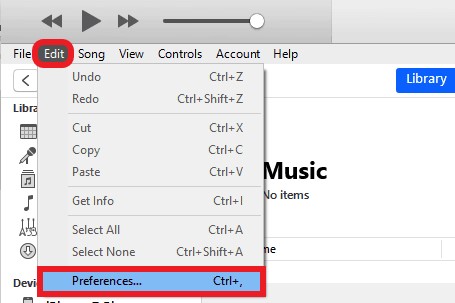
Passo 3. Fai clic sulla scheda "Modifica". Dal successivo elenco di opzioni visualizzate, scegli Preferenze > Generali.
Passo 4. Fai clic su "Libreria musicale di iCloud".
Passo 5. Una volta terminato, tocca OK.
Come abilitare la sincronizzazione della libreria Apple Music su Mac
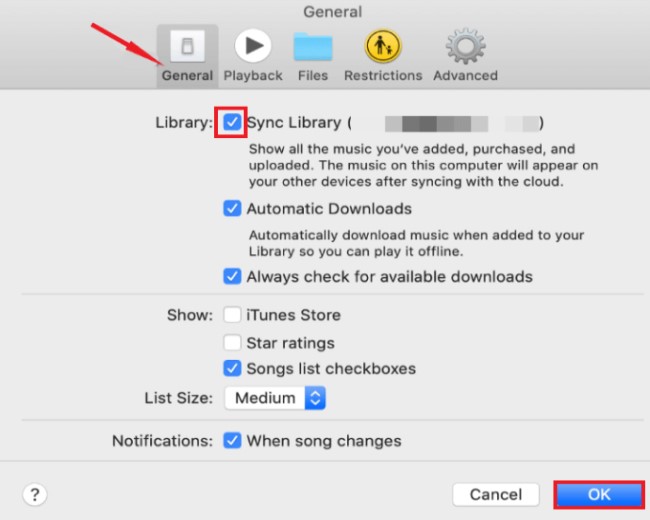
Ecco come accedere al tuo Apple Music Sincronizzare libreria e playlist su Mac utilizzando la funzione Sincronizza libreria:
Passo 1. Sul tuo Mac, apri il Apple Music app e poi fai clic su Musica.
Passo 2. Nel menu in alto, seleziona Preferenze.
Passo 3. Dal successivo gruppo di menu, seleziona la scheda Generale e poi tocca "Sincronizza libreria".
Passo 4. Dopo averlo fatto, premi il pulsante OK per salvare le modifiche apportate.
Parte 3. Come eseguire il backup Apple Music senza Libreria di sincronizzazione?
Come accennato in precedenza, la sincronizzazione della libreria Apple richiede un abbonamento a Apple Music o iTunes Match. Inoltre, a volte, a causa di un segnale instabile o di una connessione Internet instabile, potrebbero verificarsi alcuni problemi come la mancata visualizzazione della libreria di sincronizzazione Apple. Pertanto, è meglio copiare i tuoi preferiti Apple Music canzoni memorizzate localmente in modo da potervi accedere anche se l'abbonamento scade.
Lo strumento migliore che puoi usare è TuneSolo Apple Music ConverterÈ uno degli strumenti più consigliati quando si tratta di scaricare Apple Music tracce in formati compatibili come MP3, FLAC, M4A, and WAVTutti i formati di output supportati sono accessibili da diversi lettori musicali.
Se non desideri riscontrare problemi quando si tratta di sincronizzare i file da 1 dispositivo a un altro utilizzando il “Sincronizza libreria"In Apple Music, sarebbe meglio scaricare prima le canzoni sul tuo dispositivo e poi trasferire i file musicali, utilizza il dispositivo che desideri utilizzare per lo streaming.
Ecco una guida dettagliata per il backup Apple Music su qualsiasi dispositivo diverso:
Passo 1. Scarica e avvia il TuneSolo Apple Music ConverterQuindi apri Apple Web Player e accedi al tuo account Apple gratuito.
Passo 2. Aggiungere il Apple Music musica che desideri convertire nell'elenco di conversione del programma.
Passo 3. Scegli il formato di output e la posizione in cui salvare i file convertiti.
Passo 4. Per avviare il processo di conversione, fai clic sul pulsante "Converti tutti gli elementi".
Passo 5. Dopo aver scaricato tutto Apple Music canzoni, puoi trasferirle su una USB per riprodurle su qualsiasi dispositivo senza preoccuparti Apple Music La libreria di sincronizzazione non viene visualizzata.
Parte 4. Domande frequenti sulla libreria di sincronizzazione Apple Music
Q1: Cosa succede se disattivi la libreria sincronizzata Apple Music?
Se disattivi la funzione di sincronizzazione della libreria in Apple MusicCiò significa che qualsiasi brano musicale o playlist che hai aggiunto dal servizio in abbonamento non sarà più disponibile sugli altri tuoi dispositivi. Questo include anche eventuali modifiche alle playlist, come l'aggiunta o la rimozione di brani. Tuttavia, i file musicali originali sul tuo dispositivo dovrebbero rimanere invariati.
È importante notare che la disattivazione della libreria di sincronizzazione non eliminerà alcun file musicale locale sul dispositivo, ma solo la musica sincronizzata da Apple MusicQuando riattiverai la sincronizzazione della libreria, potrebbe essere necessario scaricare nuovamente la musica per poterla ascoltare sugli altri dispositivi.
Q2La libreria di sincronizzazione è la stessa della libreria musicale di iCloud?
Sì, "Libreria di sincronizzazione" è il nuovo nome di "Libreria musicale di iCloud" in Apple MusicQuesta funzione ti consente di accedere a tutta la tua musica su tutti i tuoi dispositivi, inclusi gli acquisti musicali, i brani abbinati e le playlist. Quando apporti modifiche alla tua libreria, come l'aggiunta o la rimozione di brani, queste modifiche verranno sincronizzate su tutti i dispositivi in cui hai effettuato l'accesso con lo stesso ID Apple.
Parte 5. Sintesi
Dopo aver letto questo, penso che tu sappia già cos'è la libreria di sincronizzazione. Apple Music e come attivare la libreria sincronizzata Apple Music su diversi dispositivi. Inoltre, puoi anche utilizzare TuneSolo Apple Music Converter per eseguire il backup Apple Music senza libreria di sincronizzazione. Spero che questo articolo ti sia utile.

