

Domande frequenti complete sull'account Apple Music
Sei un Apple Music utente che desidera migliorare la propria esperienza di streaming musicale? Che tu sia un utente esperto o che tu abbia appena iniziato, comprendere il pieno potenziale del tuo Apple Music account può sbloccare un mondo di possibilità. Con la sua vasta libreria musicale, i consigli personalizzati e l'integrazione perfetta su tutti i dispositivi, Apple Music offre un'esperienza di streaming musicale unica e coinvolgente.
In questa guida completa, ti illustreremo le principali caratteristiche e funzionalità di Your Apple Music accountDalla creazione di playlist personalizzate all'esplorazione di nuovi generi, ti aiuteremo a navigare nella piattaforma e a sfruttarne appieno le potenzialità. Preparati a immergerti in un mondo di musica su misura per i tuoi gusti e scopri la gioia di creare la tua colonna sonora personale con Apple Music.
Contenuto dell'articolo Q1. Come creare un account gratuito Apple Music Account?Q2. Posso condividere il mio account? Come faccio ad aggiornare il mio account? Apple Music Account?Q3. Come cambiare il mio Apple Music Account?Q4. Come creare un file Apple Music Account artista?Q5. Come eliminare il mio Apple Music Account?Q6. Perché è My Apple Music Account disabilitato?Q7. Come recuperare Apple Music Account?Suggerimento extra: Divertiti Apple Music Ascolta la musica ovunque e in qualsiasi momento, senza abbonamento.
Q1. Come creare un account gratuito Apple Music Account?
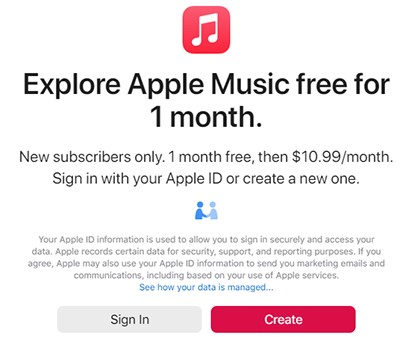
Creare un libero Apple Music La creazione dell'account è un processo semplice che consente di usufruire di una versione limitata del servizio di streaming musicale.
Per creare un gratuito Apple Music account, attenersi alla seguente procedura:
- installare il Apple Music App: assicurati di avere l'ultima versione del file Apple Music app installata sul tuo dispositivo. Puoi trovare l'app sull'App Store per dispositivi iOS o scaricarla dal Microsoft Store per computer Windows.
- Avvia l'app: Apri il Apple Music app sul tuo dispositivo.
- Registrati per l'ID Apple: Se non hai già un ID Apple, dovrai crearne uno 1Fai clic sull'opzione "Registrati" o "Crea un nuovo account" e segui le istruzioni per fornire le informazioni richieste, come l'indirizzo email, la password e le domande di sicurezza.
- Scegli l'opzione di prova gratuita: Una volta ottenuto il tuo ID Apple, accedi al Apple Music app. Ti verranno presentate alcune opzioni di abbonamento. Cerca l'opzione "Prova gratis" o "Inizia la tua prova gratuita" e selezionala.
- Verifica il metodo di pagamento (facoltativo): In alcuni casi, Apple potrebbe richiedere di verificare il metodo di pagamento anche per la prova gratuita. Se richiesto, segui le istruzioni per inserire i tuoi dati di pagamento. Tieni presente che non ti verrà addebitato alcun costo durante il periodo di prova gratuito e che puoi annullare prima della fine del periodo di prova per evitare addebiti.
- Vivi Apple Music: Congratulazioni! Ora hai un account gratuito Apple Music Crea un account. Puoi iniziare a esplorare la vasta libreria musicale, le playlist selezionate e le stazioni radio disponibili sulla piattaforma. Tieni presente che l'account gratuito potrebbe presentare alcune limitazioni, come contenuti con pubblicità e accesso limitato ad alcune funzionalità.
Ricorda, il libero Apple Music L'account è un ottimo modo per farsi un'idea di cosa offre il servizio. Se scopri di voler sbloccare tutte le funzionalità e i vantaggi di Apple Music, puoi valutare la possibilità di abbonarti a un piano a pagamento per un'esperienza di streaming musicale migliorata.
Q2. Posso condividere il mio account? Come faccio ad aggiornare il mio account? Apple Music Account?
Condividere il mio Apple Music Account
Condividendo il tuo Apple Music Condividere un account con altri è possibile, ma è importante comprendere le limitazioni e le linee guida stabilite da Apple in merito alla condivisione dell'account. Ecco alcuni punti chiave da tenere in considerazione:
- Famiglia Sharing
offerte Apple una funzione di condivisione familiare che ti permette di condividere il tuo Apple Music abbonamento con fino a 6 membri della famiglia. Ciò significa che tu e i tuoi familiari potete godervi Apple Music utilizzando i propri ID Apple e condividendo il costo dell'abbonamento. Per configurare la Condivisione in famiglia, vai alle Impostazioni del tuo dispositivo, tocca il tuo nome, seleziona "Configura la Condivisione in famiglia" e segui le istruzioni.
- Apple Music Piani individuali
Individuale Apple Music I piani tariffari sono destinati all'uso personale e non devono essere condivisi con persone al di fuori del nucleo familiare. Condividere le proprie credenziali di accesso o consentire a terzi di utilizzare il proprio account costituisce una violazione dei termini e delle condizioni di Apple.
- Utilizzare su più dispositivi
Mentre puoi usare il tuo Apple Music account su più dispositivi, è importante notare che streaming simultaneo su diversi dispositivi potrebbe essere limitato a seconda del piano di abbonamento. Ad esempio, con un piano individuale, puoi ascoltare Apple Music on 1 un dispositivo alla volta. Tuttavia, con un piano di In famiglia, ogni membro della famiglia può riprodurre contenuti in streaming simultaneamente sui propri dispositivi.
- Raccomandazioni personalizzate
Condividere l'account con altri può influire sui consigli personalizzati e sui suggerimenti musicali che ricevi. Apple MusicGli algoritmi di [nome dell'app] si basano sulle abitudini di ascolto individuali per fornire consigli personalizzati, pertanto la condivisione di un account potrebbe comportare consigli non uniformi o meno accurati per tutti gli utenti.
- Sicurezza dell'account
Condividere il tuo ID Apple e le informazioni di accesso all'account con altri può rappresentare un rischio per la sicurezza. In genere si consiglia di mantenere riservati i dettagli del proprio account per proteggere le informazioni personali e impedire l'accesso non autorizzato al proprio account.
Aggiornamento del tuo Apple Music Account
Per aggiornare il tuo Apple Music Per creare un account e sbloccare funzionalità e vantaggi aggiuntivi, segui questi passaggi:
- Aprire il Apple Music App: Avvia il Apple Music app sul tuo dispositivo. Assicurati di aver effettuato l'accesso con il tuo ID Apple.
- Accedi alle impostazioni dell'account: cerca la scheda "Per te" o "Sfoglia" nella parte inferiore dell'app e toccala. Quindi, tocca l'icona del profilo o la tua immagine del profilo nell'angolo in alto a destra dello schermo per accedere alle impostazioni del tuo account.
- gestire Apple Music Sottoscrivi: Nelle impostazioni dell'account, dovresti vedere una sezione chiamata "Abbonamento" o "Gestisci abbonamento". Toccalo per procedere.
- Upgrade dell'abbonamento: ti verranno presentate diverse opzioni di abbonamento in base alla tua regione e disponibilità. Scegli il piano di abbonamento più adatto alle tue esigenze. Apple offre piani individuali, familiari e per studenti con caratteristiche e prezzi diversi.
- Conferma i dettagli di pagamento: Se richiesto, ti verrà chiesto di verificare il tuo metodo di pagamento o di inserire nuovi dettagli di pagamento. Segui le istruzioni per completare la procedura di pagamento. Tieni presente che il costo del piano aggiornato verrà addebitato sul metodo di pagamento associato al tuo ID Apple.
- Goditi le funzionalità aggiornate: Una volta completato il processo di aggiornamento, potrai iniziare a usufruire delle funzionalità e dei vantaggi aggiuntivi del tuo sistema aggiornato Apple Music conto.
Vale la pena notare che l'aggiornamento del tuo Apple Music L'account è un servizio in abbonamento e l'addebito avverrà periodicamente, in genere mensilmente o annualmente, a seconda del piano scelto. Se desideri modificare o annullare l'abbonamento, puoi farlo tramite le impostazioni del tuo account seguendo una procedura simile.
Q3. Come cambiare il mio Apple Music Account?
Se stai cercando di cambiare il tuo Apple Music Se desideri modificare il tuo account, ad esempio passando a un ID Apple diverso o trasferendo l'abbonamento a un nuovo dispositivo, ecco una guida passo passo per aiutarti nel processo:
Modifica dell'ID Apple per Apple Music
- Aprire il Apple Music App: Avvia il Apple Music app sul tuo dispositivo.
- Accedi alle impostazioni dell'account: tocca la scheda "Per te" o "Sfoglia" nella parte inferiore dell'app. Quindi, tocca l'icona del profilo o la tua immagine del profilo nell'angolo in alto a destra dello schermo per accedere alle impostazioni del tuo account.
- Esci: scorri verso il basso fino alla fine delle impostazioni dell'account e cerca l'opzione "Esci" o "Esci". Toccalo per uscire dal tuo attuale ID Apple.
- Accedi con il nuovo ID AppleDopo aver effettuato il logout, ti verrà chiesto di accedere con un nuovo ID Apple. Inserisci le credenziali dell'ID Apple che desideri utilizzare per il tuo Apple Music account e accedi.
- Sync Music Library: se in precedenza avevi scaricato musica o creato playlist, potresti dover risincronizzare la tua libreria musicale con il nuovo ID Apple. Questo di solito può essere fatto andando alle Impostazioni del tuo dispositivo, selezionando Musica e abilitando l'opzione "Sincronizza libreria".

Cambiare Apple Music Account su un dispositivo diverso
- Esci da Apple Music: Sul dispositivo in cui si trova attualmente Apple Music l'account è attivo, apri il Apple Music Apri l'app, vai alle impostazioni dell'account ed esci dall'app.
- Accedi con il nuovo ID Apple: Sul nuovo dispositivo, avviare il Apple Music app e accedi con l'ID Apple che desideri utilizzare per il tuo Apple Music conto.
- Sync Music Library: Se desideri trasferire la tua libreria musicale e le playlist dal dispositivo precedente al nuovo 1Assicurati che l'opzione "Sincronizza libreria" sia abilitata nelle impostazioni del dispositivo. In questo modo, la tua libreria musicale verrà sincronizzata su tutti i dispositivi.
- Scarica musica (se necessario): Se in precedenza avevi scaricato musica per l'ascolto offline, potrebbe essere necessario scaricare nuovamente i brani sul nuovo dispositivo. È sufficiente trovare i brani o gli album desiderati nella Apple Music Apri la libreria e tocca l'icona di download per salvarli localmente sul nuovo dispositivo.
Q4. Come creare un file Apple Music Account artista?
Per creare un Apple Music Per creare un account artista e accedere agli strumenti per gestire la tua musica, interagire con i fan e monitorare le tue performance sulla piattaforma, dovrai seguire questi passaggi:
- Apri Apple Music per artisti: Visitare il Apple Music sito web per artisti utilizzando un browser web sul tuo computer o dispositivo mobile.
- Accedi con l'ID AppleFai clic sul pulsante "Iscriviti" o "Inizia" e poi accedi con il tuo ID Apple. Se non hai un ID Apple, puoi crearne uno. 1 selezionando l'opzione "Crea un nuovo ID Apple".
- Cerca il tuo profilo artista: Dopo aver effettuato l'accesso, ti verrà chiesto di cercare il tuo profilo artista. Inserisci il nome dell'artista nella barra di ricerca e seleziona il tuo profilo artista dai risultati della ricerca. Se il tuo profilo artista non è disponibile, puoi richiederne l'accesso facendo clic sul pulsante "Richiedi accesso artista".
- verifica la tua identità: Apple ti chiederà di verificare la tua identità come rappresentante autorizzato dell'artista. Questo viene fatto per impedire l'accesso non autorizzato agli account degli artisti. Segui le istruzioni fornite per completare il processo di verifica dell'identità.
- Gestisci il tuo profilo artista: Una volta verificata la tua identità, otterrai l'accesso a Apple Music Nella dashboard dedicata agli artisti, puoi personalizzare il tuo profilo, caricare immagini, aggiornare la tua biografia e gestire altri dettagli per creare una presentazione efficace della tua musica.
- Accedi a approfondimenti e strumenti: Apple Music Per gli artisti, la piattaforma offre diversi strumenti e informazioni utili per comprendere il proprio pubblico, monitorare le performance musicali e gestire le pubblicazioni. Esplora le diverse sezioni della dashboard per accedere ad analisi, dati sulle playlist, tendenze e molto altro.
Q5. Come eliminare il mio Apple Music Account?
Eliminazione di un Apple Music L'account non è un processo autonomo, in quanto Apple Music è collegato al tuo ID Apple, che viene utilizzato per vari servizi Apple. Se desideri interrompere l'utilizzo Apple Music Per rimuoverlo dai tuoi dispositivi, puoi seguire questi passaggi generali:
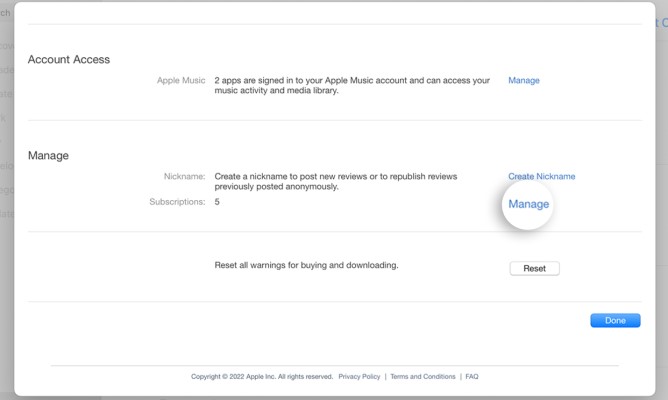
- Annulla il tuo Apple Music Sottoscrivi: Se hai un attivo Apple Music abbonamento, dovrai prima annullarlo. Sul tuo dispositivo, vai all'App Store o all'iTunes Store, tocca la tua immagine del profilo, seleziona "Abbonamenti" e poi individua il tuo Apple Music abbonamento. Seleziona l'opzione "Annulla abbonamento" e conferma l'annullamento.
- Rimuovere Apple Music dai tuoi dispositivi: Per rimuovere il Apple Music Per disinstallare un'app dal tuo dispositivo, trova l'icona dell'app sulla schermata iniziale, tieni premuta l'icona finché non inizia a tremare e poi tocca l'icona "X" che appare sull'app. In questo modo l'app verrà eliminata dal dispositivo.
- Disabilita Apple Music Caratteristiche: Se vuoi disabilitare Apple Music Per disattivare funzioni come "Mostra" all'interno di altre app Apple, come l'app Musica o iTunes sul tuo dispositivo, puoi farlo andando nelle Impostazioni del dispositivo, selezionando l'app corrispondente e disattivando funzioni come "Mostra Apple Music" oppure "Libreria musicale di iCloud".
- Rimuovi la libreria musicale e le playlist: Se vuoi rimuovere la tua libreria musicale e le playlist associate a Apple Music, puoi disabilitare la funzione “Sincronizza libreria” o “Libreria musicale iCloud” nelle impostazioni del dispositivo. Ciò impedirà la sincronizzazione della libreria musicale con Apple Music.
- Contatta il supporto Apple (facoltativo): Se vuoi ancora cancella il tuo Apple Music conto completamente e dissociarlo dal proprio ID Apple, si consiglia di contattare direttamente il supporto Apple. Saranno in grado di assisterti ulteriormente e fornirti indicazioni sulla cancellazione o disattivazione dell'account.
Q6. Perché è My Apple Music Account disabilitato?
Ci possono essere diverse ragioni per cui il tuo Apple Music L'account potrebbe essere disabilitato. Ecco alcune delle cause più comuni:
- Problemi di pagamento: Se ci sono problemi di pagamento con il tuo Apple Music abbonamento, come ad esempio una carta di credito scaduta o fondi insufficienti, Apple potrebbe disabilitare temporaneamente il tuo account fino a quando il problema di pagamento non sarà risolto.
- Violazione dei termini e delle condizioni: se hai violato i termini e le condizioni di Apple, ad esempio condividendo il tuo account con utenti non autorizzati, partecipando ad attività fraudolente o violando le leggi sul copyright, Apple potrebbe disattivare il tuo account di conseguenza.
- Problemi di sicurezza: Apple potrebbe disabilitare il tuo account se sospetta un accesso non autorizzato o un'attività sospetta. Ciò potrebbe accadere se qualcuno tenta di accedere al tuo account senza il tuo consenso o se ci sono più tentativi di accesso falliti.
- Verifica dell'account: In alcuni casi, Apple potrebbe disabilitare temporaneamente il tuo account per verificare la tua identità o risolvere eventuali discrepanze nelle informazioni sull'account.
- Problemi tecnici o errori: Occasionalmente, si verificano problemi tecnici o errori all'interno del Apple Music Il sistema può comportare la disabilitazione temporanea degli account utente.
Se la tua Apple Music Se il tuo account è stato disabilitato, la soluzione migliore è contattare direttamente l'assistenza Apple. Saranno in grado di fornirti informazioni specifiche sullo stato del tuo account e di aiutarti a risolvere eventuali problemi o dubbi che potrebbero averne causato la disabilitazione.
Q7. Come recuperare Apple Music Account?
Se hai difficoltà ad accedere al tuo Apple Music Se hai bisogno di recuperare il tuo account, ecco alcuni passaggi da seguire:
- Controlla l'ID Apple e la password: Assicurati di inserire l'ID Apple (indirizzo email) e la password corretti associati al tuo Apple Music account. Ricontrolla attentamente la presenza di errori di battitura o di maiuscole/minuscole errate.
- Reimposta password ID Apple: Se non riesci ad accedere a causa di una password dimenticata, puoi reimpostarla visitando la pagina dell'account ID Apple (appleid.apple.com) e selezionando l'opzione "Hai dimenticato l'ID Apple o la password?". Segui le istruzioni per reimpostare la password e riottenere l'accesso al tuo account.
- Recupero dell'account: Se hai abilitato 2Se non riesci ad accedere al tuo account Apple ID tramite l'autenticazione a due fattori, puoi avviare la procedura di recupero dell'account. Visita la pagina dell'account Apple ID, seleziona "Hai dimenticato l'ID Apple o la password?" e scegli l'opzione "Recupero account". Segui le istruzioni visualizzate sullo schermo per verificare la tua identità e riottenere l'accesso al tuo account.
- Contatta l'assistenza Apple: Se hai provato i passaggi precedenti e non riesci ancora a recuperare il tuo Apple Music Se riscontri problemi con l'account, ti consigliamo di contattare direttamente l'assistenza Apple. Potranno fornirti assistenza personalizzata, risolvere i problemi relativi all'account e guidarti attraverso il processo di recupero dell'account.
- Fornisci i dettagli dell'account: Quando contatti l'assistenza Apple, preparati a fornire loro i dettagli rilevanti come il tuo ID Apple, eventuali indirizzi e-mail associati e qualsiasi informazione che possa aiutare a verificare la tua proprietà dell'account. Questo li aiuterà nel processo di recupero dell'account.
Il supporto Apple è attrezzato per gestire le situazioni di recupero dell'account e può fornire assistenza specifica in base alle tue esigenze. Puoi contattarli tramite diversi canali, come il sito web del supporto Apple, l'app del supporto Apple o telefonicamente.
Suggerimento extra: Divertiti Apple Music Ascolta la musica ovunque e in qualsiasi momento, senza abbonamento.
TuneSolo Apple Music Converter è uno strumento potente che può aiutarti a convertire Apple Music brani, playlist e album a WAV, MP3, M4A, FLAC, e formati più comuni. Può anche rimuovere la protezione DRM da Apple Music canzoni, così puoi ascoltarle su qualsiasi dispositivo senza abbonamento.
TuneSolo Apple Music Converter è facile da usare. Basta aggiungere il tuo Apple Music Aggiungi i brani al convertitore, seleziona il formato di output e fai clic su "Converti". Il convertitore inizierà quindi a convertire i brani e li salverà sul tuo computer.
È un ottimo modo per godere Apple Music canzoni senza abbonamentoÈ anche un ottimo modo per eseguire il backup del tuo Apple Music canzoni nel caso in cui dovessi mai annullare l'abbonamento.


