

Come rimuovere Apple Music dalla schermata di blocco con quattro semplici metodi
Sei stanco di vedere costantemente Apple Music notifiche sulla schermata di blocco, che interrompono il flusso di lavoro o ti distraggono da attività importanti? In tal caso, non sei solo. Molti utenti iPhone trovano fastidiosa la presenza predefinita di Apple Music sulla schermata di blocco non è l'ideale. Fortunatamente, esiste una soluzione semplice.
In questo articolo, ti guideremo attraverso il processo di come rimuovere Apple Music dalla schermata di blocco, consentendoti di personalizzare il tuo dispositivo e creare un'esperienza utente più personalizzata. Dì addio alle interruzioni indesiderate e riprendere il pieno controllo della schermata di blocco con le nostre semplici istruzioni. Scopriamo insieme come recuperare la schermata di blocco dalle grinfie di Apple Music.
Contenuto dell'articolo 4 Metodi semplici per rimuovere Apple Music dalla schermata di blocco su iPhoneSuggerimenti per Apple MusicCome ascoltare le tue canzoni offline gratuitamente
4 Metodi semplici per rimuovere Apple Music dalla schermata di blocco su iPhone
Metodo 01. Regolazione delle impostazioni delle notifiche della schermata di blocco
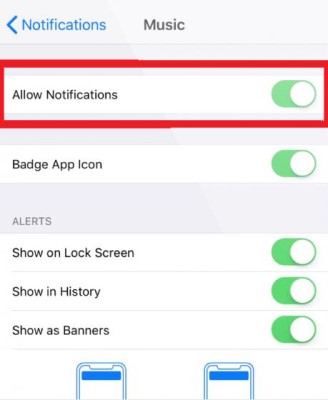
Uno dei modi più semplici per rimuovere Apple Music dalla schermata di blocco del tuo iPhone è regolando il impostazioni delle notifiche della schermata di bloccoModificando queste impostazioni, puoi controllare quali app possono visualizzare le notifiche sulla schermata di blocco, tra cui Apple MusicQuesto metodo consente di personalizzare l'esperienza della schermata di blocco a proprio piacimento ed eliminare qualsiasi distrazione indesiderata.
Seguendo questo metodo, è possibile disattivare comodamente l'opzione "Schermata di blocco" per Apple Music notifiche nell'app Impostazioni. Questa semplice regolazione garantisce che Apple Music Le notifiche non appariranno più sulla schermata di blocco, offrendo una visualizzazione più pulita e focalizzata. Inoltre, hai la flessibilità di personalizzare altre impostazioni di notifica come banner e suoni per Apple Music notifiche, per un'esperienza ancora più completa con la schermata di blocco.
Con poche modifiche nell'app Impostazioni, puoi riprendere il controllo della schermata di blocco e rimuovere Apple Music notifiche senza sforzo. Questo metodo è ideale per gli utenti che desiderano una soluzione rapida e semplice per eliminare Apple Music dalla schermata di blocco senza apportare modifiche significative al dispositivo.
Ecco i passaggi per farlo:
- Sblocca il tuo iPhone e vai all'app "Impostazioni".
- Scorri verso il basso e tocca "Notifiche".
- Cerca "Musica" o "Apple Music" nell'elenco delle app e toccala.
- Nella schermata successiva troverai varie opzioni di notifica. Per rimuovere Apple Music Per visualizzare le notifiche sulla schermata di blocco, disattiva l'opzione "Schermata di blocco".
- Puoi anche personalizzare altre impostazioni di notifica in base alle tue preferenze, come disabilitare i banner o disattivare i suoni per Apple Music notifiche.
Metodo 02. Disattivazione Apple Music Lock Screen Widget
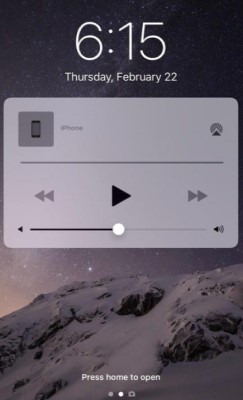
Un altro modo efficace per rimuovere Apple Music dalla schermata di blocco del tuo iPhone è disabilitando il Apple Music widget della schermata di blocco. Il widget della schermata di blocco fornisce un accesso rapido a Apple Music controlli e informazioni, ma se preferisci una schermata di blocco più ordinata, puoi rimuoverla facilmente.
Seguendo questo metodo, è possibile rimuovere il Apple Music widget dal Oggi View o sezione Widget schermata di blocco. Ciò elimina la presenza di Apple Music sulla schermata di blocco, riducendo le distrazioni e liberando spazio per altre notifiche importanti o widget a tua scelta. Disabilitando il widget sulla schermata di blocco, otterrai un'esperienza più pulita e personalizzata, adattata alle tue preferenze.
Ecco come farlo:
- Sblocca il tuo iPhone e vai alla schermata principale.
- Scorri verso destra per accedere ai widget della vista odierna o della schermata di blocco (a seconda del dispositivo).
- Scorri per trovare il Apple Music widget di.
- Tocca il pulsante "Modifica" nella parte inferiore del widget.
- individuare il Apple Music widget e tocca il pulsante rosso meno (-) accanto ad esso per rimuoverlo.
- Tocca "Fatto" per salvare le modifiche.
Metodo 03. Limitazione Apple Music Aggiornamento app in background
Per rimuovere ulteriormente Apple Music Dalla schermata di blocco del tuo iPhone, puoi limitare la funzione di aggiornamento delle app in background. Questo metodo aiuta a prevenire Apple Music dall'aggiornamento dei contenuti alla visualizzazione delle notifiche sulla schermata di blocco, offrendo un'esperienza di blocco più snella e mirata.
Ecco come farlo:
- Apri l'app "Impostazioni" sul tuo iPhone.
- Scorri verso il basso e tocca "Generale".
- Seleziona "Aggiorna app in background".
- Cerca "Musica" o "Apple Music" nell'elenco delle app e disattiva la funzione di aggiornamento delle app in background.
- Disabilitare l'aggiornamento in background delle app per Apple Music impedirà l'aggiornamento dei contenuti e la visualizzazione delle notifiche sulla schermata di blocco.
Metodo 04. Limitativo Apple Music Notifiche nel Centro di controllo del telefono
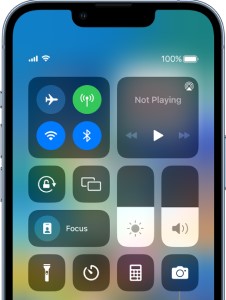
Se vuoi ridurre la visibilità di Apple Music sulla schermata di blocco del tuo iPhone, puoi limitare le sue notifiche all'interno del tuo Control centerIl Centro di controllo del telefono fornisce un accesso rapido a varie impostazioni e funzioni, compresi i controlli di riproduzione musicale. Seguendo questo metodo, è possibile personalizzare il Centro di controllo effettivo per ridurre al minimo la presenza di Apple Music.
- Sblocca il tuo iPhone e scorri verso il basso dall'angolo in alto a destra (o scorri verso l'alto dal basso sui modelli precedenti) per accedere al Centro di controllo del dispositivo.
- Premi con decisione (o premi a lungo sui modelli precedenti) sulla scheda del lettore musicale nell'angolo in alto a destra del Centro di controllo principale.
- Tocca il pulsante "Nascondi" per rimuovere Apple Music Notifiche dal Centro di controllo del dispositivo.
- Questo impedirà Apple Music dalla visualizzazione nel Centro di Controllo del telefono durante la riproduzione di musica, riducendo la sua presenza sulla schermata di blocco.
Seguendo questi semplici metodi, puoi rimuovere facilmente Apple Music Dalla schermata di blocco del tuo iPhone, potrai godere di un'esperienza utente più pulita e personalizzata. Scegli il metodo che meglio si adatta alle tue preferenze e riprendi il controllo della tua schermata di blocco. Nella prossima parte della nostra serie, esploreremo ulteriori opzioni di personalizzazione per migliorare la schermata di blocco del tuo iPhone. Continua a seguirci per ulteriori approfondimenti!
Suggerimenti per Apple MusicCome ascoltare le tue canzoni offline gratuitamente
TuneSolo Apple Music Converter è un potente strumento software progettato per aiutare gli utenti a convertire e rimuovere la protezione DRM (Digital Rights Management) da Apple Music brani. Con questo convertitore, gli utenti possono godere della flessibilità di ascoltare i loro brani preferiti Apple Music canzoni su qualsiasi dispositivo o piattaforma senza alcuna limitazione.
Utilizzando TuneSolo Apple Music Converter, puoi facilmente convertire Apple Music canzoni in vari formati audio popolari, come MP3, FLAC, e altro ancora. Il convertitore mantiene la qualità audio originale rimuovendo la crittografia DRM, permettendoti di possedere veramente la musica che ami.
Questo convertitore offre un'interfaccia intuitiva e funzionalità facili da usare, rendendo il processo di conversione semplice e accessibile a tutti gli utenti. Sia che tu voglia ascoltare Apple Music disconnesso, trasferisci la tua musica su dispositivi non Apple, o semplicemente avere una collezione priva di DRM, TuneSolo Apple Music Converter offre una soluzione senza interruzioni.

Prova la libertà di goderti il tuo Apple Music tracce ovunque, in qualsiasi momento con TuneSolo Apple Music Converter.

