

Come svuotare una coda su Spotify su iPhone/iPad/Android/Desktop
La maggior parte degli utenti dovrebbe già conoscere le funzioni e i servizi di base offerti dall'app Spotify, ma non tutti conoscono la funzione Coda. Ascoltare Spotify è più semplice, soprattutto se è già presente una lista di brani da riprodurre automaticamente in sequenza. Questo è possibile grazie alla funzione Coda di Spotify.
Se desideri modificare l'elenco o rimuovere tutti gli elementi dalla coda, puoi farlo dopo aver appreso come svuotare una coda su Spotify.
La discussione che segue tratterà la funzione Coda e i passaggi per svuotare una coda sul modello Spotify sui dispositivi iOS come iPhone e iPad, computer Mac o Windows e telefoni Android.
Contenuto dell'articolo Parte 1. Come svuotare una coda sul modello Spotify da dispositivo mobile o computer?Parte 2. Suggerimenti: come ascoltare Spotify Music offline gratuitamente?Parte 3. Conclusione
Parte 1. Come svuotare una coda sul modello Spotify da dispositivo mobile o computer?
In questa sezione, tratteremo la procedura per svuotare la coda su Spotify. Prima di ciò, però, analizziamo cosa può fare una funzione di coda utilizzando Spotify.
La funzione Coda in Spotify consente di visualizzare i brani che verranno riprodotti prossimamente sul proprio account. La funzione Cronologia , invece, mostra l'elenco dei brani riprodotti negli ultimi minuti. Questa funzione è particolarmente utile per ricordare i brani già ascoltati e per memorizzare i titoli nel caso in cui li si sia dimenticati.
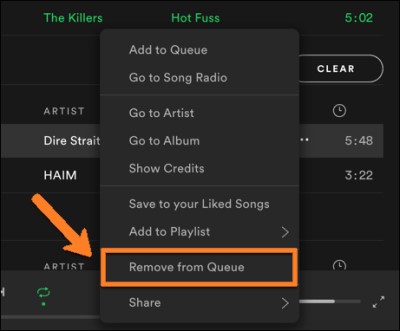
Ora, vediamo come svuotare una coda sul modello Spotify.
Come svuotare la coda Spotify su iPhone e iPad?
Perché la mia coda non si svuota su Spotify ? Vediamo come svuotare una coda Spotify su dispositivi iPhone o iPad:
- Prendi il tuo dispositivo e tocca l'icona Spotify.
- Il passo successivo è individuare il pulsante Coda. Per farlo, basta toccare il brano attualmente in riproduzione sul tuo Spotify. Se non è in riproduzione alcun brano, puoi toccare un brano qualsiasi per avviarne la riproduzione.
- Nella finestra successiva mostrata, nota l'icona della coda posizionata nell'angolo in alto a destra dello schermo. Fare clic su di esso una volta trovato.
- Dopo averlo fatto, potrai visualizzare l'elenco dei brani inclusi nella tua coda e in procinto di essere riprodotti. Accanto a ciascun brano è presente un cerchio che deve essere selezionato se si desidera rimuoverlo dalla coda Spotify.
- Per l'ultimo passaggio, basta selezionare il pulsante Rimuovi che si trova nell'angolo in basso a sinistra dello schermo per poter procedere con la rimozione dei brani.
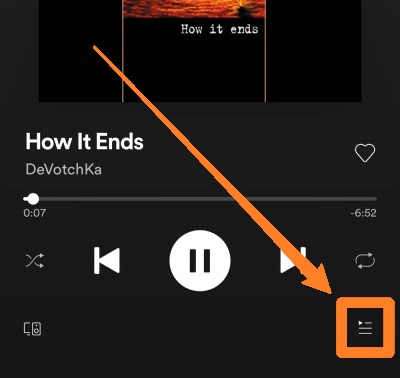
Come svuotare la coda Spotify sui telefoni Android?
Se invece stai utilizzando un telefono Android per lo streaming dei brani Spotify, i passaggi seguenti ti spiegheranno come svuotare la coda su Spotify sui dispositivi Android.
- Prendi il tuo smartphone Android e apri l'app Spotify.
- Nella schermata iniziale di Spotify, in basso sono presenti delle schede. Tra queste, tocca la scheda "La tua libreria". In alcuni casi verrai reindirizzato automaticamente alle opzioni di "La tua libreria", ma in altri casi Spotify potrebbe invece aprire un brano. Se ciò dovesse accadere, cerca l'icona a forma di V posizionata nella parte superiore sinistra dello schermo e poi torna indietro per visualizzare la barra di navigazione nella parte inferiore.
- Dopo aver fatto clic sulla scheda La tua libreria, seleziona l'icona delle Impostazioni situata nella parte in alto a destra. Questo è rappresentato da un'icona a forma di ingranaggio.
- Tra le opzioni che ti verranno mostrate, cerca la funzione Riproduzione automatica. Una volta individuata, devi spostare il pulsante nella direzione opposta per disattivarla. In questo modo, non sarà più possibile aggiungere brani alla coda di riproduzione del tuo Spotify.
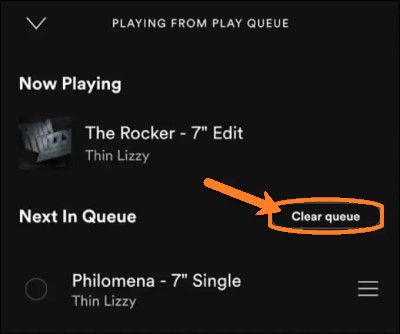
Come svuotare la coda su Spotify su PC desktop?
Cosa fare se si utilizza l'applicazione desktop Spotify? Quali sono i passaggi per svuotare una coda Spotify sul computer Mac o Windows? Consultare i passaggi seguenti!
- Sul tuo computer, fai clic sull'icona dell'app Spotify.
- Nella barra di navigazione sottostante, cerca un'icona con le linee MP3, e un triangolo sopra. È il pulsante Coda che devi cliccare.
- Dopo aver cliccato su di esso, potrai visualizzare l'elenco dei brani aggiunti alla tua coda Spotify. Per rimuoverli tutti dalla tua coda Spotify, tocca il pulsante Cancella che si trova nell'angolo in alto a destra dello schermo.
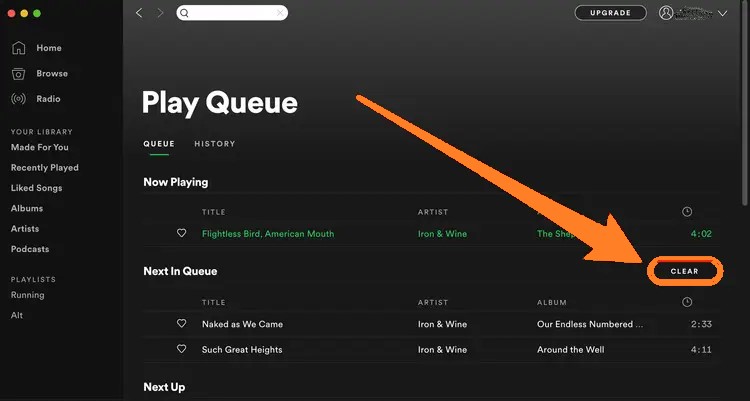
Queste sono le procedure da seguire per svuotare la coda di riproduzione sul modello Spotify, sia che si desideri rimuovere i brani dalla coda o eliminarli dalla cronologia.
Parte 2. Suggerimenti: come ascoltare Spotify Music offline gratuitamente?
Quindi, invece di preoccuparti di creare un elenco di brani da aggiungere alla coda del tuo Spotify e poi rimuoverli seguendo la procedura descritta in precedenza su come svuotare la coda su Spotify, ecco un metodo per salvare in modo permanente tutti i tuoi brani Spotify preferiti sul tuo dispositivo.
È possibile utilizzare TuneSolo Spotify Music Converter per convertire e scaricare gratuitamente i brani Spotify.
TuneSolo è molto utile, soprattutto in procedure come questa. Può rimuovere DRM dalle tracce, consentendoti poi di convertirle in formati accessibili, tra cui MP3,, WAV,, M4A, e FLAC. Dopo la conversione, potrai salvare e ascoltare la musica sul tuo dispositivo per sempre.
Grazie a TuneSolo Spotify Music Converter, ora puoi ascoltare i brani in streaming offline quando vuoi. Ti garantiamo inoltre che i brani saranno sempre della migliore qualità.

Parte 3. Conclusione
Se intendi rimuovere i brani dalla coda del tuo Spotify, la discussione precedente su come svuotare una coda su Spotify ti sarà sicuramente d'aiuto. D'altra parte, se desideri invece scaricarli sul tuo dispositivo, puoi utilizzare lo strumento TuneSolo Spotify Music Converter.

