

Come riprodurre la playlist Spotify su Alexa [Guida completa 2025]
Scopri lo streaming musicale della tua playlist preferita con Spotify e Alexa in un unico dispositivo. L'integrazione di Spotify con Alexa è perfetta. Gli utenti possono ascoltare musica, podcast e playlist senza muovere un muscolo. Sì, hai capito bene.
Ora puoi riprodurre la playlist Spotify su Alexa. Questa integrazione ha aiutato molti utenti ed è molto comoda perché non devi più scorrere o cercare i tuoi brani. Perché Alexa se ne occuperà per te! Non è fantastico?
In questo articolo ti mostreremo come riprodurre la playlist Spotify su Alexa, sia che tu abbia un abbonamento premium o meno. Vedremo come sfruttare al meglio la playlist Spotify con l'aiuto di Alexa.
Contenuto dell'articolo Parte 1. Come riprodurre la playlist Spotify su Alexa?Parte 2. Come riprodurre la playlist Spotify su Alexa senza abbonamento Premium?Parte 3. In conclusione
Parte 1. Come riprodurre la playlist Spotify su Alexa?
Per riprodurre la playlist Spotify su Alexa, devi assicurarti di avere un account premium Spotify. Ancora più importante, avrai bisogno di un altoparlante compatibile con Alexa in grado di riprodurre musica da questa app. Ma se possiedi un Echo Amazon non devi preoccuparti, poiché ogni modello supporta lo streaming Spotify.
Collega Spotify ad Alexa
Quindi, come si riproduce la playlist Spotify su Alexa? Il primo passo è collegare Spotify ad Alexa. Ecco i passaggi specifici.
Passo 1. Apri l'app Alexa e tocca il pulsante Impostazioni nel pannello di sinistra, quindi Musica e contenuti multimediali a destra.
Passo 2. Verranno quindi visualizzati tutti i servizi di streaming musicale supportati da Alexa e potrai fare clic su "Link Account on Spotify" in questa schermata.
Passo 3. Si aprirà una finestra, fai clic su "Sign in to Spotify" per collegare il tuo account Spotify ad Alexa.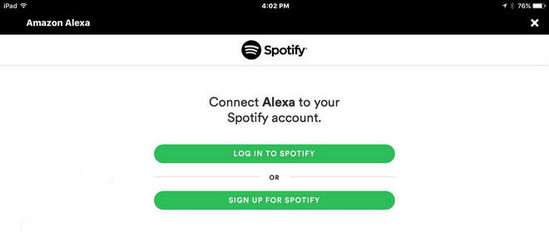
Imposta Spotify come lettore musicale predefinito di Alexa.
Seguendo i passaggi sopra descritti, hai collegato correttamente Spotify ad Alexa. Ora devi impostare Spotify come lettore predefinito.
Passo 1. Torna alla sezione Musica e contenuti multimediali di Alexa
Passo 2. Scorrere fino alla fine "Account Settings" e fai clic su "Default Services"
Passo 3. Scegli Spotify come libreria musicale predefinita.
Ora puoi ascoltare e iniziare a riprodurre la playlist Spotify su Alexa. Inoltre, quando ascolti musica con Alexa, puoi anche usare i comandi vocali per abbassare o alzare il volume, saltare i brani o chiedere ad Alexa di ripetere una canzone. Puoi anche ottenere informazioni su un brano specifico della playlist.
Suggerimento: se usi Apple Music, puoi riprodurre anche Apple Music su Alexa.
Alexa non riproduce la mia playlist Spotify?
Quando Alexa si rifiuta di conformarsi, può essere estremamente fastidioso. È comprensibile se Alexa riproduce occasionalmente un suono casuale perché potrebbe non sentirti correttamente. Ma è un'altra cosa se si rifiuta di suonare una delle tue canzoni.
Se Alexa non risponde alle tue richieste musicali, ci sono alcune semplici soluzioni. Di solito, la prima cosa da fare è riavviare Alexa. Tuttavia, se il problema persiste, verifica se Spotify è il tuo lettore musicale predefinito. Per farlo, tocca le linee orizzontali 3 nell'angolo in basso a destra e vai su Impostazioni. Quindi, scorri verso il basso fino a "Musica e podcast" e seleziona "Abilita Spotify selezionando 'Predefinito'". Se il problema è di connessione, questo dovrebbe risolverlo.
Se riproduci la playlist Spotify su Alexa e continui ad avere problemi di comprensione, ti consigliamo di rinominare la playlist aprendo l'app Spotify e cliccando sui tre puntini verticali 3 nell'angolo in alto a destra. Cerca la tua playlist, modifica il nome e clicca su Salva.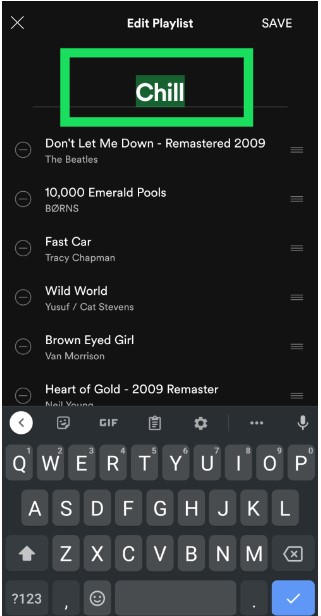
Parte 2. Come riprodurre la playlist Spotify su Alexa senza abbonamento Premium?
Ora, potresti essere dispiaciuto perché per riprodurre la playlist Spotify su Alexa è necessario un account premium. Beh, non ce n'è bisogno. Perché puoi riprodurre la playlist Spotify su Alexa anche senza un abbonamento premium!
Questo è reso possibile da TuneSolo Spotify Music Converter. Si tratta del servizio di conversione più efficace che ti permette di riprodurre i tuoi brani Spotify. Ti consente di riprodurli senza abbonamento premium e persino di ascoltarli offline!
Tra le sue migliori caratteristiche figurano la conversione dei brani in diversi formati audio e la rimozione della restrizione DRM. Quindi non dovrai preoccuparti di nulla. Inoltre, conserva le informazioni sui metadati e i tag ID3 dei brani. In questo modo potrai scaricare la tua playlist nel modo più veloce possibile! Con questo fantastico strumento, puoi riprodurre facilmente la playlist Spotify su Alexa senza abbonamento. Clicca sul pulsante qui sotto e provalo subito gratuitamente!
Procedura per riprodurre Spotify su Alexa senza abbonamento Premium
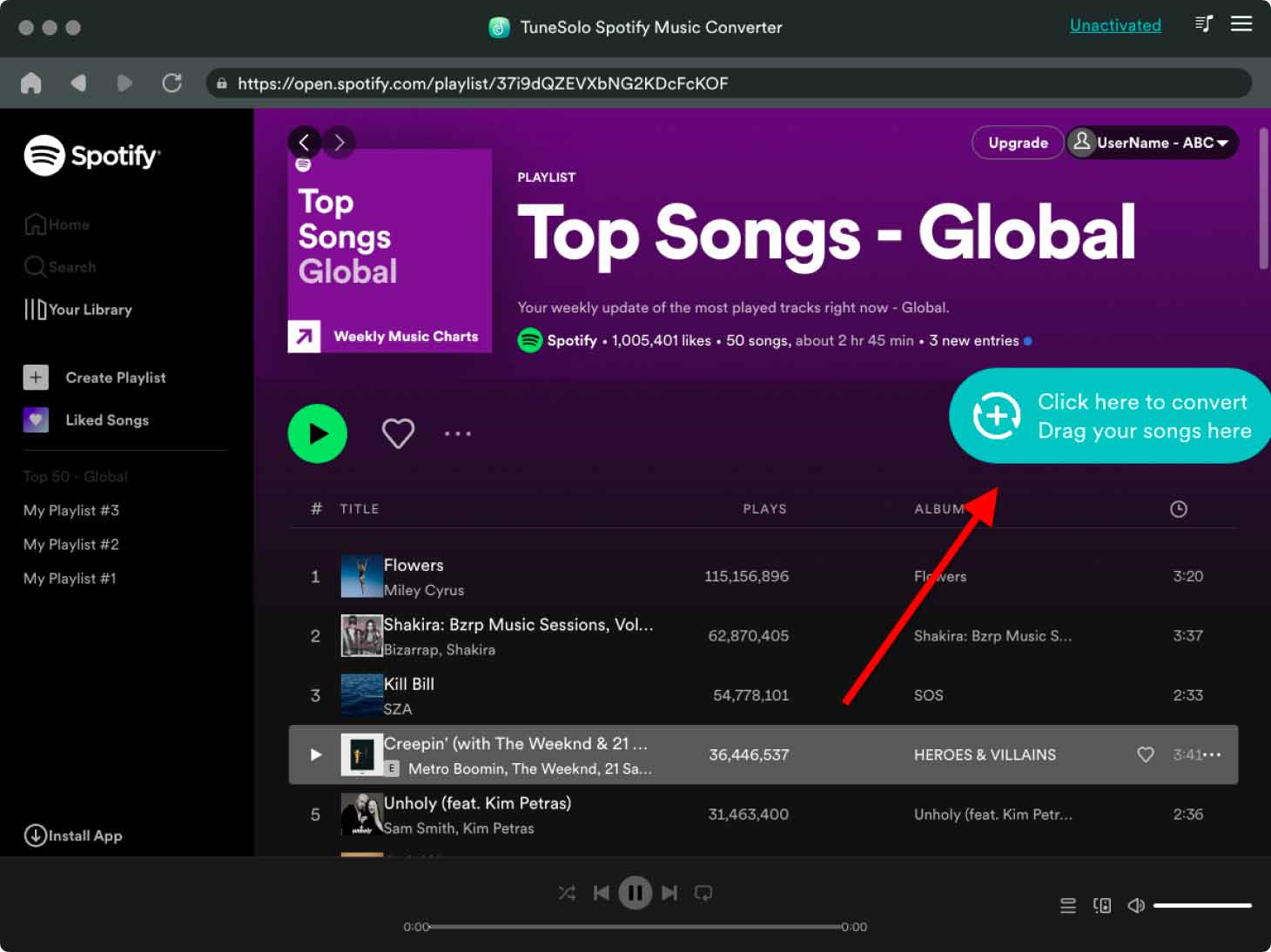
Passo 1. Innanzitutto, scarica e installa l'app sui tuoi dispositivi. Avvia l'app e carica la tua playlist sul convertitore trascinandola e rilasciandola oppure copiando e incollando il link URL della playlist.
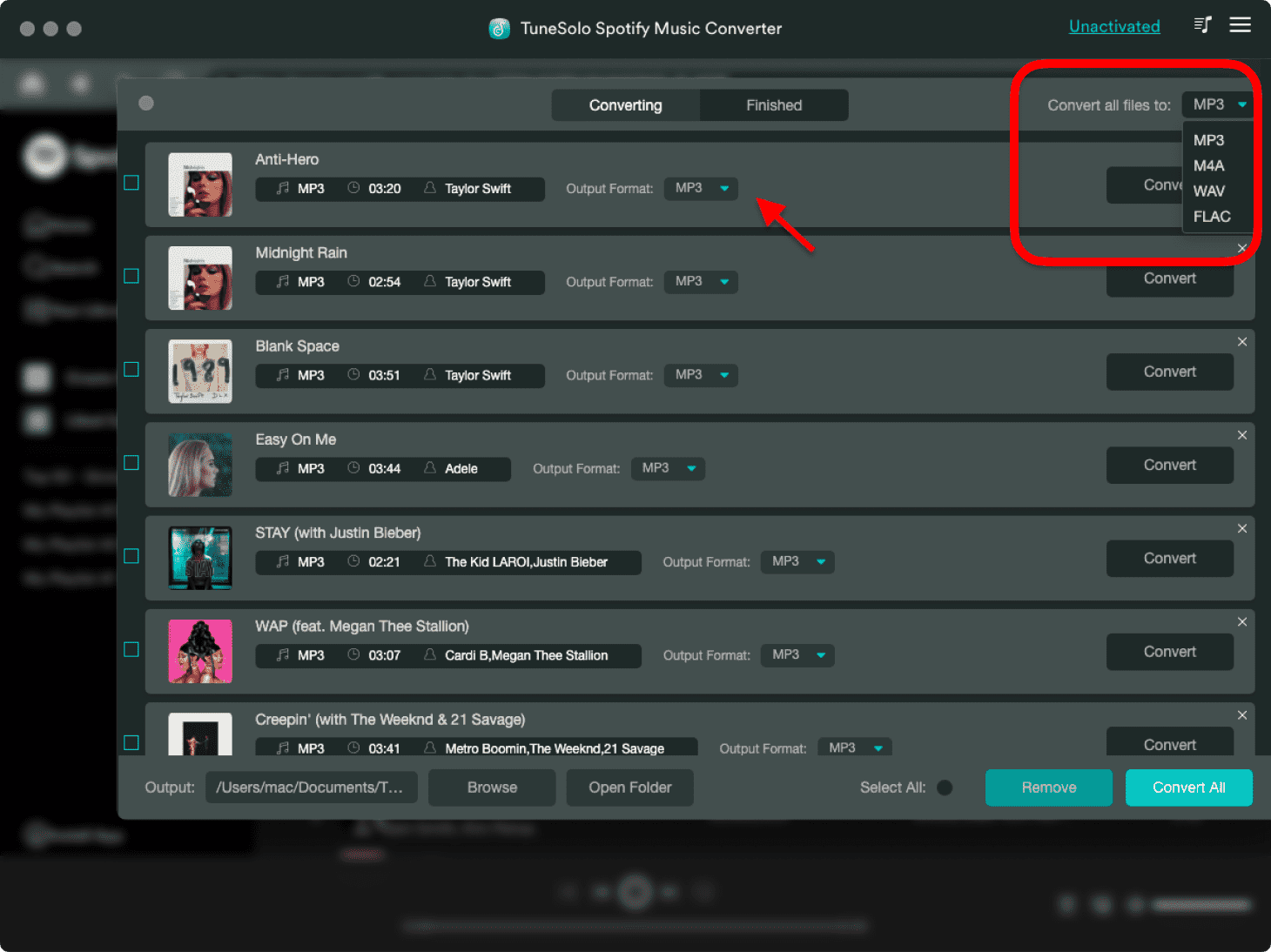
Passo 2. Una volta terminato, seleziona il formato di output e la cartella desiderati. Questo identificherà il formato audio e la posizione di archiviazione della playlist scaricata. Se hai finito, fai clic su "Converti" e la conversione avrà inizio.
Passo 3. Ora puoi ascoltare la tua playlist preferita Spotify senza un abbonamento premium. Il passo successivo è assicurarsi che Spotify sia impostata come predefinita, così potrai riprodurre la tua playlist Spotify su Alexa.
Parte 3. In conclusione
Spotify è l'app di streaming musicale leader a livello mondiale grazie alla varietà di servizi che offre. Ora, se si intende utilizzare l'app Alexa per integrarla con Spotify, si scatenerà senza dubbio una reazione di protesta da parte degli utenti.
Tuttavia, le cose migliori hanno un costo, vero? Di conseguenza, è necessario un account premium per attivarlo. Per fortuna, TuneSolo Spotify Music Converter. viene in soccorso! Ti permette di riprodurre la playlist Spotify su Alexa senza bisogno di un abbonamento premium.
Questo si ottiene convertendo e scaricando la tua playlist preferita, così da poterla ascoltare anche offline! Quindi, smetti di preoccuparti e inizia a usare lo TuneSolo Spotify Music Converter.

