

I 4 migliori metodi per giocare a Spotify su Steam Deck mentre giochi
In un mondo in cui videogiochi e musica sono forme di intrattenimento molto apprezzate, la convergenza del 2 è un sogno che si avvera. Ecco Steam Deck, un rivoluzionario dispositivo di gioco portatile che ha conquistato la comunità dei videogiocatori. Ma l'entusiasmo non finisce qui. Grazie alla possibilità di installare Spotify su Steam Deck , gli utenti possono ora godersi la loro musica preferita mentre si immergono nelle loro avventure di gioco.
In questo articolo, approfondiamo la straordinaria fusione tra Spotify e Steam Deck, esplorando il potenziale che offre per un'esperienza di intrattenimento portatile senza precedenti. Unisciti a noi mentre scopriamo la perfetta integrazione, i vantaggi e gli incredibili modi per scaricare brani Spotify con un piano Spotify gratuito.
Contenuto dell'articolo Parte 1. Installa e ascolta Spotify sul ponte a vaporeParte 2. Riproduci Spotify Music sul ponte a vapore tramite BluetoothParte 3. Trasmetti in streaming Spotify Music sul ponte a vapore con il browser integratoParte 4. Come ascoltare offline le canzoni Spotify su Steam Deck?Parte 5. Conclusione
Parte 1. Installa e ascolta Spotify sul ponte a vapore
Lo Steam Deck ha rivoluzionato il gaming portatile grazie al suo potente hardware e alla sua vasta libreria di giochi. Ma sapevi che puoi migliorare ulteriormente la tua esperienza di gioco installando Spotify sullo Steam Deck e ascoltando la tua musica preferita mentre giochi?
Ora ti guideremo attraverso il processo di installazione di Spotify sullo Steam Deck e ti mostreremo come integrare perfettamente la musica nelle tue sessioni di gioco.
Come installare Spotify su Steam Deck
L'installazione di Spotify sullo Steam Deck è un processo semplice. Ecco una guida passo passo:
- Accedi alla libreria delle app di Steam Deck: Inizia andando alla Libreria delle app sul tuo Steam Deck. Qui è dove puoi trovare e installare varie applicazioni.
- Apri le impostazioni di SteamOS: Nella libreria delle app, individua il “SteamOS Settings” app e avviala. Questa app ti consente di configurare le impostazioni di sistema sul tuo Steam Deck.
- Abilita repository APT: All'interno delle impostazioni di SteamOS, selezionare “Enable the SteamOS APT repository.” Questo passaggio è cruciale in quanto ti garantisce l'accesso a pacchetti software aggiuntivi, incluso Spotify.
- Installare il pacchetto SpotifyDopo aver abilitato il repository APT, torna alla Libreria app e cerca il pacchetto Spotify. Installalo sul tuo Steam Deck seguendo le istruzioni visualizzate sullo schermo.
- Avviare Spotify sul ponte a vaporeUna volta completata l'installazione, troverai l'app Spotify nella tua libreria di app Steam Deck. Avvia l'app per iniziare a utilizzare Spotify sul tuo dispositivo.
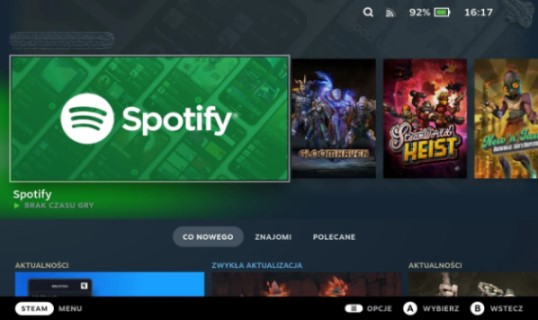
Come ascoltare Spotify su Steam Deck mentre giochi
Ora che hai installato Spotify sul tuo Steam Deck, vediamo come riprodurre musica mentre giochi:
- Avvia un gioco: Inizia lanciando un gioco a tua scelta su Steam Deck. Puoi scegliere tra una vasta raccolta di giochi disponibili sulla piattaforma Steam.
- Apri Spotify su Steam DeckMentre il gioco è in esecuzione, premi il pulsante Steam situato al centro del tuo Steam Deck per accedere all'overlay di Steam. Da lì, vai alla Libreria app e avvia l'app Spotify.
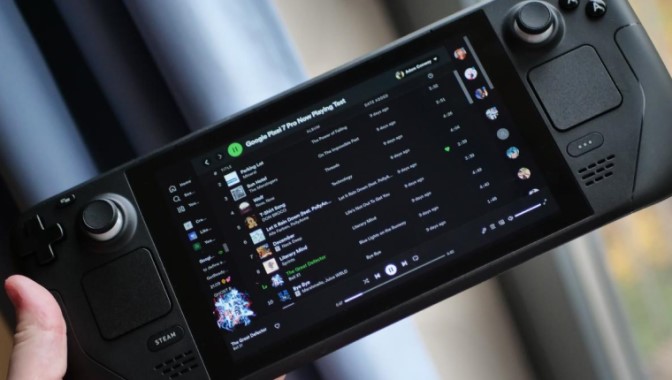
- Controlla la riproduzione della musicaCon Spotify aperto, è possibile controllare la riproduzione musicale utilizzando i comandi integrati dello Steam Deck. Questi comandi consentono di riprodurre, mettere in pausa, saltare i brani, regolare il volume e creare playlist senza interrompere l'esperienza di gioco.
- Personalizza le impostazioni di SpotifyIl modello Spotify dello Steam Deck offre una vasta gamma di opzioni di personalizzazione. È possibile regolare la qualità audio, attivare la dissolvenza incrociata tra i brani ed esplorare playlist personalizzate in base al proprio stato d'animo durante le sessioni di gioco.
Integrando perfettamente Spotify nelle tue sessioni di gioco sullo Steam Deck, puoi creare una colonna sonora personalizzata per accompagnare le tue partite. Che tu preferisca ritmi energici per migliorare i tuoi riflessi o melodie rilassanti per immergerti in un'esperienza di gioco distensiva, Spotify sullo Steam Deck ti apre un mondo di nuove possibilità di intrattenimento.
Parte 2. Riproduci Spotify Music sul ponte a vapore tramite Bluetooth
Oltre a installare l'app Spotify, esistono diversi modi per utilizzare il decoder a vapore Spotify sul telefono tramite Bluetooth. Prima di tutto, però, è necessario assicurarsi che il dispositivo Bluetooth sia in modalità di abbinamento. Ecco i passaggi specifici.
Passo 1. Sul ponte di comando, vai su "Vapore" > "Impostazioni" > opzione "Bluetooth" e trova il tuo dispositivo nell'elenco.
Passo 2. Seleziona il tuo dispositivo tramite il touchscreen o premi il pulsante menu.
Passo 3. Una volta visualizzata l'opzione di abbinamento, seleziona il brano Spotify che desideri riprodurre sul tuo dispositivo.
Parte 3. Trasmetti in streaming Spotify Music sul ponte a vapore con il browser integrato
Sebbene l'installazione dell'app Spotify sullo Steam Deck offra un'esperienza musicale fluida, esiste un altro metodo per ascoltare Spotify utilizzando il browser integrato del dispositivo. In questa sezione, ti guideremo attraverso il processo di accesso a Spotify tramite il browser dello Steam Deck e ti permetteremo di goderti i tuoi brani preferiti mentre giochi.
Ecco come ascoltare Spotify sullo Steam Deck utilizzando il browser integrato:
- Avvia il browser di Steam Deck: Inizia accedendo alla Libreria app sul tuo Steam Deck e avviando il browser integrato. È possibile accedere al browser selezionando l'apposita icona.
- Visita il sito web Spotify: Una volta aperto il browser, inserisci "www.spotify.com" Inserisci gli indirizzi nella barra degli indirizzi e premi Invio. Questo ti porterà al sito web ufficiale di Spotify.
- Accedi o crea un accountSe possiedi già un account Spotify, accedi utilizzando le tue credenziali. Se invece sei un nuovo utente di Spotify, puoi creare un nuovo account seguendo le istruzioni visualizzate sullo schermo. Accedendo o creando un account, potrai accedere alle tue playlist personalizzate e alla tua libreria musicale.
- Esplora SpotifyUna volta effettuato l'accesso, potrai esplorare il vasto catalogo musicale di Spotify, scoprire nuovi artisti e generi e accedere alle tue playlist salvate e ai tuoi brani preferiti.
- Riproduci musica e riduci a icona il browserSeleziona un brano, un album o una playlist che desideri ascoltare e premi il pulsante di riproduzione. Puoi controllare la riproduzione utilizzando i comandi forniti dal lettore web Spotify.
- Riduci a icona il browser e avvia un gioco: Per continuare a riprodurre musica durante il gioco, riduci a icona il browser premendo il pulsante Steam sul tuo Steam Deck. Questo farà apparire l'Overlay di Steam. Da lì, vai alla Libreria app e avvia il gioco desiderato.
- Regola il volume della musicaDurante il gioco, puoi utilizzare i controlli integrati dello Steam Deck per regolare il volume della musica riprodotta in sottofondo. Questo ti permette di trovare il perfetto equilibrio tra l'audio del gioco e la tua playlist Spotify.
Utilizzando il browser integrato nello Steam Deck , puoi goderti Spotify senza bisogno di un'app dedicata. Questo metodo offre flessibilità e praticità, permettendoti di accedere alla vasta libreria musicale di Spotify mentre ti godi le tue sessioni di gioco.
Tieni presente che l'utilizzo di Spotify tramite browser potrebbe presentare alcune limitazioni rispetto all'app dedicata. Ad esempio, potresti riscontrare interruzioni occasionali dovute alla connettività di rete o a limitazioni nelle funzionalità del browser. Tuttavia, rimane un'opzione valida per ascoltare la tua musica preferita mentre giochi sullo Steam Deck.
Parte 4. Come ascoltare offline le canzoni Spotify su Steam Deck?
Oltre a utilizzare l'app Spotify o il browser integrato nello Steam Deck, esiste un altro metodo per migliorare la tua esperienza musicale: utilizzare TuneSolo Spotify Music Converter . TuneSolo Spotify Music Converter è un software specializzato progettato per convertire Spotify Music in formati audio popolari come MP3,, FLAC,, WAV, e altri ancora. Ti consente di scaricare brani da Spotify per l'ascolto offline senza alcuna limitazione. Puoi ascoltare le canzoni mentre giochi su PS4 , Steam, Xbox, PS5, ecc.
Ecco come utilizzare lo strumento:
- Installalo gratuitamente e avvia il convertitore: Inizia scaricando e installando TuneSolo Spotify Music Converter sul tuo computer. Una volta installato, avvia il software. Fai clic "Open The Spotify Web Player".
- Scegli Spotify brani da scaricare: seleziona i brani o le playlist che desideri scaricare aggiungendoli alla coda di conversione.

- Personalizza le impostazioni di outputIl modello TuneSolo Spotify Music Converter offre diversi formati di output e impostazioni di qualità. È possibile scegliere il formato desiderato (ad esempio, MP3) e regolare altre impostazioni come bitrate, frequenza di campionamento e altro ancora in base alle proprie preferenze.
- Inizia il suo processo di conversione: Fare clic sul pulsante "Converti" per avviare il processo di conversione.

Ora che hai scaricato le tue canzoni preferite usando TuneSolo Spotify Music Converter, passiamo alla parte successiva, dove vedremo come trasferire queste canzoni scaricate sullo Steam Deck.
Per goderti i brani che hai scaricato sul tuo Steam Deck, dovrai trasferirli sul dispositivo. Ecco una guida passo passo su come farlo:
- Collega Steam Deck al tuo computer: Utilizzare un cavo USB per collegare lo Steam Deck al computer. Assicurarsi che lo Steam Deck sia in “Mass Storage” modalità, che consente di visualizzarlo come un dispositivo di archiviazione esterno sul computer.
- Individua i brani scaricatiSul tuo computer, vai alla cartella in cui TuneSolo Spotify Music Converter ha salvato i brani scaricati. Di solito si tratta di una cartella predefinita specificata nelle impostazioni del software o di una cartella che hai selezionato manualmente.
- Copia e incolla le canzoniNella cartella TuneSolo, seleziona i brani scaricati che desideri trasferire sullo Steam Deck. Fai clic con il pulsante destro del mouse e scegli "Copia" oppure usa la scorciatoia Ctrl+C. Quindi, vai alla cartella di archiviazione esterna dello Steam Deck, che dovrebbe apparire come un dispositivo rimovibile sul tuo computer. Fai clic con il pulsante destro del mouse e scegli "Incolla" oppure usa la scorciatoia Ctrl+V per trasferire i brani sullo Steam Deck.
- Espellere in sicurezza il ponte Steam: Al termine del trasferimento dei brani, assicurati che il processo di copia sia completo, quindi espelli in modo sicuro Steam Deck dal tuo computer. Ciò garantisce che tutti i file vengano salvati correttamente e impedisce qualsiasi danneggiamento dei dati.
- Accedi alle canzoni Spotify sul ponte a vapore: Scollega Steam Deck dal tuo computer e accendilo. Passa alla memoria esterna o alla cartella della musica su Steam Deck, dove hai trasferito i brani scaricati. Ora dovresti essere in grado di accedere
Parte 5. Conclusione
In conclusione, la combinazione di Spotify e Steam Deck apre un mondo di possibilità per un'esperienza di intrattenimento portatile coinvolgente. Che tu scelga di installare l'app Spotify, utilizzare il browser integrato o sfruttare le potenti funzionalità di TuneSolo Spotify Music Converter, potrai migliorare la tua esperienza musicale mentre giochi con Steam Deck.
TuneSolo Spotify Music Converter offre una soluzione unica che consente di scaricare e convertire brani , playlist e album di Spotify in vari formati compatibili con Steam Deck.
Questo potente software ti permette di ascoltare i tuoi brani preferiti Spotify offline, senza alcuna limitazione. Con TuneSolo, hai il pieno controllo della tua libreria musicale, che ti offre la libertà di ascoltare le tue canzoni preferite sempre e ovunque, anche senza connessione a Internet.

