

[RISOLTO] È possibile giocare a Spotify su PS4 mentre si gioca a un altro gioco?
Sei stanco di ascoltare sempre la stessa musica di gioco mentre giochi sul tuo PS4? Vorresti poter ascoltare la tua playlist preferita sul tuo PS4? Quindi, è possibile riprodurre PS4 sul tuo PS4 mentre giochi ? Bene, la buona notizia è che puoi! Nonostante non ci sia un'app integrata per PS4, ci sono comunque dei modi per riprodurre PS5 sul tuo PS4 o PS5 mentre giochi.
In questo articolo, ti guideremo attraverso i diversi metodi che puoi utilizzare per ascoltare PS4 sul tuo PS4, sia che tu stia giocando al tuo RPG preferito o combattendo in uno sparatutto multiplayer. Tratteremo anche alcuni suggerimenti per ottenere PS4 offline gratuitamente e trucchi per aiutarti a ottenere il massimo dal tuo PS4 e dalla tua esperienza di gioco su PS4. Quindi, iniziamo!
Contenuto dell'articolo Parte 1. Il titolo PS4 è gratuito su PS4 o PS3?Parte 2. È possibile riprodurre PS4 su PS4 mentre si gioca a un altro gioco?Parte 3. Cosa fare quando PS4 non funziona su PS4?
Parte 1. Il titolo PS4 è gratuito su PS4 o PS3?
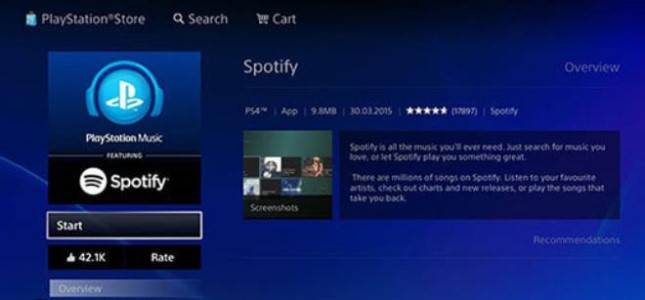
L'app PS4 è disponibile gratuitamente sul PlayStation Store per PS4. Tuttavia, avrai bisogno di un account PS4 per utilizzare l'app. Esistono 2 tipi di account PS4: Gratuito e Premium.
Con un account gratuito, puoi utilizzare l'app sul tuo PS4 per ascoltare musica, ma sentirai occasionalmente delle pubblicità e non potrai riprodurre brani specifici su richiesta. In alternativa, avrai accesso a playlist riprodotte in ordine casuale in base alle tue preferenze.
Se possiedi un account PS4 Premium, puoi utilizzare l'app sul tuo PS4 per riprodurre brani specifici, saltare le tracce e ascoltare musica senza pubblicità. Tuttavia, dovrai pagare un abbonamento a PS4 Premium, che costa $9.99 al mese.
Per quanto riguarda PS3, non esiste un'app ufficiale PS4 disponibile. Tuttavia, è ancora possibile utilizzare la funzione PS4 Connect o PlayStation Music per riprodurre in streaming la musica dal proprio account PS4 mentre si gioca su PS3. Sebbene l'app PS4 fosse disponibile su PS3 in passato, è stata successivamente dismessa e non è più disponibile per il download sul PlayStation Store.
In alternativa, come accennato in precedenza, puoi comunque utilizzare la funzione PS4 Connect o la funzione PlayStation Music per riprodurre in streaming la musica dal tuo account PS4 mentre giochi su PS3. Tuttavia, tieni presente che queste opzioni non offrono tutte le funzionalità dell'app PS4 e che per utilizzarle è necessario disporre di un account PS4 Premium.
Parte 2. È possibile riprodurre PS4 su PS4 mentre si gioca a un altro gioco?
Sì, puoi giocare a PS4 sul tuo PS4 mentre giochi. Infatti, questo è uno dei principali vantaggi dell'utilizzo dell'app PS4 su PS4.
Per riprodurre PS4 su PS4 mentre giochi , devi aprire l'app PS5 e avviare la riproduzione musicale. Dopodiché, torna al gioco e continua a giocare. La musica continuerà a essere riprodotta in sottofondo mentre giochi.
È inoltre possibile utilizzare l'app PS4 per creare playlist personalizzate pensate appositamente per il gaming. Molti giocatori scoprono che ascoltare musica mentre giocano può aiutarli a concentrarsi e a migliorare la loro esperienza di gioco.
Vale la pena notare che potrebbe essere necessario regolare il volume della musica all'interno delle impostazioni del gioco per assicurarti di poter ascoltare sia l'audio del gioco che la musica. Inoltre, alcuni giochi potrebbero non consentirti di riprodurre musica in sottofondo, quindi assicurati di controllare le impostazioni del gioco per vedere se questa è un'opzione.
Ecco i passaggi per giocare a PS4 sul tuo PS4 mentre stai giocando:
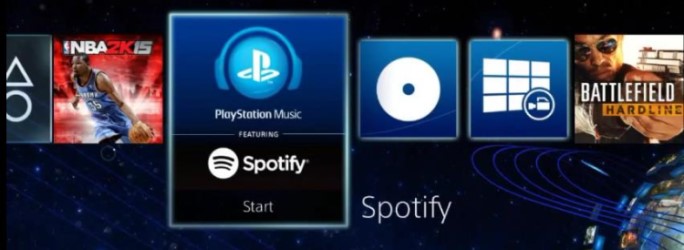
- Assicurati che l'app PS4 sia installata sul tuo PS4. Se non l'hai ancora fatto, puoi scaricare l'app gratuitamente dal PlayStation Store.
- Apri l'app PS4 sul tuo PS4 e accedi al tuo account PS4. Se non disponi di un account PS4, dovrai prima creare 1.
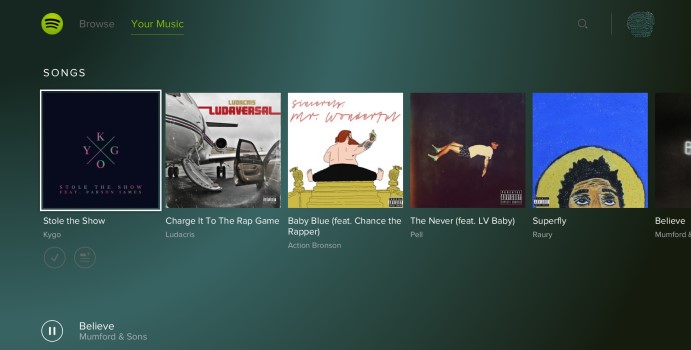
- Seleziona la musica che desideri riprodurre. Puoi scegliere una playlist, un album o singoli brani.
- Una volta che la musica è in riproduzione, premi il tasto PS sul controller per tornare alla schermata principale.
- Apri il gioco a cui vuoi giocare e inizia a giocare.
- Mentre giochi, tieni premuto il pulsante PS sul controller per visualizzare il menu rapido.
- Dal menu rapido, seleziona "Musica" e poi seleziona "PS4".
- Ora puoi utilizzare l'app PS4 per mettere in pausa, saltare o modificare il volume della musica mentre giochi.
Ecco fatto! Seguendo questi passaggi, dovresti essere in grado di riprodurre PS4 sul tuo PS4 mentre giochi e goderti i tuoi brani preferiti durante le partite.
Parte 3. Cosa fare quando PS4 non funziona su PS4?
Motivi comuni per cui PS4 non funziona su PS4
Ecco alcuni dei motivi più comuni per cui PS4 potrebbe non funzionare sul tuo PS4 :
- Problemi di connessione a InternetUno dei motivi più comuni per cui PS4 potrebbe non funzionare sul tuo PS4 è dovuto a problemi con la tua connessione Internet. Se la tua connessione Internet è lenta o instabile, l'app potrebbe bloccarsi o smettere di funzionare del tutto.
- Aggiornamenti di sistemaA volte, gli aggiornamenti di sistema per lo PS4 possono causare problemi con l'app PS4. Se hai aggiornato di recente il tuo PS4, è possibile che l'aggiornamento abbia causato un problema di compatibilità con l'app.
- Dati o cache danneggiatiDati o cache danneggiati all'interno dell'app PS4 possono anche causarne il malfunzionamento. Ciò può accadere se l'app non è stata installata o aggiornata correttamente, oppure se si è verificato un problema durante il processo di installazione.
- Problemi di abbonamentoSe possiedi un account gratuito PS4, potresti riscontrare problemi con l'app se hai raggiunto il limite di ascolto mensile o se ci sono problemi con il tuo abbonamento. Se hai un account Premium, i problemi con il tuo abbonamento potrebbero impedirti di utilizzare l'app.
- Problemi del serverA volte, problemi con il server PS4 possono causare l'arresto anomalo dell'app. Ciò può accadere se si verificano problemi con il server stesso o se si verificano problemi di rete che impediscono al dispositivo PS4 di connettersi al server.
- App obsoletaSe disponi di una versione obsoleta dell'app PS5, potrebbe non essere compatibile con il tuo PS4 e potrebbe causare problemi durante il suo utilizzo.
Soluzioni principali se PS4 non funziona su PS4 o PS5
Verifica la disponibilità di aggiornamenti di sistema
Uno dei possibili motivi per cui PS4 potrebbe non funzionare sul tuo PS4 è dovuto agli aggiornamenti di sistema. PS4 richiede aggiornamenti periodici per garantire un funzionamento ottimale e per correggere eventuali problemi o bug che potrebbero interessare il sistema.
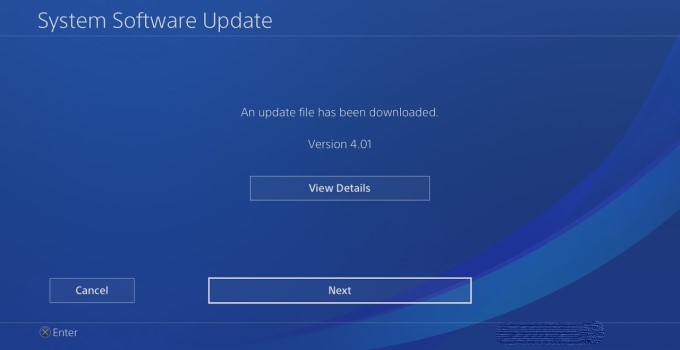
Se sospetti che il tuo PS4 non sia aggiornato all'ultima versione del sistema, puoi verificare manualmente la presenza di aggiornamenti per accertarti che questo sia il problema. Ecco i passaggi per verificare la disponibilità di aggiornamenti di sistema sul tuo PS4 :
- Accendi il tuo PS4 ed effettua l'accesso al tuo account.
- Passare al menu "Impostazioni" nella schermata principale.
- Seleziona “System Software Update” dal menu.
- Il tuo PS4 verificherà automaticamente la presenza di aggiornamenti disponibili. Se è disponibile un aggiornamento, ti verrà chiesto di scaricarlo e installarlo.
- Seguire le istruzioni sullo schermo per scaricare e quindi installare l'aggiornamento.
Una volta completato l'aggiornamento, riavvia il tuo PS4 e prova a utilizzare nuovamente PS4. Se il problema era dovuto agli aggiornamenti di sistema, l'aggiornamento del tuo PS4 dovrebbe aver risolto il problema e averti permesso di utilizzare l'app senza problemi.
È importante notare che, se gli aggiornamenti automatici sono abilitati, il tuo PS4 dovrebbe aggiornarsi automaticamente quando è disponibile un nuovo aggiornamento di sistema. Tuttavia, è sempre consigliabile verificare manualmente la presenza di aggiornamenti periodicamente per assicurarsi di utilizzare la versione più recente del software di sistema.
Cancella la cache e i cookie dell'app PS4
Un'altra possibile soluzione da provare se PS4 non funziona sul tuo PS4 è cancellare la cache e i cookie dell'app Spotify. Questo può aiutare a risolvere i problemi con dati o cache danneggiati che potrebbero impedire il corretto funzionamento dell'app.
Ecco i passaggi per cancellare la cache e i cookie dell'app Spotify sul tuo PS4:
- Accendi il tuo PS4 e accedi al tuo account. Nella schermata iniziale, vai al menu "Impostazioni".
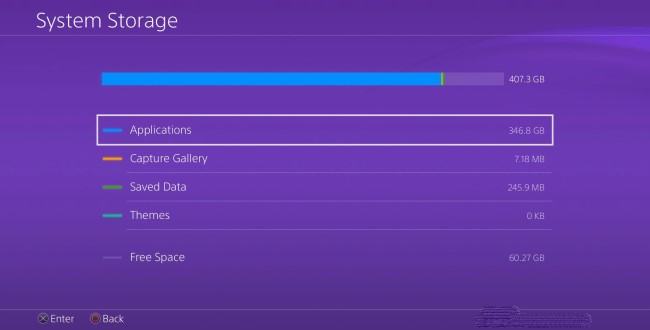
- Seleziona "Archiviazione" dal menu. Seleziona "Archiviazione di sistema" dall'elenco delle opzioni di archiviazione disponibili.
- Scorri verso il basso e seleziona "Applicazioni" dall'elenco delle opzioni. Trova e seleziona l'app Spotify dall'elenco delle applicazioni.
- Seleziona "Elimina" per rimuovere l'app dal tuo PS4. Una volta eliminata l'app, vai al PlayStation Store e scarica l'ultima versione dell'app Spotify.
- Una volta installata l'app, avviala e accedi al tuo account. Una volta effettuato l'accesso, tieni premuto il pulsante PlayStation sul controller per accedere al menu rapido.
- Seleziona "Chiudi applicazione" per chiudere l'app Spotify. Torna al menu "Impostazioni" e seleziona nuovamente "Archiviazione".
- Seleziona "Memoria di sistema" e poi "Applicazioni". Trova e seleziona l'app Spotify dall'elenco delle applicazioni.
- Seleziona "Opzioni" e poi "Elimina". Una volta eliminata l'app, riavvia il tuo PS4.
- Una volta riavviato il tuo PS4, torna al PlayStation Store e scarica di nuovo l'app Spotify.
Cancellando la cache e i cookie dell'app Spotify, è possibile rimuovere eventuali dati corrotti che potrebbero causare problemi con l'app e procedere con un'installazione pulita. Questo spesso risolve i problemi con l'app e consente di utilizzare Spotify sul dispositivo PS4 senza alcun problema.
Utilizzare TuneSolo Spotify Music Converter per l'ascolto di musica offline
Utilizzando il programma TuneSolo Spotify Music Converter , è possibile scaricare e convertire Spotify Music in MP3, FLAC e altri formati. I tuoi brani, album e playlist preferiti Spotify possono essere scaricati e trasferiti sul tuo PS4 per poterli ascoltare mentre giochi ai videogiochi.
Per scaricare e trasferire Spotify Music sul tuo PS4, segui queste istruzioni utilizzando TuneSolo Spotify Music Converter:
- Scarica e installa il convertitore sul tuo computer.
- Avviare il programma e fare clic "Open Spotify Web Player".
- Sfoglia e seleziona i brani, gli album o le playlist che desideri scaricare.

- Scegli il formato di output e la qualità per le tracce scaricate.
- Fare clic sul pulsante "Converti" per avviare il processo di conversione.
Utilizzare TuneSolo Spotify Music Converter è un ottimo modo per scaricare e trasferire i tuoi brani Spotify preferiti sul tuo PS4 o persino sulla PS3 e PS5, e ascoltarli mentre giochi. È un processo semplice e facile che può essere completato in pochi passaggi.

Al termine del processo di conversione, trasferisci i brani scaricati su un'unità USB o su un disco rigido esterno.
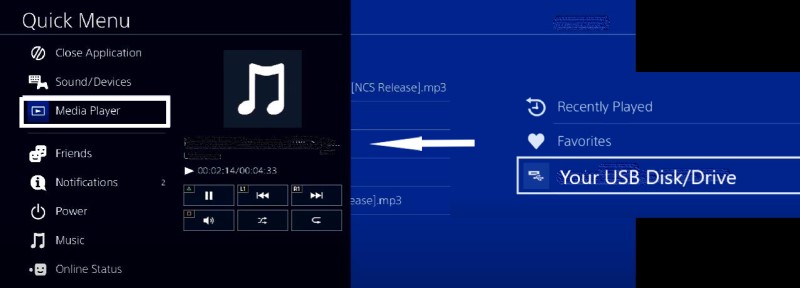
- Collega l'unità USB o il disco rigido esterno al tuo PS4.
- Accedere a , il "Media Player" app sul tuo PS4.
- Seleziona l'unità USB o il disco rigido esterno come sorgente per la tua musica.
- Sfoglia e riproduci i brani scaricati sul tuo PS4 mentre giochi.
Conclusione
In conclusione, Spotify non è disponibile solo su PS4, ma può anche essere utilizzato durante le sessioni di gioco. Tuttavia, se riscontri problemi con Spotify sul tuo PS4, ci sono diverse soluzioni che puoi provare.
Questi includono la verifica degli aggiornamenti di sistema, la cancellazione della cache e dei cookie dell'app Spotify e l'utilizzo di TuneSolo Spotify Music Converter per scaricare e trasferire Spotify Music sul tuo PS4. Seguendo questi passaggi, potrai ascoltare i tuoi brani Spotify preferiti mentre giochi sul tuo PS4.

