

Apple Music で曲を取り戻す方法
緊急事態が原因かもしれませんが、Apple Musicユーザーが請求日を忘れてしまうことはよくあります。Apple は厳格なルールで知られているため、そのような行為はプレイリストを失う結果につながる可能性があります。そうなった場合、まず最初にすべきことは、Apple Music で曲を取り戻す方法を知ることですが、それは簡単ではありません。
Apple Music のサブスクリプションを更新するのは簡単ですが、主な問題は、曲やプレイリストが元に戻るかどうかです。私の音楽がiTunes ライブラリから消えてしまったときも、お気に入りの曲をすべて集めるのに多くの時間を費やし、最初からやり直しました。
この記事では、Apple Music の更新後に楽曲を復元する方法に焦点を当て、Apple Music のサブスクリプションを数か月間利用しない場合に何が起こるのかを詳しく説明します。それでは始めましょう。
記事の内容 パート1. Apple Music に音楽ファイルを復元できますか?パート2. Apple Music で曲を取り戻すにはどうすればよいですか?パート3. 特典:オフライン再生用にApple Music をダウンロードしてくださいパート4. 製品概要
パート1. Apple Music に音楽ファイルを復元できますか?
ご質問にはいくつかの回答があります。Apple Music プラットフォームに戻ることはできますか? はい。これまでに収集したすべての曲を復元できますか? 場合によります。このような状況では、ユーザーによって経験が異なります。Apple Music ライブラリが完全に消去される場合もあれば、特定の曲だけが失われる場合もあります。いずれにせよ、Apple Music について詳しく知れば、理解が深まるでしょう。
Apple Music の紹介
Apple Music は2015,以来インターネット上に存在し、現在市場で最も人気のある音楽ストリーミングサービスの1つです。このプラットフォームは、インタラクティブなインターフェースと高度なアルゴリズムで特に知られています。簡単に言えば、YouTube が高度なビデオストリーミングプラットフォームの標準だとすれば、Apple Music はその音楽版と言えるでしょう。

FairPlay DRM
サブスクリプションをキャンセルしたり、支払いを忘れたりして曲を失うという問題がある一方で、FairPlay DRM についても心配する必要があります。
FairPlay DRMは、Apple Music のすべての楽曲に組み込まれているポリシーです。これは、ユーザーが利益を最大化するためにコンテンツを違法に配布することを防ぎ、コンテンツ制作者やアーティストの権利を守るためのものです。
このようなポリシーでは、ユーザーがお気に入りの曲を友達と共有したり、安全のために他のストレージドライブに保存したりすることも難しくなります。曲を保護できないため、キャンセル後にApple Music プレイリストを復元する方法を学ぶ以外に曲を取り戻す方法がないのは当然です。

Apple Music の購読を更新します
前述のとおり、Apple Music のサブスクリプションの更新は非常に簡単です。ただし、Apple Music ライブラリの同期がうまくいかず、すべてのプレイリストが失われた場合は、それらは永久に失われます。もちろん、曲をプレイリストに追加してすべてをやり直すことはできますが、それは Apple Music のサブスクリプションに登録している場合に限ります。
パート2. Apple Music で曲を取り戻すにはどうすればよいですか?
支払いを滞納した後に Apple Music で曲を取り戻す方法を知りたい場合は、合計で 4 のオプションがあり、最後の 1 はボーナスです。
Apple Music で曲を復元する方法の概要は以下のとおりです。
- iCloudミュージックライブラリを有効にする
- Apple Music の設定を再構成します
- Apple Music アカウントに再度ログインしてください
ソリューション 1. iCloud ミュージック ライブラリを有効にする
iCloudミュージックライブラリは、デスクトップPCに搭載されている機能で、ユーザーが自分の音楽ライブラリをコンピュータと同期できるようにするものです。そのため、デスクトップPCを主に利用する場合は、iCloudミュージックライブラリを有効にしておくことが重要です。macOSとWindows PCでは手順が異なるため、まずはmacOSから説明します。
macOS
macOSとWindows PCの違いは、macOSにはApple Music. という組み込みアプリが搭載されている点です。そのため、macOSを使用している場合は簡単です。以下に手順を示します。
- Apple Music アプリを起動します。
- メニューバーで「ミュージック」をクリックし、「設定」を選択します。
- 次に、「全般」タブに移動し、「ライブラリを同期」がチェックされていることを確認します。
- [OK]をクリックします。
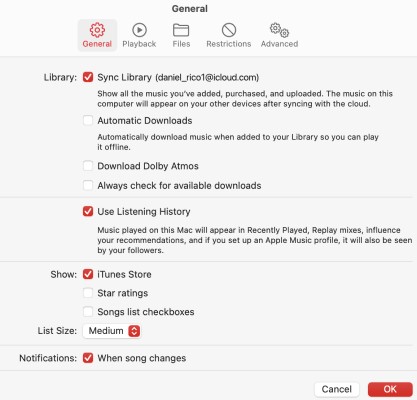
とだけ書かれているが “Sync Library” これはiCloudミュージックライブラリに対応しています。ただし、iTunesでは、より分かりやすくなるで, しょう。
Windows PC
ユーザーはWindows PCにApple Music をインストールできませんが、iTunes, はインストールできます。この方法では、iTunesを使用します。以下の手順に従って進めてください。
- iTunes アプリを開きます。
- メニューバーから「編集」タブをクリックし、「設定」を選択します。
- 以前と同様に「一般」タブに進みますが、今回は「iCloud ミュージック ライブラリ」オプションをオンにします。
- [OK]をクリックします。
曲の同期には時間がかかります。これで、Apple Music に曲を戻す方法である 1 の方法を習得しました。
解決策 2. Apple Music 設定の再構成
2つ目の方法は、Apple Music. の設定を変更することです。通常、これはプレイリストに全く影響しませんが、現在発生している問題は特殊なケースなので、試してみる価値はあります。以下の手順に従ってください。
- デバイスで、[設定]に移動します。
- 「音楽」セクションに進みます。
- 次に、「ライブラリを同期」オプションをオンにします。
- 「設定」ページに戻り、今度は「サブスクリプション」に進みます。
- Apple Music. を選択してください。
- ここで変更したい設定を変更するか、デフォルトにリセットすることができます。
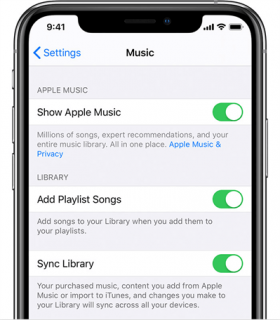
そうすることで、Apple Music の設定時に発生した可能性のあるミスを基本的に元に戻すことができます。これで問題が解決することを願っていますが、解決しない場合は次の解決策に進んでください。
解決策 3. Apple Music アカウントに再度ログインしてください
当然ながら、正しいアカウントにログインしていないと、Apple Music のプレイリストや曲を見ることはできません。しかし、ログインしている場合でも問題が発生しないとは限りません。
このような問題に直面した場合、最善の方法は、プラットフォームからログアウトして再度ログインすることです。 モバイル デバイスとデスクトップ コンピューターでは異なる手順があります。 iOS デバイスから始めましょう。
iOSデバイス
- iOSデバイスで[設定]を開きます。
- 「サインイン」ボタンをタップします。
- ID とパスワードを含む資格情報を入力します。
MacOS/Windowsパソコン
- iTunes/Apple Music を起動します。
- メニューを開き、ソリューション 1. で行ったのと同じように環境設定ウィンドウにアクセスしてください。
- 次に、「サインイン」ボタンをクリックします。
- Apple アカウントの認証情報を入力します。

パート3. 特典:オフライン再生用にApple Music をダウンロードしてください
通常、Apple Music のサブスクリプションの更新を忘れた場合、お気に入りの曲を再度コンパイルする必要があります。しかし、TuneSolo Apple Music Converter を試してApple Music. からお気に入りの曲をダウンロードすれば、その手間を省くことができます。
TuneSolo Apple Music Converterは、 Apple Music プラットフォームから楽曲をダウンロードできるツールです。楽曲をダウンロードして保存しておけば、購読料の支払いを忘れたなどの問題が発生した場合でも、ファイルが失われる心配はありません。そのため、楽曲が紛失しても、Apple Music. で取り戻すことができます。下のボタンをクリックして、今すぐ無料でお試しください!
このソフトウェアの主な機能を以下に示します。
- オフラインリスニング。 TuneSolo を通じてダウンロードされたすべての楽曲は、インターネット接続なしでユーザーがアクセスできます。この機能は、iOS、Android、Xbox、Zune、PSP など、さまざまなデバイスで利用可能です。
- DRM の削除。 TuneSolo が付いている曲の DRM プロテクションを解除することが可能です。これにより、ユーザーは曲に対して自由に操作できるようになります。
- 16x スピード。 このソフトウェアを使えば、複数のファイルを同時に変換・ダウンロードできます。TuneSolo は、一般的なコンバーターよりも16倍高速です。
- サポートされている形式。 ユーザーはさまざまな形式のファイルを変換できます。特に、TuneSolo は、MP4,、MP3,、WAV,、FLAC,、M4B、M4V、AAC,など、多くの形式をサポートしています。変換されたファイルは、元のファイルの品質を継承します。

Apple Music: で楽曲を取り戻す方法を知りたい場合は、以下の手順に従ってください。
ステップ1. 曲を選ぶ
デスクトップでTuneSolo ソフトウェアを開きます。iTunes がそのコンピューターにインストールされていることを確認してください。すると、タイトルの一覧が表示されます。ダウンロードしたい曲を選択してください。

ステップ2. 出力設定を変更する
ソフトウェアの下部に「出力設定」が表示されます。フォーマット、品質、コーデックなど、必要な設定を変更してください。フォーマットは「MP3」を選択することをお勧めします。

ステップ3. Apple Music をダウンロード
設定を変更したら、下の「変換」ボタンをクリックしてください。 これにより変換プロセスが開始されるため、プロセスが完了するまで少し待つことをお勧めします。
ヒント: Apple Music/iTunes が閉じていることを確認してから、Apple Music Converter を開いてください。また、楽曲変換中は、Apple Music/iTunes に対して操作を行わないでください。

パート4. 製品概要
サブスクリプションを停止した直後に権限を取り戻すことは可能ですが、楽曲の場合はそうはいきません。サブスクリプションを更新するだけでは済まない場合があり、ご覧のとおり、永久に有効なサブスクリプション後にApple Music プレイリストが消えてしまうケースもあります。
幸いなことに、このガイドを使えば、 Apple Music に曲を取り戻す方法だけでなく、サードパーティ製のツールを使ってお気に入りの曲をすべて安全に保管する方法も学ぶことができます。これは、現在直面している問題を解決するだけでなく、他の問題にも役立つはずです。

