

Spotify ローカルファイルが表示されない?解決方法 [2025年ガイド]
Spotify 世界で最も有名で有望な音楽ストリーミングプラットフォームの1つとして知られています。 機能とサービスをアップグレードすることにより、ユーザーに最高品質のリスニング体験を提供するという目標を達成することに専念しています。 しかし、それが最高の1つであるという事実にもかかわらず、あなたはまだあなたのようないくつかの問題に遭遇する可能性があります Spotify このアプリを使用するとローカルファイルが表示されません。 これは多くの人が抱えている状況です Spotify users have encountered. Of course, Apple Music fans have also encountered similar situations, such as Apple Music 表示されない.
これに関する問題を解決するのに本当に苦労することを避けるために、私はあなたが使用できるすべての推奨される方法を以下に議論しました。 この記事の最後の部分では、注目すべき Spotify Music Converter was introduced which will surely be of great help when it comes to saving your favorite tracks and have these downloaded tracks enjoyed for offline streaming.
記事の内容 パート1. Where Are Your Local Files On Spotify?パート2. の解き方 Spotify ローカルファイルに問題がない?パート3. ダウンロードする方法 Spotify オフラインで聴くための曲?パート4. 結論
パート1. Where Are Your Local Files On Spotify?
確かに、彼らを持っていないことについて多くの不満を言う人もいるでしょう Spotify ファイルは瞬時に見つかります 同期する Spotify ファイル ローカル コンピュータに保存し、誰かと共有しようとしています。 に関する問題 Spotify 表示されていないローカルファイルは、ほとんどの場合、 Spotify ユーザー。 上記の問題が発生することによる頭痛を避けるために、あなたがあなたの場所を見つけるために使用できるステップがあります Spotify ローカルファイルを簡単に。
ステップ1. 最初にすることはあなたを持っていることです Spotify デスクトップアプリが開きました。
ステップ2. メインインターフェイスが表示されたら、画面の左側にある[設定]タブに注目し、見つかったらクリックします。 その後、「編集」、「設定」の順にクリックします。 Windowsをご利用の方は、画面右上の「設定」タブをご利用ください。 そこからドロップダウンメニューが表示されます。クリックして[設定]オプションを見つけます。
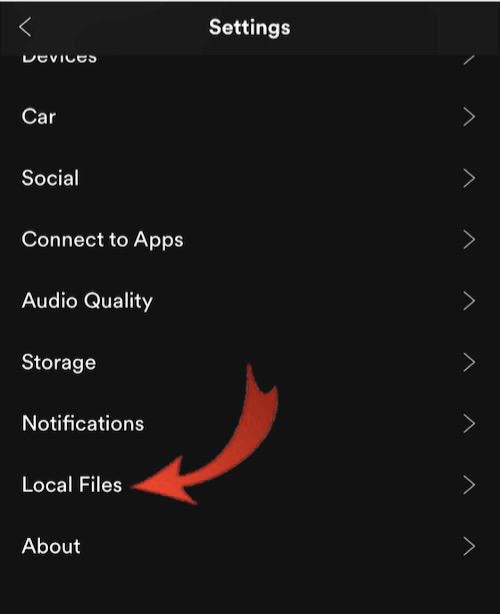
ステップ3. 画面に表示される次のオプションセットには、「ローカルファイル」オプションとそのすぐ下に「ローカルファイルを表示」の説明が含まれます。 ローカルファイルの場所を確認するには、横にあるスイッチをタップするだけです。
パート2. の解き方 Spotify ローカルファイルに問題がない?
急いで探していると本当に迷惑です Spotify ローカルファイルがありますが、すぐには見つかりません。 この問題を引き起こす可能性のある要因は数多くあります。別の修正方法を知りたい場合は、 Spotify ローカル ファイルに問題が表示されない場合は、以下で説明するプロセスから多くのことを学びましょう。
方法1コンピューターのファイアウォール設定を変更する
Spotify ローカル ファイルが表示されない問題は、ウイルス対策ソフトウェアを使用している場合やファイアウォールが設定されている場合にも発生する可能性があります。 ここでファイアウォール設定を変更できます。 その方法は次のとおりです。
この手順を実行する前に覚えておくべきいくつかの非常に重要なことがあります。 以下の列挙をご覧ください。
- 最初に覚えておくべきことは、コンピューターと携帯電話など、使用しているデバイスが同じネットワークに接続されていることを確認することです。
- コンピュータがイーサネットケーブルに接続されているかどうかを最初に確認する時間があります。 そうである場合は、それを削除して、コンピューターをWI-FIに接続する必要があります。
上記のリマインダーに従っていることを確認したら、以下の手順を自由に実行できます。
STEP 1. コンピューターの [コントロール パネル] に移動し、 [すべてのコントロール パネル項目] に移動して、 [Windows Defender Wall] を選択します。
手順 2. 「Windows Defender ファイアウォール」をクリックした後に表示されるページの左上隅にある「Windows Defender ファイアウォールを介したアプリまたは機能を許可する」ボタンを見つけます。 コントロール パネルのホームに表示されます。 見つかったら、それをクリックします
手順 3. クリックすると、許可されているさまざまなアプリと機能のリストが表示されます。 「」が表示されるまでリストを閲覧し続けてください。Spotify。EXE。"
手順 4. 「」を見つけたらSpotify.exe」を選択し、その横にある「パブリック」および「プライベート」チェックボックスを選択します。完了したら、ページの一番下にある「OK」を選択して変更を保存します。
手順 5。 上記の手順を完了したら、携帯電話またはコンピュータを再起動します。 の問題 Spotify ローカルファイルが表示されない場合は修正する必要があります。
方法2ローカルファイル設定が有効になりました
Spotify ローカル ファイルはソフトウェアにインポートされた後は表示されません。 ローカル ファイル設定が無効になっている可能性もあります。 この設定を無効にすると、 Spotify ファイルは表示されません。 次の手順では、設定を開いて、ローカル ファイルが表示されない問題を簡単に修正する方法を説明します。 Spotify:
ステップ1. 店は開いています Spotify プロフィール写真をクリックします。
ステップ2. 「設定」>「ローカルファイル」を選択して、「ローカルファイルを表示」オプションをオンにしてください。
ステップ3. 次に、「楽曲ソースを表示」セクションをオンにして、アップロードしたローカルファイルをあらゆる場所に保存できるようにします。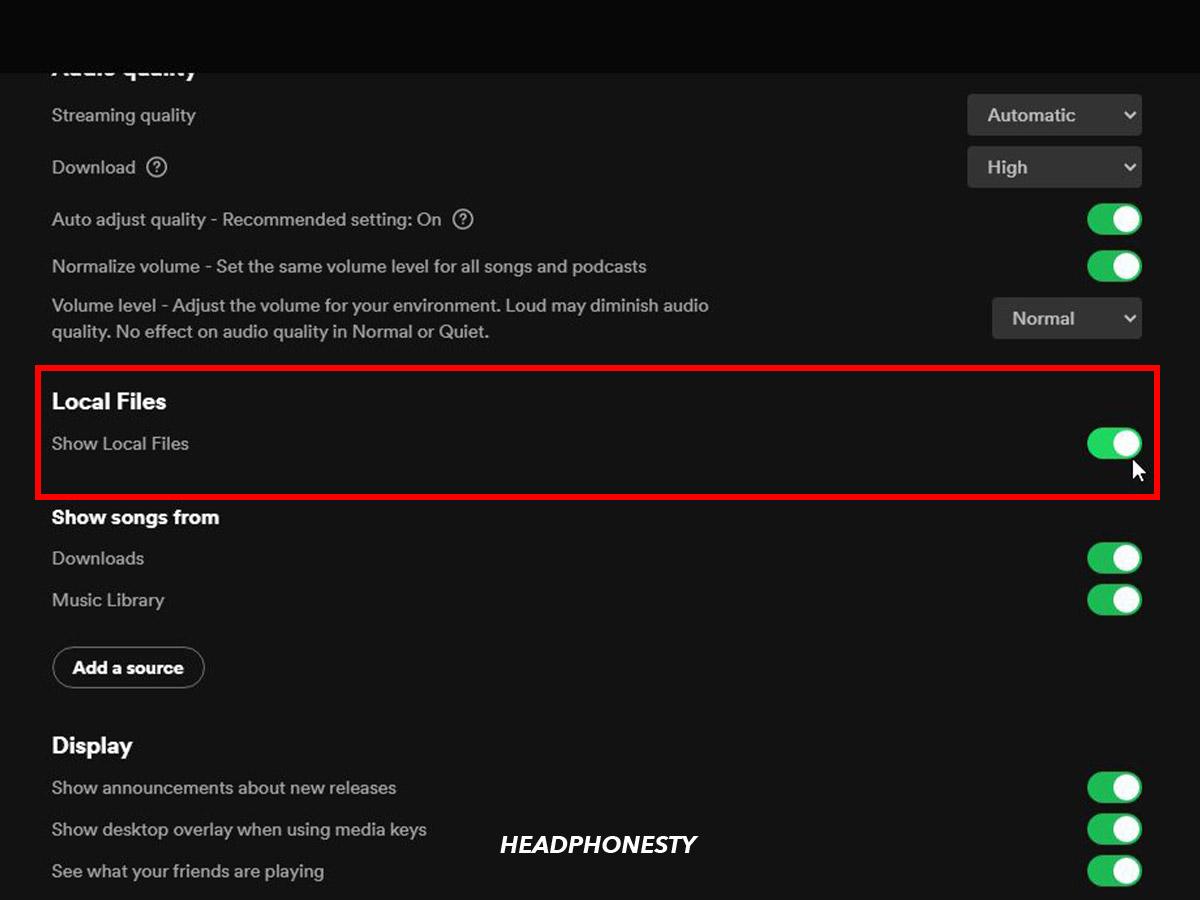
方法3「Local-files.bank」の削除
別の 1 on the recommended list of having the issue solved is through deleting the “local-files. bank”. It is like a destination folder utilized by the Spotify あなたのローカルを配置して収集するためのアプリ Spotify Music files. Having this file removed will mostly solve your problem regarding Spotify ローカルファイルが表示されない。 したがって、これを行うために、ガイドラインとして使用できる簡単な手順を次に示します。
ステップ1. 頭に Spotify 使用しているデバイスでアプリを開いてもらいます。
ステップ2. アプリのインターフェースの右上隅に、アカウントの「設定」に割り当てられたボタンが表示されます。 見つけたら、ボタンをタップします。
ステップ3. 次に画面に表示されるリストから参照し、ローカル ファイルのすべての場所または配置のチェックを外します。
ステップ4. すべてのローカルファイルの場所を見つけたら、これで閉じることができます Spotify アプリ。
ステップ5. これを行った後、コンピュータに移動して「local-files.bank」ファイルを見つけます。 見つかったら削除して、 Spotify 再びアプリ。
方法4:クリア Spotify キャッシュ
問題がある場合はどうすればよいですか Spotify ローカルファイルが表示されない Spotify デスクトップ上のアプリ? この場合、アプリを削除し、キャッシュされたデータを削除して、実行することをお勧めします。 Spotify また。 具体的な手順は次のとおりです クリアする方法 Spotify キャッシュ.
コンピューターの場合
ステップ1. 店は開いています Spotify コンピュータでプロフィール写真をクリックし、[設定] オプションを見つけます。
ステップ2. [詳細設定]をクリックした後、[ストレージ]を見つけます。
ステップ3. 次に、「キャッシュをクリア」をクリックして一時ファイルを削除します。 Spotify
電話の場合
ステップ1: 開いたら設定を起動します Spotify アプリ。
ステップ2: 「ストレージ」オプションをクリックし、「キャッシュの削除」を選択します。
方法5ローカルファイルを移動する
この他の推奨ソリューションの主なターゲットは Spotify 問題を示さないローカルファイルは、 Spotify アプリは独自のローカル ファイルのコピーを更新します。 これを行う手順は次のとおりです。
ステップ1: すべての音楽ファイルを別のドライブまたは利用可能なデバイスにコピーします
ステップ2: 次に、それらをから削除します Spotify アプリ
ステップ3: 次に、バックアップに移動し、ファイルをコピーして元の場所に貼り付けます。
方法6:再インストール Spotify
上記の方法がうまくいかない場合は、削除してみてください Spotify 携帯電話またはコンピュータからアプリを再インストールしてください Spotify アプリをもう一度、 Spotify ローカルファイルを再生できないエラーは自動的に解決されるはずです。
注意:関連するその他の問題が発生した場合は、 Spotify、心配しないでください。ここでは、よくある問題を解決するためのガイドをいくつか示します。 Spotify, クリックすれば安全に閲覧できます。
パート3. Download and Listen Spotify あらゆるデバイス上のファイル
上記の方法をすべて試した後、 Spotify ローカル ファイルはまだソフトウェアで正常に表示および再生できませんが、専門ツールを使用してダウンロードして再生することができます。 コンバージョン Spotify 曲 人気の MP3 フォーマットを変更し、他のメディアプレーヤーで再生します。
ダウンロードに役立つ最適なツールについて言えば、 Spotify オフラインで聴くための曲、 TuneSolo Spotify Music Converter is your best choice. After downloading files from Spotify、上記で推奨されている方法を使用して、次のトラブルを回避できます。 Spotify ローカルファイルが表示されない。 まずこの有名なコンバータの機能について説明し、次にそれを使用して実行する手順について説明します。 TuneSolo Spotify Music Converter.
の特長 TuneSolo Spotify Music Converter
Spotify DRM除去
事例一覧 Spotify 曲やそれに関連するその他のコンテンツはDRMで保護されています。つまり、によって承認またはサポートされていない限り、他のデバイスからはアクセスできません。 Spotify。 この問題はもうあなたを悩ませる必要はありません。 TuneSolo Spotify Music Converter can help you convert your downloaded Spotify songs to any output format of your choice include MP3, WAV, FLAC, AAC, さらに、他にも多くのフォーマットに対応しているため、お持ちのオーディオプレーヤーで、無制限に、そしていくつのデバイスでも再生できます。
100 高品質
さて、あなたが主に品質に何が起こるかについて考えているなら Spotify 曲を別のオーディオ形式に変換した場合は、 TuneSolo Spotify Music Converter, you are guaranteed 100 高品質パーセント。
5X変換速度
あなたもそんなに長く待つ必要はありません。 この注目すべき Spotify Music Converter can do the job in just a couple of minutes. It can convert your songs up to 5 times faster than the normal speed of converting songs. It is greatly allowing you to save a bunch of your time and do some other activities.
キープ メタデータ情報とID3 タグ
もう一つのスター機能 TuneSolo Spotify Music Converter deserving to be commended is its capability to preserve or retain the most significant information of Spotify songs which includes the metadata information and ID3 タグ機能を使えば、音楽ライブラリをアーティスト別またはアルバム別に整理することもできます。そうすることで、特定のファイルを簡単に見つけられるようになります。また、時間を大幅に節約でき、他の作業に時間を割くことも可能になります。
無料の技術サポート
1 最後に私が好きなことは TuneSolo Spotify Music Converter このアプリをダウンロードすると、永久に無制限の無料アップデートを受ける権利が得られます。また、必要な時にはいつでもテクニカルサポートチームのサポートを受けることができます。
「を使用したい場合TuneSolo Spotify Music Converter”, below are the simple steps that you have to follow wisely.
ステップ1. 最初のステップは、「TuneSolo Spotify Music Converter” and have it installed on your used device. You can always have this application from the application store or just simply click the safe button below.
ステップ2. インストールが完了したら、コンバーターを開いてファイルをアップロードします。 ファイルをアップロードするには、曲ファイルのリンクをコピーして貼り付けるか、ファイルをコンバーターにドラッグアンドドロップするだけです。
ステップ3. アップロードが正常に完了すると、必要な出力形式を選択できるようになります。 さっき述べた出力フォーマットから自由に選択できます。
ステップ4. ターゲットフォーマットを選択したので、「すべて変換」ボタンをクリックして変換プロセスを開始できます。
ステップ5. 変換プロセスが完了すると、「出力ファイルの表示」ボタンをクリックするだけで、変換された曲を取得できます。
パート4. 結論
簡単に見つけたい場合 Spotify ローカルファイルとに関する問題を回避します Spotify ローカルファイルが表示されない場合は、上記のすべての方法と、それらを適切に実行するための対応する手順を学習してください。 ネット上で簡単に見つけることができ、最高のリスニング体験を楽しむのに大いに役立つ強力なツールがたくさんあるという事実も否定できません。 信頼性の高いコンバーターの機能も備えていますが、作業を簡単にするために最適なものを選択し、作業を最速で実行するために最適なものを選択する必要があります。
このトピックに関しては、私の選択は常に「TuneSolo Spotify Music Converter” and I would greatly recommend using this tool as well for it is the most outstanding among all the converters. With the star features of “TuneSolo Spotify Music Converter” discussed above, it will surely have a significant role when solving your problem about Spotify ローカルファイルが表示されない。 下のボタンをクリックして、今すぐ無料でお試しください。

