

Spotifyがオフラインと表示されるのはなぜですか?解決方法は?[2025年更新]
Spotify は、オンラインの大手音楽ストリーミング サービスの 1 つです。 膨大な図書館があるので、 Spotify は、音楽愛好家にとって音楽ストリーミングの選択肢となっています。 ただし、特定の状況では、 Spotify 言うオフライン 明らかな理由もなく。 このエラー メッセージに遭遇すると、心が折れてしまう人もいるかもしれません。 この出会いにより、これらの人々はアプリケーションを終了することになります。
Spotify オフラインであれば、通常はこの問題を解決できると言えます。 一部のユーザーは、このような問題が発生したときに信頼できるインターネット接続または WiFi に接続していたと報告しました。 これが発生する理由はいくつか考えられます。 同時に、この状況を軽減するために、いくつかのソリューションとアプローチを使用できます。
記事の内容 パート1. なぜ私の Spotify 私はオフラインだと言いますか?パート2. 修正方法 Spotify オフラインと言いますか?パート3. 聴けますか Spotify プレミアムなしでオフライン?パート4. すべてを要約するには
パート1. なぜ私の Spotify 私はオフラインだと言いますか?
一般的には、 Spotify WiFi または有線インターネット接続が利用可能になると、ユーザーと加入者はプラットフォームを通じてお気に入りの音楽を再生できます。 ただし、次のような特定の例があります。 Spotify ユーザーのデバイスがインターネットに接続していてもオフラインと表示されます。
このエラーには、次のようないくつかの理由が考えられます。
- インターネットと WiFi 接続の問題
- ファイアウォールの遮断
- ファイルをキャッシュする
- 古い Spotify バージョン
- Spotify オフラインモード
このエラーの原因を診断するのは簡単ではないかもしれませんが、利用可能な解決策の範囲を考慮すると、診断は可能です。 この問題によってもたらされるストレスにより、落胆したり混乱したりする可能性がありますが、時間をかけてこの記事に示されている解決策を理解する必要があります。
パート2. 修正方法 Spotify オフラインと言いますか?
前述したように、この問題にはいくつかの解決策があります。 Spotify インターネットに接続していてもオフラインと表示されます。 分類された次の手順に従うだけで、解決して問題を解決できます Spotify オンラインに戻る。
に再ログインしてください Spotify
という問題に遭遇したとき、 Spotify オフラインの場合は、アプリケーションからログアウトして再度ログインできます。
デスクトップ上:
画面右上の下矢印アイコンをクリックし、「ログアウト」を選択し、IDとパスワードを入力して再度ログインしてください。
モバイル デバイスの場合:
画面下部の「ホームタブ」を選択し、右上の歯車ボタンをタッチします。 この画面の下部にある「ログアウト」ボタンを選択してから、再度ログインしてください。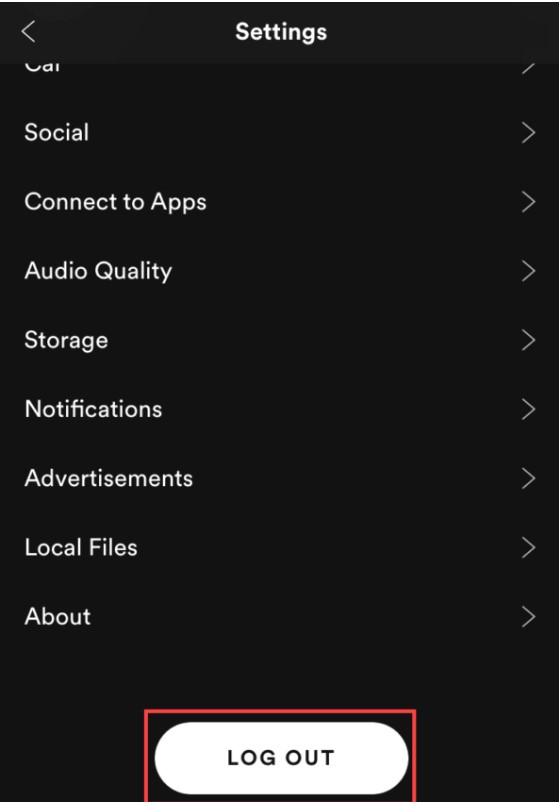
インターネットとWi-Fi接続を確認する
にログインしようとすると、 Spotify 再度実行しても問題が解決しない場合は、ネットワークの状態が良好かどうかを確認してください。 聞いたりダウンロードしたりするにはインターネット接続が必要であるため、 Spotify 曲。 そのため、まずネットワーク接続を切断し、数分後に再度接続してから、Wi-Fi ルーターの電源をオフにしてネットワークを確認し、再度オンにしてください。
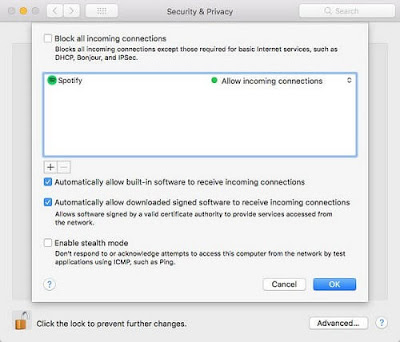
PCのファイアウォールを確認してください
インターネット接続を確認しても問題が解決しない場合は、PC のファイアウォールを確認してみてください。 お使いのコンピューターまたはデバイスがアプリケーションを脅威とみなしている可能性があります。 次の手順に従ってください。
Windowsの場合:
ステップ1. 「設定の変更」をクリックする必要があります。
ステップ2. の横のボックスにチェックを入れます Spotify.
ステップ3. OKを選択します。
Macの場合:
ステップ1. 「ファイアウォール」オプションを見つけて開きます。
ステップ2. 画面の左下隅にある鍵のアイコンをクリックします。 管理者の名前とパスワードを入力します。
ステップ3. [詳細設定] をクリックしてファイアウォール セキュリティ ダイアログ ボックスを生成し、[すべての受信接続をブロック] の下にある + アイコンをクリックします。
ステップ4. 選択 Spotify ダイアログボックスから [追加] をクリックします。
オフラインモードがオフになっていることを確認してください
知らずにオフライン モードに切り替えてしまう可能性があります。 このアクションが原因である可能性があります Spotify オフラインだと言う。 オフライン モードがオフになっていることを確認するには、次の手順に従ってください。
iPhoneで:
ステップ1. 設定ボタンをクリックします。
ステップ2. 設定画面でオフラインモードスイッチをスワイプしてオフにします。
Androidの場合:
ステップ1. 「詳細」に移動します。
ステップ2. 設定に移動。
ステップ3. 設定画面でオフラインモードを無効にします。
キャッシュデータのクリア
上記の問題が解決しない場合は、次のことも試してください。 決済 Spotify キャッシュ。 これも解決方法です Spotify オフライン。 でもクリアすれば Spotify キャッシュを削除すると、ダウンロードした曲はすべて失われますが、ライブラリとプレイリストはそのまま残ります。 以下に具体的な手順を示します。
iPhoneで:
ステップ1. 携帯電話の「設定」に移動し、「一般」をクリックします
ステップ2. 「iPhoneストレージ」をクリックします
ステップ3. 検索 "SpotifyiPhoneストレージ内の「」
ステップ4. オフロードアプリをタップしてキャッシュをクリアします
Androidの場合:
ステップ1. 携帯電話の「設定」に移動し、「アプリ」を選択します
ステップ2. 「アプリ」オプションをクリックして選択します Spotify
ステップ3. 「ストレージ」を選択し、「キャッシュをクリア」ボタンを押してクリアします。 Spotify キャッシュ
ステップ4. 閉じて再度開く Spotify
再インストール Spotify
再インストールしてみることもできます Spotify 問題がまだ存在する場合。 再インストールすると設定がリセットされ、アプリ内で共通の修正が確実に適用される可能性があります。 次の手順に従って再インストールできます。
Macの場合:
ステップ1. ソフトウェアの制限をクリック Spotify メニューバーで「終了」を選択します Spotify.
ステップ2. Finder を開き、メニュー バーにある [移動] > [ライブラリ] をクリックします。
ステップ3. キャッシュを開いてcomを削除します。Spotify.Client フォルダーに移動し、戻る矢印をクリックします。
ステップ4. アプリケーションサポートを開いて、 Spotify フォルダにコピーします。
ステップ5. ダウンロードして再インストールする Spotify.
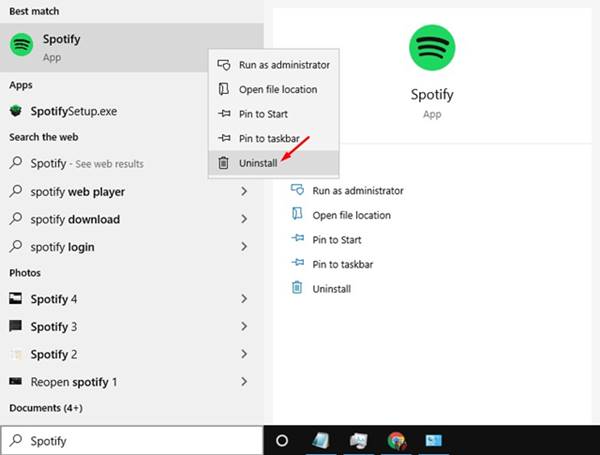
Windowsの場合:
ステップ1. 閉じる Spotify そして「コントロールパネル」に移動します。
ステップ2. 「プログラムと機能」をクリックして選択します Spotify.
ステップ3. アンインストールをクリックします。
ステップ4. ダウンロードして再インストールする Spotify.
iPhoneで:
ステップ1. を長押し Spotify アプリのアイコンが震えるまで押します。
ステップ2. アプリをアンインストールするには、アイコン上部の×アイコンをタップします。
ステップ3. App Storeを開いて、 Spotify、およびインストールします。
パート3. 聴けますか Spotify プレミアムなしでオフライン?
購読しない場合 Spotify プレミアムでありたい ダウンロード Spotify Music ファイル 他のデバイスでは難しい場合があります。 DRM 保護が入っているため、 Spotify ファイルを使用すると、これらのファイルが他のプラットフォームやデバイスで使用できなくなる可能性があります。
効果的に DRMを削除する 保護するには、信頼できる保護が必要です Spotify Music Converter. Spotify Music Converters provide the decryption and conversion and would result in a file with a commonly-used format without the DRM protection. This converted file may be used in common devices and platforms already and you may listen to these files offline anytime and anywhere.
TuneSolo Spotify Music Converter 最強の1つです Spotify Music Converter本日よりオンラインで入手可能です。 TuneSolo Spotify Music Converter features a fast conversion speed without sacrificing the quality of the file in a lossless conversion. There is a wide range of common formats available for your files and this would ensure that all devices and platforms are covered. One of the best features of TuneSolo は、アプリケーションの変換および使用時にいくつかの問題が発生した場合の無料のテクニカル サポートです。 これらの機能により、 TuneSolo 変換のニーズにとって確実に信頼できる選択肢です。 下の安全なボタンをクリックするだけで、今すぐ無料でお試しいただけます。
聴けるようになるには Spotify オフラインでは、次の簡単な手順に従って使用できます。 TuneSolo Spotify Music Converter:
ステップ1. あなたが TuneSolo Spotify Music Converter Application. Open the TuneSolo デバイス上のアプリケーション。
ステップ2. 曲のリンクをコピー&ペーストするか、ファイルをドラッグして追加してください 1 or more tracks in TuneSolo.

ステップ3. デバイスと互換性のある出力形式を選択し、[変換]をクリックして変換プロセスを開始します。

ステップ4. 変換後、[出力ファイルの表示]をクリックして、変換されたファイルを取得します。
これらの簡単な手順を実行するだけで、 Spotify プレミアムなしでオフラインで曲を楽しめます。 ダウンロードしたファイルも変換前と同じ品質になりました。
そして、遊びたいなら Spotify PC、Android、iPhone でオフラインの場合は、リンクをクリックして詳細を確認できます。 遊び方 Spotify オンライン.
パート4. すべてを要約するには
そのエラー Spotify オフラインは残念な経験だと言います。 これが起こる理由はいくつか考えられます。 これらの理由には、オフライン モードがオンになっている可能性があります。 Spotify、ファイアウォール、ネットワーク接続の問題、および内部のエラー Spotify 応用。 ただし、この問題にはいくつかの解決策もあります。 これらの解決策は簡単に実行できます。
あなたがしたい場合 聞く Spotify プレミアムなしのオフライン、信頼できるサービスのセキュリティを確保する必要があります。 Spotify Music Converter. TuneSolo Spotify Music Converter could provide you with the best decryption and conversion of your Spotify Music files. The ability of TuneSolo より高速な変換、ロスレス変換、そしてユーザーフレンドリーなインターフェース TuneSolo 価値ある変換エクスペリエンスを提供できる可能性があります。

