

Hoe je je nummers terugkrijgt op Apple Music
Misschien komt het door een noodgeval, maar het komt vaak voor dat een Apple Music -gebruiker zijn factuurdatum vergeet. Omdat Apple bekendstaat om zijn strenge regels, kan dit ertoe leiden dat je je afspeellijsten kwijtraakt. En als dat gebeurt, is het eerste wat je moet doen, uitzoeken hoe je je nummers terugkrijgt op de Apple Music , maar dat is niet eenvoudig.
Hoewel het verlengen van je Apple Music-abonnement eenvoudig is, is het grootste probleem of je je nummers of afspeellijsten wel terugkrijgt. Zelfs toen mijn muziek verdween uit de iTunes-bibliotheek , heb ik veel tijd besteed aan het verzamelen van al mijn favoriete nummers en ben ik helemaal opnieuw begonnen.
Dit artikel gaat over hoe je je nummers terugkrijgt op Apple Music na verlenging en legt uit wat het betekent om een paar maanden zonder Apple Music-abonnement te zitten. Laten we beginnen.
Artikel Inhoud Deel 1. Kan ik mijn muziek terugkrijgen op mijn Apple Music?Deel 2. Hoe krijg ik mijn nummers terug op mijn Apple Music?Deel 3. Bonus: download Apple Music om offline te luisteren.Deel 4. Samenvatting
Deel 1. Kan ik mijn muziek terugkrijgen op mijn Apple Music?
Er zijn verschillende antwoorden op je vraag. Kun je terugkeren naar het Apple Music-platform? Ja. Kun je alle nummers die je tot nu toe hebt verzameld terughalen? Dat hangt ervan af. Gebruikers hebben verschillende ervaringen met zo'n situatie. Sommigen zien hun Apple Music-bibliotheek volledig gewist worden, terwijl anderen slechts bepaalde nummers missen. Hoe dan ook, je zult het beter begrijpen zodra je meer leert over Apple Music.
Inleiding tot Apple Music
Apple Music is al sinds 2015, online en is momenteel een van de populairste muziekstreamingdiensten op de markt. Dit platform staat vooral bekend om zijn interactieve interface en geavanceerde algoritme. Simpel gezegd: als YouTube de standaard is voor een geavanceerd videostreamingplatform, dan is Apple Music de muziekvariant daarvan.

FairPlay DRM
Naast het risico dat je je nummers kwijtraakt door het opzeggen van je abonnement of het vergeten te betalen, moet je je ook zorgen maken over FairPlay DRM.
FairPlay DRM is een beleid dat is ingebed in alle Apple Music-nummers. Het voorkomt dat gebruikers hun content illegaal verspreiden om hun winst te maximaliseren en is tevens in het belang van contentmakers/artiesten.
Een dergelijk beleid maakt het voor ons gebruikers ook moeilijk om onze favoriete nummers met vrienden te delen of ze op andere opslagmedia op te slaan. Omdat je de nummers niet kunt beveiligen, is het logisch dat je geen andere manier hebt om ze terug te krijgen dan te leren hoe je de Apple Music-afspeellijst kunt herstellen na annulering.

Abonnement Apple Music verlengen
Zoals eerder vermeld, is het verlengen van een Apple Music-abonnement vrij eenvoudig. Als u echter al uw afspeellijsten bent kwijtgeraakt doordat de Apple Music-bibliotheek niet synchroniseerde , zijn ze voorgoed verdwenen. U kunt natuurlijk proberen alles opnieuw te doen door de nummers aan uw afspeellijst toe te voegen, maar dat is alleen mogelijk als u een Apple Music-abonnee bent.
Deel 2. Hoe krijg ik mijn nummers terug op mijn Apple Music?
Als je wilt weten hoe je je nummers op Apple Music terugkrijgt na een gemiste betaling, heb je in totaal 4 opties, waarbij de laatste 1 een bonus is.
Hieronder vindt u een overzicht van de instructies om uw nummers terug te krijgen op de Apple Music:
- Schakel iCloud-muziekbibliotheek in
- Instellingen van Apple Music opnieuw configureren
- Log opnieuw in op uw Apple Music-account
Oplossing 1. iCloud-muziekbibliotheek inschakelen
iCloud Muziekbibliotheek is een functie op desktops waarmee gebruikers hun muziekbibliotheek (zoals die van Apple Music) kunnen synchroniseren met hun computer. Het is daarom essentieel om iCloud Muziekbibliotheek in te schakelen als u voornamelijk een desktopcomputer gebruikt. De stappen verschillen voor macOS en Windows, dus we beginnen met macOS.
macOS
Het verschil tussen macOS en Windows-pc's is dat macOS de ingebouwde app Apple Music heeft. Daarom is het voor macOS-gebruikers een stuk eenvoudiger. Hier volgen de stappen die je moet volgen:
- Start de Apple Music-app.
- Klik in de menubalk op Muziek en selecteer Voorkeuren.
- Ga nu naar het tabblad Algemeen en zorg ervoor dat Synchronisatiebibliotheek is aangevinkt.
- Klik op OK.
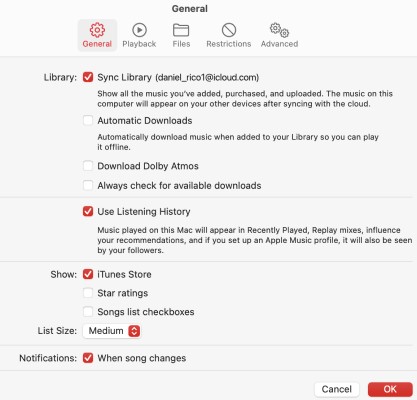
Hoewel er alleen staat “Sync Library” Dit komt overeen met de iCloud-muziekbibliotheek. Op de iTunes zou dit echter duidelijker zichtbaar zijn.
Windows-pc
Gebruikers kunnen Apple Music niet installeren op een Windows-pc, maar wel iTunes. Deze versie gebruiken we voor deze methode. Volg de onderstaande stappen om verder te gaan:
- Open de iTunes-app.
- Klik op het tabblad Bewerken in de menubalk en selecteer Voorkeuren.
- Ga naar het tabblad Algemeen zoals je eerder deed, maar schakel deze keer de optie iCloud-muziekbibliotheek in.
- Klik op OK.
Het synchroniseren van je nummers zal even duren. Je hebt nu de 1-methode geleerd om je nummers terug te zetten op de Apple Music.
Oplossing 2. Instellingen opnieuw configureren Apple Music
De tweede methode houdt in dat je de instellingen van Apple Music wijzigt. Normaal gesproken heeft dit geen invloed op je afspeellijst, maar omdat het probleem waar we nu mee te maken hebben ongebruikelijk is, kan het geen kwaad om het te proberen. Volg hiervoor de volgende stappen:
- Ga op je apparaat naar Instellingen.
- Ga verder naar het gedeelte Muziek.
- Schakel nu de optie Bibliotheek synchroniseren in.
- Ga terug naar de pagina Instellingen en ga deze keer verder naar Abonnementen.
- Selecteer Apple Music.
- Wijzig hier de instellingen die u wilt wijzigen, of u kunt deze terugzetten naar de standaardwaarden.
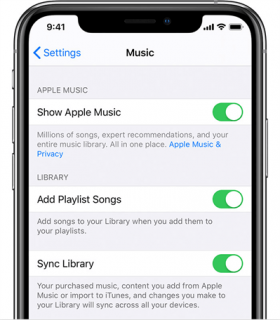
Hiermee herstel je in feite alle fouten die je mogelijk hebt gemaakt bij het configureren van je Apple Music-instellingen. Hopelijk is dit voldoende om het probleem op te lossen; zo niet, ga dan verder met de volgende oplossing.
Oplossing 3. Log opnieuw in op uw Apple Music-account
Het is vanzelfsprekend dat je je Apple Music-afspeellijsten of -nummers niet kunt zien als je niet bent ingelogd met het juiste account. Dat betekent echter niet dat je geen problemen zult ondervinden als je wél bent ingelogd.
Het beste wat u kunt doen als u met een probleem zoals het uwe wordt geconfronteerd, is om uit te loggen en voor een goede maatregel weer in te loggen op het platform. Er zijn verschillende stappen voor mobiele apparaten en desktopcomputers. Laten we beginnen met iOS-apparaten:
iOS-apparaten
- Open Instellingen op uw iOS-apparaat.
- Tik op de knop Aanmelden.
- Voer uw inloggegevens in, inclusief uw ID en wachtwoord.
MacOS / Windows-pc
- Lancering iTunes/Apple Music.
- Ga naar het menu en open het venster Voorkeuren, net zoals je deed in Oplossing 1..
- Klik nu op de knop Aanmelden.
- Voer uw Apple-accountgegevens in.

Deel 3. Bonus: download Apple Music om offline te luisteren.
Normaal gesproken moet je je favoriete nummers opnieuw verzamelen als je vergeet je Apple Music-abonnement te verlengen. Maar dat hoeft niet als je TuneSolo Apple Music Converter gebruikt om je favoriete nummers van Apple Music te downloaden.
TuneSolo Apple Music Converter is een tool waarmee gebruikers nummers kunnen downloaden van het Apple Music -platform. Zo kunt u nummers downloaden en veilig bewaren, zodat u uw bestanden niet kwijtraakt, zelfs niet als u bijvoorbeeld vergeet uw abonnement te betalen. U hoeft zich dus geen zorgen te maken dat uw nummers verdwijnen; u kunt ze gewoon weer terugvinden op Apple Music. Klik op de knop hieronder en probeer het nu gratis!
Gratis proberen Gratis proberen
Hieronder staan enkele hoofdkenmerken van deze software:
- Offline luisteren. Alle nummers die via TuneSolo zijn gedownload, kunnen door gebruikers ook zonder internetverbinding worden beluisterd. Deze functie is beschikbaar op diverse apparaten, waaronder iOS, Android, Xbox, Zune, PSP en andere.
- Verwijdering van DRM. Het is mogelijk om de beveiliging DRM op nummers met TuneSolo te verwijderen. Hierdoor kunnen gebruikers alles met de nummers doen wat ze willen.
- 16x Snelheid. Met deze software kunt u meerdere bestanden tegelijk converteren en downloaden. De TuneSolo is bovendien 16 keer sneller dan gangbare converters.
- Ondersteunde formaten. Gebruikers kunnen bestanden in verschillende formaten converteren. Zo ondersteunt TuneSolo bijvoorbeeld MP4,, MP3,, WAV,, FLAC,, M4B, M4V, AAC, en nog veel meer. De geconverteerde bestanden behouden de kwaliteit van het originele bestand.

Volg de onderstaande stappen als je wilt leren hoe je je nummers terug kunt krijgen op Apple Music:
Stap 1. Kies liedjes
Open de software TuneSolo op uw computer. Zorg ervoor dat iTunes momenteel op die computer is geïnstalleerd. U ziet dan een lijst met titels. Selecteer eenvoudig de nummers die u wilt downloaden.

Stap 2. Uitvoerinstellingen wijzigen
Onderaan de software vind je de uitvoerinstellingen. Hier kun je de gewenste instellingen wijzigen, zoals het formaat, de kwaliteit, de codec, enzovoort. Ik raad aan om MP3 als formaat te selecteren.

Stap 3. Download Apple Music
Klik na het wijzigen van de instellingen op de knop Converteren hieronder. Hierdoor wordt het conversieproces gestart, dus ik raad aan even te wachten tot het proces is voltooid.
Tip: Zorg ervoor dat Apple Music/iTunes gesloten is voordat u Apple Music Converter opent. Voer tijdens de muziekconversie geen handelingen uit op Apple Music/iTunes.

Deel 4. Samenvatting
Het is mogelijk om je rechten terug te krijgen nadat je je abonnement hebt opgezegd, maar dat geldt niet voor de nummers. Je moet mogelijk meer doen dan alleen je abonnement verlengen, en zoals je ziet, zijn er gevallen bekend van de afspeellijst Apple Music die na het opzeggen van een abonnement voor altijd verdwenen is.
Gelukkig kunt u met deze handleiding niet alleen leren hoe u uw nummers terugkrijgt op de Apple Music , maar ook hoe u al uw favoriete nummers kunt beveiligen met een tool van een derde partij. Dit zal u bovendien helpen bij andere zaken, naast het oplossen van het probleem waar u momenteel tegenaan loopt.

