

Jak przesyłać strumieniowo Apple Music na Amazon Echo Dot?
Czy można streamować Apple Music na Echo dot ? Powyższe pytanie jest częstym lub powszechnym problemem entuzjastów technologii, którzy zawsze chcą być na bieżąco z nowościami, zwłaszcza jeśli lubią słuchać muzyki za pośrednictwem aplikacji Apple Music.
Jeśli chodzi o strumieniowanie utworów z Apple Music na głośniki i inne urządzenia, większość użytkowników zazwyczaj napotyka trudności. Dobrym przykładem jest 1, gdzie ulubione utwory są przesyłane strumieniowo przez Amazon Echo Dot. Jeśli zastanawiasz się, jak odtwarzać utwory z Apple Music na Echo Dot, z pewnością szukałeś rozwiązań w internecie. Czy jednak znalazłeś wiarygodny artykuł, który mógłby udzielić Ci odpowiedzi? Jeśli nie, możesz przeczytać do końca tego wpisu, aby w pełni zrozumieć, jak łatwo przesyłać strumieniowo utwory z Apple Music na Echo Dot.
Treść artykułu Część 1. Jak przesyłać strumieniowo Apple Music na Echo Dot przez Bluetooth?Część 2. Konwertuj i prześlij Apple Music do Amazon w celu strumieniowania na Echo DotCzęść 3. Podsumowanie
Część 1. Jak przesyłać strumieniowo Apple Music na Echo Dot przez Bluetooth?
Jak wspomniano we wstępie, Amazon Echo Dot to inteligentny głośnik z funkcją Bluetooth , dzięki której każdy użytkownik może przesyłać strumieniowo muzykę z Apple Music na Echo Dot. Aby odtwarzać muzykę z Apple Music za pomocą tej funkcji, wystarczy wykonać następujące proste i szybkie kroki.
Aby przesyłać strumieniowo Apple Music na Echo Dot, konieczne jest pomyślne sparowanie urządzenia z tym inteligentnym głośnikiem.
Krok #1. Przejdź do opcji „Ustawienia”
Na urządzeniu mobilnym przejdź do opcji „Ustawienia”. Teraz poszukaj menu „Bluetooth”. Upewnij się, że przestawisz slajd obok niego, aby go włączyć. Zielony kolor będzie oznaczał, że udało się to zrobić. Możesz to również zrobić za pomocą panelu sterowania telefonu (jako skrótu).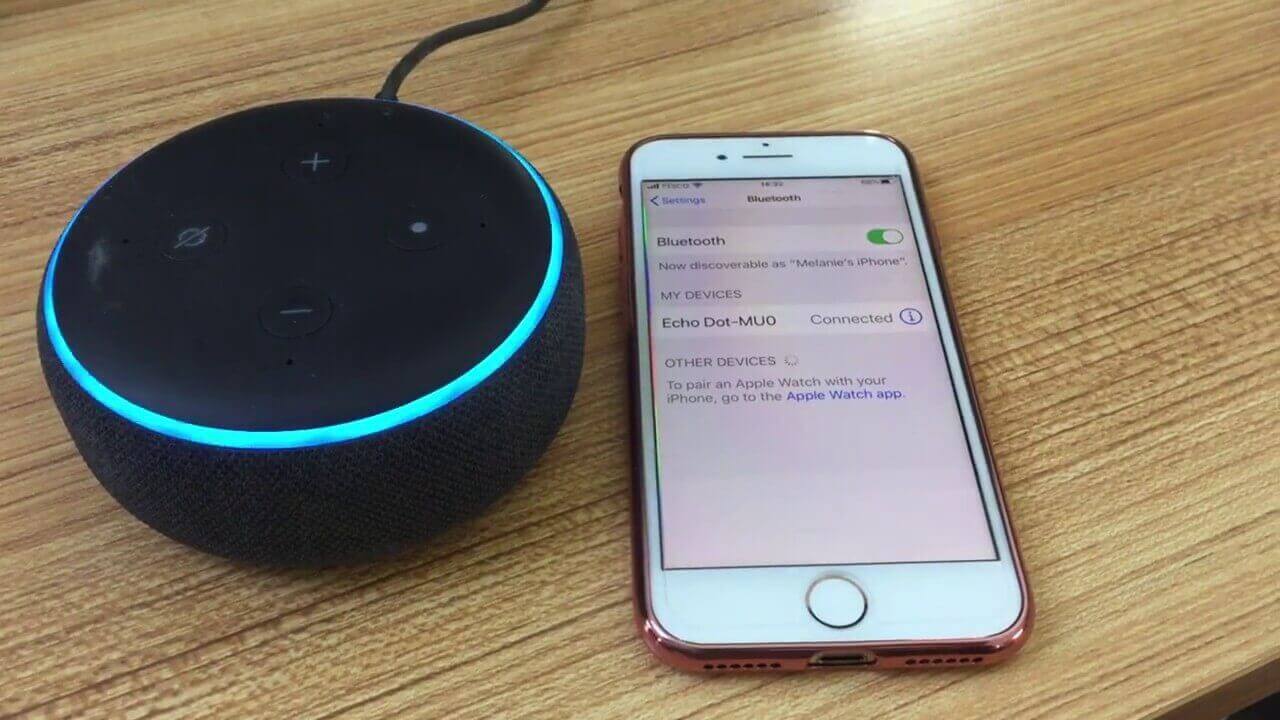
Krok #2. Dotknij Amazon Echo Dot, aby rozpocząć parowanie
Po włączeniu Bluetooth w urządzeniu, na liście dostępnych urządzeń do sparowania powinien pojawić się Amazon Echo Dot. Dotknij go, aby rozpocząć parowanie z telefonem komórkowym lub tabletem.
Krok #3. Przejdź do aplikacji Apple Music i przesyłaj strumieniowo Apple Music na Echo Dot
Teraz przejdź do aplikacji Apple Music i zacznij streamować ulubione utwory. Ponieważ parowanie Amazon Echo Dot z urządzeniem mobilnym lub tabletem przebiegło pomyślnie, powinieneś słyszeć dźwięki wydobywające się z inteligentnego głośnika (a nie z urządzenia mobilnego lub tabletu).
Być może wiesz, jak przesyłać strumieniowo Apple Music na Echo Dot. Co więcej, wiesz, jak funkcja Bluetooth w Echo Dot może być pomocna w przesyłaniu strumieniowym ulubionych utworów i playlist z Apple Music. Pamiętaj, że z tej funkcji możesz w pełni korzystać, opłacając subskrypcję Apple Music. Oczywiście, z kontem subskrybującym Apple Music, masz dostęp do szerokiej gamy utworów i ścieżek dźwiękowych. Możesz je nawet zachować do strumieniowania offline, o ile subskrypcja jest aktywna.
Jeśli nie jesteś już subskrybowany, znikną one z Twojej biblioteki. Jeśli cię to martwi, powinieneś znaleźć więcej pomysłów w drugiej części tego artykułu. Nauczymy Cię, jak możesz zachowaj wszystkie utwory Apple Music na zawsze, aby móc ich słuchać offline nawet jeśli nie masz już subskrypcji Apple Music!
Część 2. Konwertuj i prześlij Apple Music do Amazon w celu strumieniowania na Echo Dot
Użytkownik 1 stwierdził, że wolałby bezpośrednio poprosić Alexę o pomoc w odtwarzaniu ulubionych utworów, zamiast męczyć się z parowaniem Bluetooth. Właśnie dlatego potrzebna jest wygodniejsza metoda. Poniżej przedstawiamy prostą procedurę pobierania utworów z Apple Music, konwertowania ich, a następnie przesyłania do Amazon w celu strumieniowania na Echo Dot. Streamowanie Apple Music na Echo Dot nie powinno już stanowić problemu po przeczytaniu tego poradnika.
Jeśli korzystasz z aplikacji Apple Music od dłuższego czasu, z pewnością wiesz, że pliki te są chronione tzw. zabezpieczeniem DRM , które uniemożliwia subskrybentom uzyskanie kopii utworów w celu udostępniania i przesyłania na inne urządzenia. Ponadto, usunięcie wspomnianego zabezpieczenia pozwoli streamerowi zachować utwory na zawsze, nawet bez połączenia z siecią. Zalecamy użycie aplikacji TuneSolo Apple Music Converter do pobrania i przekonwertowania utworów do nowego formatu przed ostatecznym przesłaniem ich do Amazon w celu odsłuchania.
Konwertuj i pobieraj utwory Apple Music
TuneSolo Apple Music Converter to jedna z najlepszych aplikacji, która umożliwia konwersję plików audio na iTunes, w tym plików Apple Music oraz zakupionej muzyki i audiobooków iTunes z formatu Audible do formatu MP3, AAC, FLAC, WAV,, zapewniając szybką konwersję i doskonałą jakość wydruku. Kliknij poniższy przycisk i wypróbuj aplikację za darmo już teraz!
Wypróbuj za darmo Wypróbuj za darmo
Poniżej przedstawiono niektóre funkcje tego oprogramowania:
- Usunięcie zabezpieczenia DRM zwykle stanowi problem dla użytkowników.
- Może obsługiwać wiele formatów wejściowych i wyjściowych.
- Ma to dużą szybkość, jeśli chodzi o konwersję i pobieranie.
- Może dokonać konwersji plików o rozmiarze większym niż 1 (w razie potrzeby użytkownika).
- Program ten może przetwarzać nie tylko konwersję utworów Apple Music, ale także konwersję i pobieranie audiobooków.
- Interfejs, który ma, jest łatwy do kontrolowania.
- Wystarczy, że spełnisz niektóre wymagania i będziesz mógł kontynuować proces instalacji.
- Kroki, które należy wykonać, aby kontynuować procesy konwersji i pobierania, są łatwe do wykonania.

Jeśli chcesz wypróbować TuneSolo Apple Music Converter, poniżej znajdziesz przegląd podstawowej procedury. Zanim jednak to zrobisz, zapoznaj się z poniższym przypomnieniem.
Wskazówka: Upewnij się, że aplikacje Apple Music i iTunes są zamknięte i nie są uruchomione. Jeśli są otwarte, upewnij się, że je zamkniesz. Dzięki temu będziesz mieć pewność, że konwersja przebiegnie sprawnie i pomyślnie.
Oto kroki.
- Zakończ proces instalacji urządzenia TuneSolo Apple Music Converter.
- Dodaj utwory Apple Music, które chcesz przekonwertować.
- Kliknij przycisk „Konwertuj”.
Jeśli potrzebujesz odniesienia do każdego kroku, w kolejnych tekstach mamy więcej danych.
Krok #1. Zakończ proces instalacji tego modelu TuneSolo Apple Music Converter
Przed zainstalowaniem urządzenia TuneSolo Apple Music Converter na komputerze należy zwrócić uwagę na kilka kwestii. Pełną listę można znaleźć na stronie głównej. Upewnij się, że je wykonałeś, a instalacja będzie mogła być kontynuowana. Po zakończeniu instalacji wystarczy otworzyć aplikację, aby kontynuować.
Wypróbuj za darmo Wypróbuj za darmo
Krok #2. Dodaj utwory Apple Music, które chcesz przekonwertować
Teraz dodaj utwory, które chcesz przekonwertować i pobrać. Możesz dodać wiele plików i przetworzyć je w czasie 1. Wystarczy przeciągnąć i upuścić pliki na platformę. Po zakończeniu wybierz format wyjściowy z obsługiwanych i zmodyfikuj ustawienia wyjściowe, jeśli chcesz wprowadzić zmiany. Ustawienie ścieżki wyjściowej ułatwi również dostęp do przekonwertowanych plików po zakończeniu procesu.

Krok #3. Kliknij przycisk „Konwertuj”
Ostatnim krokiem będzie kliknięcie przycisku „Konwertuj”. Umożliwi to aplikacji rozpoczęcie procesu konwersji i jednocześnie usunie zabezpieczenie DRM. Zajmie to tylko kilka minut, więc nie ma powodu do obaw.

Po przekonwertowaniu plików następnym krokiem będzie ich przesłanie do urządzenia Amazon w celu strumieniowego przesyłania urządzenia Apple Music na urządzenie Echo Dot. Aby to zrobić, wykonaj poniższe czynności.
Prześlij przekonwertowane pliki do Amazon Music
Przed kontynuowaniem powinieneś mieć zainstalowaną na komputerze aplikację Amazon Music. Po jej zainstalowaniu będziesz mieć kilka opcji, aby kontynuować przesyłanie.
- Możesz spróbować przeciągnąć i upuścić pliki z biblioteki swojego komputera.
- Na ekranie możesz wybrać opcję „Moja muzyka”. Po wykonaniu tej czynności wybierz utwory i wybierz filtr Offline, który znajduje się w prawej części ekranu. Teraz zaznacz ikonę „Prześlij”.
- Przejdź do opcji „Akcje” i wybierz przycisk „Prześlij”. Wybierz folder, w którym zapisywane są przekonwertowane pliki i prześlij je.
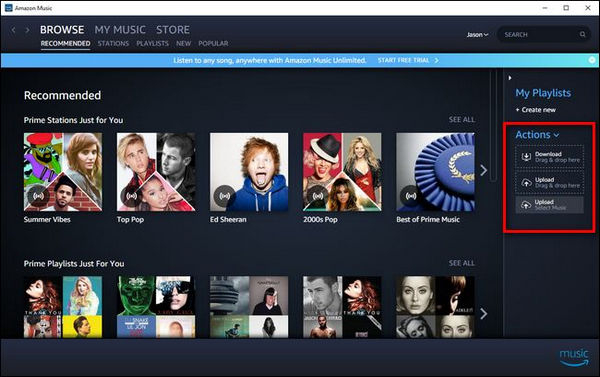
Po pomyślnym przesłaniu możesz teraz przesyłać strumieniowo te utwory za pomocą Echo Dot, a nawet korzystać z Alexy!
Część 3. Podsumowanie
Skoro już wiesz, jak przesyłać strumieniowo utwory z Apple Music na Echo Dot – korzystając z funkcji Bluetooth lub konwertując utwory z Apple Music – z pewnością teraz możesz cieszyć się ulubionymi utworami z Apple Music jeszcze lepiej! Możesz cieszyć się dźwiękiem na wielu urządzeniach. Jeśli chcesz zapisać pliki muzyczne i słuchać ich w iMovie , chętnie udzielimy Ci więcej informacji!

