

Como resolver facilmente o problema de reprodução de música no Apple CarPlay
O Apple CarPlay tornou-se uma parte indispensável da vida de muitos motoristas. Ele permite conectar o iPhone ao sistema de entretenimento do carro, dando acesso às músicas favoritas, aplicativos de mensagens e muito mais. No entanto, às vezes você pode enfrentar problemas como a reprodução de música no Apple CarPlay não funcionar ou alguns problemas comuns, como o Apple Music, que trava ou pausa constantemente.
Isso pode ser frustrante, especialmente se você confia na música para uma experiência de direção agradável. Felizmente, existem várias soluções para esse problema e compilamos um guia abrangente de solução de problemas para ajudá-lo a colocar sua música Apple CarPlay novamente em funcionamento.
Conteúdo do Artigo Parte 1. Por que meu Apple Music não está funcionando via CarPlay?Parte 2. Maneiras fáceis de resolver problemas com o Apple CarPlay que não está funcionando.Parte 3. Como evitar problemas com o Apple CarPlay Music?Parte 4. Conclusão
Parte 1. Por que meu Apple Music não está funcionando via CarPlay?
Aqui estão alguns dos motivos comuns pelos quais a música do Apple Carplay não funciona:
- Bugs ou falhas de softwareO aplicativo Apple Music, como qualquer outro, pode ocasionalmente apresentar erros ou falhas de software que podem causar travamentos ou mau funcionamento no CarPlay. Esses erros podem ser causados por atualizações incompletas, problemas de compatibilidade com o sistema CarPlay ou conflitos com outros aplicativos.
- Problemas de conectividadeOutro motivo comum para o Apple Music não funcionar no CarPlay são problemas de conectividade. Isso pode acontecer se o sistema CarPlay ou seu iPhone não está conectado corretamente, ou se houver interferência de outros dispositivos Bluetooth.
- Software desatualizadoSe o seu sistema CarPlay ou iPhone estiver com um software desatualizado, isso pode causar problemas com o Apple Music ou outros aplicativos. É importante manter o sistema CarPlay e o iPhone atualizados com as versões mais recentes do software para evitar esses problemas.
- Cabo USB incompatível: Se você estiver usando um cabo USB incompatível para conecte seu iPhone ao sistema CarPlayIsso pode causar problemas com o Apple Music ou outros aplicativos. Certifique-se de usar o cabo que veio com o seu iPhone ou um cabo certificado de uma marca confiável.
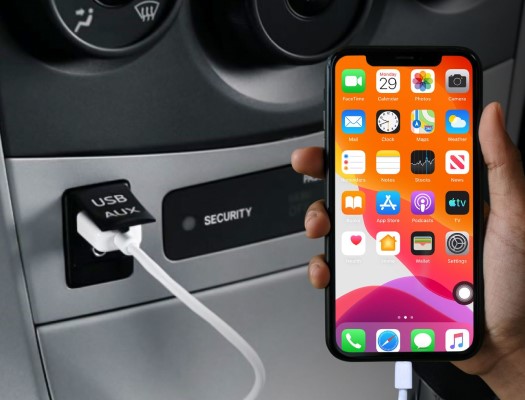
- Bateria FracaSe a bateria do seu iPhone estiver fraca, isso pode afetar o desempenho do Apple Music no CarPlay. Certifique-se de que seu iPhone esteja carregado antes de usar o CarPlay para evitar esse problema.
- Falta de espaço de armazenamentoSe o espaço de armazenamento do seu iPhone estiver acabando, isso pode fazer com que aplicativos como o Apple Music travem ou apresentem mau funcionamento. Certifique-se de excluir regularmente arquivos e aplicativos desnecessários do seu iPhone para evitar esse problema.
- Dados de aplicativos corrompidosÀs vezes, os dados do aplicativo Apple Music no CarPlay podem ser corrompidos, causando problemas com o aplicativo. Limpar os dados do aplicativo ou reinstalá-lo pode, em alguns casos, resolver esse problema.
- Acesso restritoSe você ativou restrições no seu iPhone, isso pode impedir que o aplicativo Apple Music ou outros aplicativos funcionem no CarPlay. Verifique as configurações do seu iPhone para garantir que nenhuma restrição específica esteja interferindo no CarPlay.
- Erro nas configurações do aplicativoÀs vezes, as configurações do próprio aplicativo Apple Music podem causar problemas com o CarPlay. Verifique as configurações do aplicativo para garantir que tudo esteja configurado corretamente para o CarPlay.
Ao identificar a causa subjacente do problema que impede o meu Apple Music de reproduzir músicas, você poderá tomar as medidas necessárias para solucionar o problema e voltar a desfrutar de suas músicas no CarPlay.
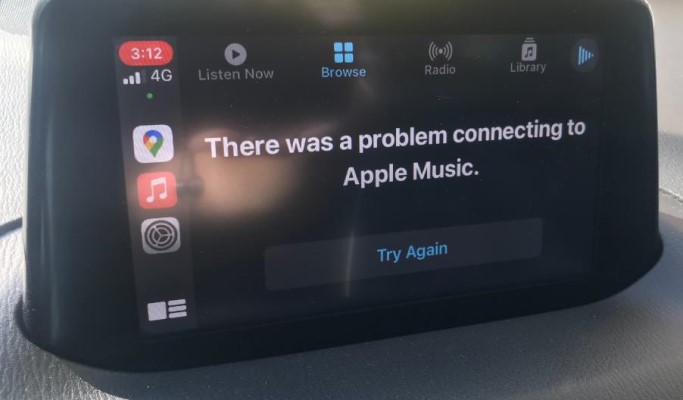
Parte 2. Maneiras fáceis de resolver problemas com o Apple CarPlay que não está funcionando.
Agora que você conhece os possíveis motivos pelos quais o Apple Music não está funcionando no CarPlay, vamos ver o que você pode fazer a respeito.
Solução 01. Reiniciar o sistema iPhone e CarPlay
A primeira e mais simples etapa a ser tentada quando a música do Apple CarPlay não está funcionando é reiniciar o iPhone e o sistema CarPlay. Isso pode ajudar a eliminar quaisquer bugs ou falhas temporárias que possam estar causando o problema. Veja como fazer:
Reinicie seu smartphone Apple ou iPhone
Pressione e mantenha pressionado o botão liga/desliga até que "turn off power" O controle deslizante aparece. Deslize-o para desligar o iPhone. Depois que o iPhone estiver completamente desligado, pressione e segure o botão liga/desliga novamente até que o logotipo da Apple apareça para ligá-lo.
Reinicie seu sistema CarPlay
Dependendo do sistema de infoentretenimento do seu carro, as etapas para reiniciar o sistema CarPlay podem variar. Em geral, você pode literalmente tentar desconectar e reconectar seu iPhone ao sistema CarPlay ou desligar e ligar o sistema CarPlay para reiniciá-lo.
Após ambos os dispositivos reiniciarem, tente conectar seu iPhone ao sistema CarPlay novamente e verifique se o aplicativo Apple Music está funcionando corretamente. Caso contrário, prossiga para a próxima etapa.
Solução 02. Verificar o software do sistema iPhone e CarPlay
Se reiniciar seu dispositivo chamado iPhone e sistema CarPlay não resolver a música que não está sendo reproduzida no carplay, a próxima etapa é verificar se há atualizações de software disponíveis para ambos os dispositivos. Veja como fazer isso:
Verifique o software do seu iPhone
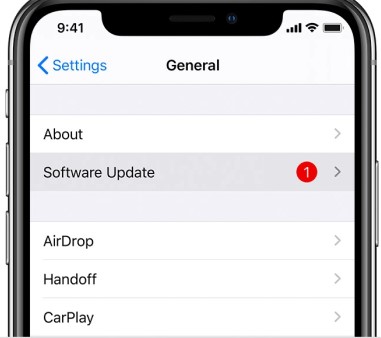
Acesse "Configurações" e depois "Geral" > "Software Update" Verifique se há alguma atualização disponível. Caso haja, siga as instruções na tela para baixar e instalar a atualização.
Verifique o software do seu sistema CarPlay
Dependendo do sistema de infoentretenimento do seu carro, as etapas para verificar se há atualizações de software podem variar. Em geral, você pode verificar o manual do usuário do carro ou entrar em contato com a concessionária para obter instruções sobre como atualizar o sistema de infoentretenimento.
Caso haja alguma atualização disponível, certifique-se de baixá-la e instalá-la para garantir que tanto o seu iPhone quanto o sistema CarPlay estejam executando o software mais recente. Isso geralmente resolve problemas de compatibilidade que podem estar causando o mau funcionamento do aplicativo Apple Music.
Solução 03.: Verifique a conexão e as configurações do CarPlay.
Se a atualização do software não resolver o problema de não funcionamento da música do CarPlay, a próxima etapa é verificar a conexão e as configurações do CarPlay. Veja como fazer isso:
Verifique sua conexão CarPlay
Certifique-se de que seu iPhone esteja conectado corretamente ao sistema CarPlay. Verifique o cabo USB para garantir que esteja conectado com segurança ao iPhone e ao sistema CarPlay. Se você estiver usando um sistema CarPlay sem fio, certifique-se de que seu iPhone esteja dentro do alcance do sistema.
Verifique as configurações do CarPlay
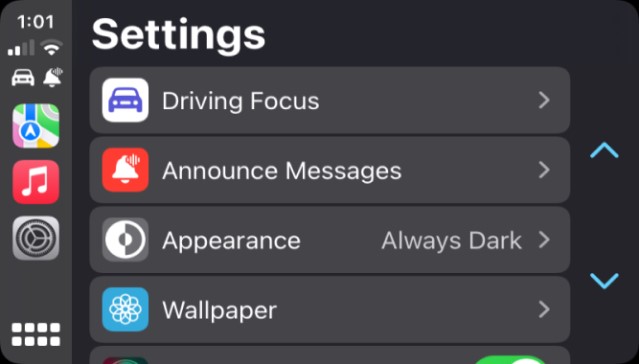
No seu iPhone, acesse "Ajustes" > "Geral" > "CarPlay" e verifique se o sistema de infoentretenimento do seu carro está listado e ativado. Se estiver, toque nele para acessar as configurações do CarPlay e verifique se o aplicativo Apple Music está ativado.
Redefina as configurações do CarPlay
Se o sistema CarPlay ainda não estiver funcionando, tente redefinir as configurações do CarPlay. Para fazer isso, acesse "Configurações" > "Geral" > "CarPlay" e toque no sistema de infoentretenimento do carro. Em seguida, toque em "Forget This Car" Para remover a conexão CarPlay, reinicie seu dispositivo ou iPhone e reconecte-o ao sistema CarPlay para configurar a conexão novamente.
Solução 04. Certifique-se de ter espaço de armazenamento suficiente no iPhone.
Outro motivo pelo qual o Apple CarPlay pode não estar funcionando ou, às vezes, a biblioteca Apple Music não aparecer no CarPlay é a falta de espaço de armazenamento no seu iPhone. Veja como verificar o espaço de armazenamento do seu iPhone:
Passo 1. Acesse "Configurações" > "Geral" > "iPhone Storage" no seu iPhone.
Passo 2. Verifique o espaço de armazenamento disponível: na tela Armazenamento do iPhone, você verá um gráfico que mostra quanto espaço de armazenamento está sendo usado e quanto está disponível. Se o espaço de armazenamento disponível estiver baixo ou quase cheio, isso pode estar causando o mau funcionamento do aplicativo Apple Music.
Passo 3. Libere espaço de armazenamento: Para liberar espaço de armazenamento, você pode excluir aplicativos não utilizados, mensagens antigas, fotos e vídeos, além de limpar seu histórico de navegação do Safari e dados de sites. Você também pode ativar a Biblioteca de Música do iCloud para armazenar suas músicas na nuvem e economizar espaço de armazenamento no seu iPhone.
Após liberar espaço de armazenamento no seu iPhone, tente reconectá-lo ao sistema CarPlay e verifique se o aplicativo Apple Music está funcionando corretamente.
Solução 05. Limpar cache e dados para Apple Music
Se nenhuma das etapas anteriores resolver o problema, limpar o cache e os dados do aplicativo Apple Music pode ajudar. Veja como fazer:
Para limpar o cache e os dados do iPhone
Acesse "Configurações" > "Geral" > "iPhone Storage" No seu iPhone, encontre o aplicativo Apple Music na lista de aplicativos e toque nele. Em seguida, toque em "Offload App" Para limpar o cache e os dados do aplicativo. Isso removerá o aplicativo do seu iPhone, mas não sua biblioteca de músicas ou listas de reprodução.
Para limpar o cache e os dados no CarPlay
Dependendo do sistema de infoentretenimento do seu carro, os passos para limpar o cache e os dados do aplicativo Apple Music no CarPlay podem variar. Em geral, você pode tentar excluir e reinstalar o aplicativo Apple Music no sistema CarPlay.
Após limpar o cache e os dados do seu carro , tente reconectar seu iPhone ao sistema CarPlay e veja se o problema foi resolvido.
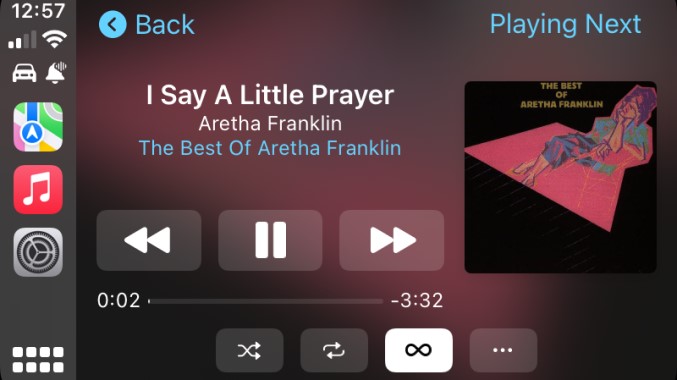
Solução 06. Reinstalar Apple Music
Se limpar o cache e os dados do aplicativo Apple Music não resolver o problema, o próximo passo é tentar reinstalar o aplicativo. Veja como fazer:
Passo 1. Desinstalar Apple Music: No seu iPhone, toque e segure o ícone do aplicativo Apple Music até que ele comece a tremer. Em seguida, toque no ícone "x" no canto superior esquerdo do aplicativo para desinstalá-lo.
Passo 2. Reinstale o Apple Music: Acesse a App Store no seu iPhone e procure pelo aplicativo Apple Music. Baixe e instale o aplicativo novamente.
Passo 3. Conecte-se ao CarPlay: após reinstalar o aplicativo, conecte seu iPhone ao sistema CarPlay e verifique se o aplicativo Apple Music está funcionando corretamente.
Solução 07.: Verifique se há alguma restrição no iPhone.
Se o Apple CarPlay ainda não estiver funcionando após tentar os passos anteriores, verifique se há alguma restrição no seu iPhone que possa estar bloqueando o aplicativo Apple Music. Veja como fazer:
Passo 1. Acesse “configurações” > “Screen Time” no seu iPhone.
Passo 2. toque em “Content & Privacy Restrictions” e digite sua senha, se solicitado.
Passo 3. Verifique a seção “Música”: Na tela Restrições de Conteúdo e Privacidade, role para baixo até a seção “Música” e verifique se ela não está restrita. Caso esteja, toque em “Música” e ajuste as configurações para permitir o acesso ao aplicativo Apple Music.
Passo 4. Verifique outras configurações: enquanto estiver na tela de restrições de conteúdo e privacidade, você também pode verificar outras configurações que podem estar bloqueando o aplicativo Apple Music, como “iTunes & App Store Purchases” e “Allowed Apps.”
Após verificar se há alguma restrição no seu iPhone, tente reconectá-lo ao sistema CarPlay e veja se o aplicativo Apple Music está funcionando corretamente.
Solução 08.: Altere seus dados móveis de 5G para 4G
Se você ainda não conseguir reproduzir Apple Music pelo CarPlay após tentar os passos acima, considere alterar a rede de dados celulares de 5G para 4G, pois a rede 4G será mais estável que a 5G. Para isso, acesse Configurações > Celular > Opções de Dados Celulares > Ative 4G. A rede 4G deverá estar disponível no aplicativo Música.
Solução 09.: Use um cabo ou porta USB diferente.
Um cabo ou porta USB defeituosos podem causar problemas de conexão entre o seu iPhone e o sistema CarPlay, o que pode afetar a funcionalidade do aplicativo Apple Music. Tente usar um cabo ou porta USB diferente para conectar o seu iPhone ao sistema CarPlay e veja se o problema foi resolvido.
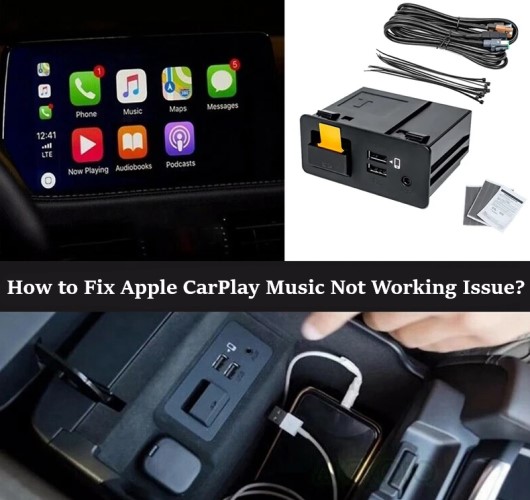
Parte 3. Como evitar problemas com o Apple CarPlay Music?
Acredito que alguns dos métodos apresentados na segunda parte para ajudar a resolver o problema de reprodução do seu arquivo Apple Music no CarPlay serão úteis. Mas, se você quiser evitar o problema de reprodução permanente no CarPlay, considere salvar o arquivo Apple Music em um pen drive e reproduzi-lo no carro.
TuneSolo Apple Music Converter Este aplicativo ajuda os usuários a baixar e transferir músicas, álbuns e playlists dos formatos Apple Music para MP3,, FLAC,, WAV, e M4A, facilitando a reprodução de músicas Apple Music em qualquer dispositivo, incluindo o sistema de áudio do seu carro. Se você estiver com problemas com o Apple CarPlay, este aplicativo é muito útil, pois permite superar as limitações regionais e acessar suas músicas e playlists favoritas de qualquer lugar do mundo.
Além disso, possui a vantagem de preservar a qualidade original dos arquivos Apple Music, permitindo que você ouça músicas de alta qualidade mesmo após a conversão. Ademais, a ferramenta é compatível com os sistemas operacionais Mac e Windows. suporta conversão em lote, permitindo que você converta muitos arquivos de uma só vez para maior comodidade.
Se o Apple CarPlay não estiver funcionando, veja como usar o TuneSolo para resolver o problema.
Passo 1. Baixe e execute o TuneSolo Apple Music Converter. Em seguida, abra o Apple Web Player e faça login na sua conta gratuita da Apple.
Experimente grátis Experimente grátis
Passo 2. Adicione o arquivo de música Apple Music que deseja converter à lista de conversão do programa.
Passo 3. Escolha o formato de saída e o local para salvar os arquivos convertidos.
Passo 4. Para iniciar o processo de conversão, clique no botão "Converter todos os itens".
Passo 5. Após baixar todas as músicas Apple Music, você pode transferi-las para um pen drive para ouvindo Apple Music no seu carro.
Parte 4. Conclusão
Em resumo, o problema do Apple CarPlay não funcionar pode ser frustrante, mas existem diversas soluções que você pode tentar para resolvê-lo.
Se estiver enfrentando esse problema, comece reiniciando o iPhone e o sistema CarPlay, verificando o software, a conexão e as configurações, e limpando o cache e os dados do dispositivo Apple Music. Se o problema persistir, considere reinstalar o aplicativo, verificar se há restrições no seu iPhone, usar um cabo ou porta USB diferente ou redefinir o sistema CarPlay.
Se nenhuma dessas soluções funcionar para você, talvez seja hora de considerar outras opções. Uma possível solução para o 1 é usar uma ferramenta de terceiros como o TuneSolo Apple Music Converter. Este software permite converter e baixar facilmente as faixas do Apple Music, para que você possa curtir suas faixas favoritas do Apple Music sem restrições ou limitações e sem se preocupar com problemas de compatibilidade com o sistema de entretenimento do seu carro.
Experimente grátis Experimente grátis
Em todo caso, se você ainda estiver com problemas com o Apple CarPlay, que não está funcionando , não hesite em entrar em contato com o suporte da Apple ou com o suporte do fabricante do seu carro para obter mais assistência.

