

Como baixar todos os arquivos Apple Music de uma só vez e GRATUITAMENTE
Como amante da música, é natural ter um Apple Music biblioteca repleta de milhares de músicas. No entanto, chegará um momento em que você precisará baixar todas as suas músicas.
Pode ser porque você deseja migrar para outra plataforma. Talvez você esteja planejando encerrar sua assinatura. Apple Music assinatura. De qualquer forma, não vai ser fácil, especialmente porque não existe um botão mágico que permita baixar tudo de uma vez, ou existe?
Descubra como baixar tudo Apple Music músicas de uma só vez, sem ter que pagar extra. Vamos começar respondendo à pergunta que cada um de nós já fez antes.
Conteúdo do Artigo Parte 1. Existe um botão "Baixar tudo" para Apple Music?Parte 2. Como faço para baixar todos os meus arquivos? Apple Music de uma vez?Parte 3. Como baixar todos Apple Music com as TuneSolo?Parte 4. Resumo
Parte 1. Existe um botão "Baixar tudo" para Apple Music?
Infelizmente, não existe nenhum botão desse tipo no Apple Music plataforma. No entanto, você pode criar uma lista de reprodução e adicionar todas as músicas que deseja baixar. Depois, você pode baixar a lista de reprodução inteira, adicionando efetivamente todas as músicas à sua coleção. Apple Music Transferências.
No entanto, se você analisar esse método por um tempo, perceberá que basicamente está fazendo a mesma coisa. Afinal, você ainda gastará algum tempo adicionando músicas ao 1 playlist.
Além disso, mesmo com a versão mais recente de Apple Music, o processo ainda é surpreendentemente difícil. Isso também se aplica ao iTunes aplicativo em seu Mac ou PC.
Agora eu sei o que você deve estar pensando: será que todo mundo baixa músicas de algum lugar? Apple Music para um computador ou dispositivo móvel dessa forma? Bem, algumas pessoas conhecem um método melhor.
Para começar, muitas pessoas acreditam que o método mais eficiente para baixar tudo é... Apple Music É preciso criar um backup do dispositivo e, em seguida, recuperar as músicas a partir desse backup.
Embora você só precise clicar algumas vezes para fazer isso, leva muito tempo. Sua melhor aposta seria usar uma ferramenta de terceiros, que discutiremos mais tarde. Leva apenas alguns cliques e você não precisa esperar muito tempo.
Parte 2. Como faço para baixar todos os meus arquivos? Apple Music de uma vez?
Agora que você sabe que não existe um botão que torne seus sonhos realidade, você tem algum motivo para continuar com este guia?
Bem, um botão "Baixar tudo" não é a única coisa que pode facilitar seu trabalho. Mas antes de entrarmos nesse assunto, vamos discutir como adicionar músicas à sua biblioteca. Apple Music Os downloads normalmente são feitos primeiro e depois todos os seus arquivos são baixados. Apple Music faixas.
Tem 4 métodos para isso. O primeiro 1 envolve Apple Music, o segundo 1 O primeiro método envolve o iTunes, o segundo envolve o uso de atalhos e o último... 1 envolve uma ferramenta de terceiros. Vamos começar com Apple Music.
Método 1. Com Apple Music
Se você está inscrito Apple MusicDeve ser muito fácil aprender como baixar músicas de Apple Music para o seu computador ou dispositivo móvel. Mas, se você não for assinante, isso não torna impossível.
Para tornar isso possível, você precisará do seguinte:
- Dispositivo iOS ou Mac atualizado
- Um ativo Apple Music tudo incluso
- Um ID Apple que tenha o Apple Music tudo incluso
- Uma conexão de internet estável
- Um país ou região com suporte
Depois de ter essas coisas, você pode prosseguir com as etapas abaixo:
Passo 1. No seu dispositivo, vá para Configurações.
Passo 2. Agora role para baixo e selecione Música.
Passo 3. Ative a opção Sincronizar Biblioteca.
Fazendo isso, você poderá sincronizar todos os seus Apple Music downloads em todos os seus dispositivos. Pode não ser uma forma de baixar tudo. Apple MusicMesmo assim, é útil saber que você pode sincronizar suas músicas entre seus dispositivos.

Método 2. Usando o iTunes
O aplicativo iTunes está conectado ao Apple Music É por isso que muitas pessoas tendem a usar o iTunes para diversas funções, inclusive para ouvir música.
Acontece que uma das funções do iTunes é adicionar músicas à sua biblioteca. E, como você deve se lembrar, adicionar músicas à sua biblioteca é... 1 passo a passo para baixar tudo Apple Music 13 vezes no telefone ou no Mac. De qualquer forma, você pode fazer isso em seus dispositivos iOS e no Mac.
Vamos começar com os passos para baixar tudo. Apple Music usando seu dispositivo iOS:
#1. Para iPhone, iPad ou iPod touch:
Você precisa aprender 2 fases de como baixar tudo Apple Music No seu dispositivo iOS. Isso significa aprender como adicionar músicas a uma lista de reprodução e depois baixar essa lista.
Este é o link oficial para baixar tudo. Apple Music de uma só vez no Mac ou no celular. De qualquer forma, estes são os passos que você precisa seguir:
Passo 1. Lançar o Apple Music Baixe o aplicativo pelo iTunes no seu dispositivo iOS.
Passo 2. Encontre as músicas que deseja baixar.
Passo 3. Selecione a música e toque no botão Adicionar. Ele deve ter a aparência de um ícone de mais (+) e estar localizado no canto superior direito da tela.
Observação: Faça isso para todas as músicas que você deseja baixar. Isso adicionará essas músicas à sua lista de reprodução. Elas não serão baixadas imediatamente.
Passo 4. Agora volte para a interface principal do Apple Music app.
Passo 5. Encontre a lista de reprodução onde as músicas estão localizadas.
Passo 6. Toque no botão Download.
Passo 7. Aguarde até que o processo de download seja concluído.
Depois que você se acostumar com esse método, aprenderá facilmente como baixar tudo. Apple Music Rapidamente, mas não tão rapidamente quanto quando se utiliza software de terceiros.

#2. Para Mac ou PC:
Os passos são muito semelhantes aos que você usa no seu Mac ou PC. Existem também 2 fases para baixar tudo Apple Music para o computador. Obviamente, começaremos com a primeira fase: adicionar as músicas à sua biblioteca:
Passo 1. Abra o aplicativo iTunes no seu Mac ou PC.
Passo 2. Na barra lateral esquerda, clique em Biblioteca.
Passo 3. Localize e selecione as músicas que deseja baixar.
Passo 4. Após selecionar, clique no botão Adicionar.
Passo 5. Agora volte para a Biblioteca.
Passo 6. Na barra lateral, clique em Listas de reprodução.
Passo 7. Agora selecione a lista de reprodução onde as músicas estão localizadas.
Passo 8. Clique no botão Download.
Agora você aprendeu como baixar todas as músicas do iTunes para o computador. Pode não ter sido muito fácil ou rápido, mas o fato de que você pode realizar sua tarefa permanece.
Método 3. Com atalho
É possível usar atalhos para baixar todas as músicas de Apple Music para um iPhone. Ao criar uma lista de reprodução contendo todas as músicas, baixar essa lista completa é como baixar o álbum inteiro. Apple Music biblioteca em 1 ir.
Passo 1. Abra o aplicativo Atalhos no seu iPhone e acesse a Galeria. Busque por "Música" e selecione Explorar. Apple Music.
Passo 2. Percorra a lista e inclua o "Tornar Top". 25 Recurso "Lista de reprodução".
Passo 3. Configure as suas opções de filtro e adicione o número desejado de músicas para download. Em seguida, toque em "Iniciar", localizado no canto inferior direito.
Passo 4. Acesse o aplicativo Música, vá para Biblioteca > Listas de reprodução. Localize uma lista de reprodução recém-criada que contenha todas as músicas. Apple Music músicas. Basta clicar em "Download" para concluir o processo.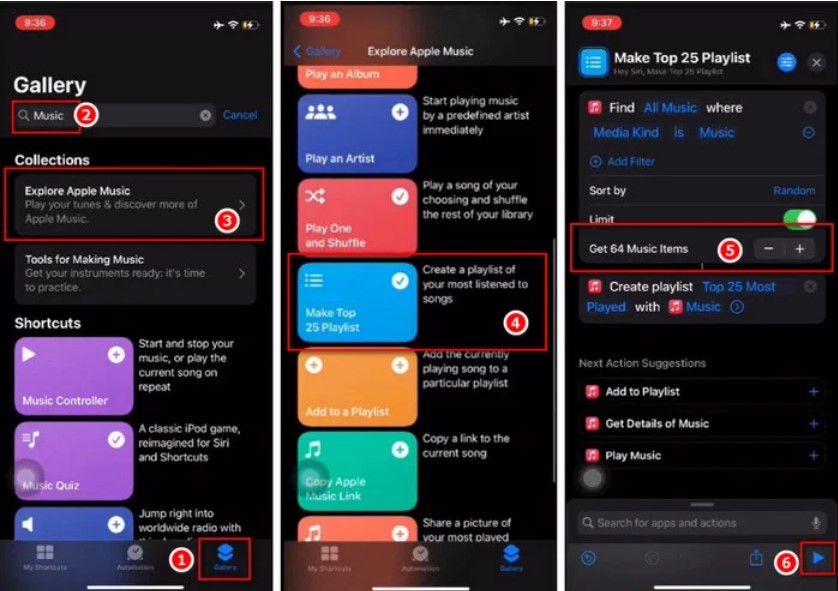
Parte 3. Como baixar todos Apple Music com as TuneSolo?
Se você seguisse Método 1 or 2 Para baixar todas as músicas da Apple, você pode terminar em cerca de 30 minutos. Depois, você precisa esperar o processo de download. Infelizmente, isso ainda leva tempo, mas tenho outra sugestão.
TuneSolo Apple Music Converter é uma ferramenta que permite BAIXAR TODAS AS CANÇÕES localizadas em sua biblioteca do iTunes com apenas alguns cliques.
A velocidade de download também é bastante rápida, aproximadamente 16 VEZES MAIS RÁPIDA que a Apple Music Abaixo estão outras funcionalidades deste software:
- Remoção de DRM. TuneSolo pode remover DRM de Apple Music músicas. Isso permitirá que você edite, compartilhe, transfira e use essas músicas como desejar.
- Escuta offline. Todos os baixados Apple Music É possível acessar músicas sem internet.. Isso permite que você ouça as músicas em qualquer lugar, a qualquer hora.
- Formatos suportados. O software suporta diversos formatos, incluindo MP3, AAC, FLAC, WAV e até mesmo formatos protegidos como M4V e M4B
- Além disso, você pode transferir os arquivos baixados para dispositivos como iOS, Android, Zune, PSP e Xbox. Isso ocorre porque os arquivos têm alta compatibilidade
- Desbloquear conteúdo premium. Você também pode desbloquear conteúdo que não está acessível por meio deste software. Isso inclui: Audible audiolivros, audiolivros do iTunes e muito mais
Experimente grátis Experimente grátis
Depois de dizer tudo isso, deve ficar bem claro que sua melhor escolha é usar TuneSoloSendo assim, aqui estão os passos para baixar tudo. Apple Music:
- Escolha Apple Music Arquivos
- Configurar saída
- Converter Apple Music canções
Claro, temos os detalhes dos parágrafos seguintes.
Passo 1. Escolha Apple Music Arquivos
Certifique-se de que seu computador tenha o iTunes instalado. Abra o TuneSolo software em seu computador e você verá uma lista na página principal. Nessa lista, selecione as músicas que você deseja baixar. Se você quiser fazer o download de todos eles, basta selecionar a caixa na parte superior da janela. Isso selecionará todos eles.

Passo 2. Configurar saída
Depois de selecionar todas as músicas, role para baixo até as configurações de saída. Altere o formato, a qualidade e outras propriedades da saída nesta seção.

Passo 3. Converter Apple Music canções
Depois de selecionar e configurar a saída, clique em Converter. Isso iniciará o processo de conversão e download. Tudo o que você precisa fazer agora é esperar.
Dica: Por favor, certifique-se de que Apple MusicO iTunes está fechado antes de abrir. Apple Music ConverterE durante a conversão da música, por favor, não faça nenhuma operação em Apple Music/iTunes.

Parte 4. Resumo
Baixando todas as músicas do seu Apple Music Organizar uma biblioteca de músicas não é tarefa fácil. Você precisa selecionar todas as músicas, o que levará bastante tempo, dependendo da quantidade. Podem ser centenas ou milhares, pelo que sei.
De qualquer forma, se você quiser economizar um pouco de tempo, pode adicioná-los a 1 Criar uma playlist e baixá-la ainda levará bastante tempo. Com minha última sugestão, você pode fazer tudo isso em questão de segundos. Espero que este guia ajude você a alcançar seu objetivo. Apple Music músicas

