

5 principais soluções para corrigir o problema de sincronização da biblioteca Apple Music
Como um fã de Apple MusicAcho que você já deve ter se deparado com os seguintes problemas. Situações como "Apple Music A biblioteca de sincronização não está sendo exibida."Minhas músicas desapareceram da biblioteca do iTunes", "O iTunes não está sincronizando todas as músicas" e "Como recuperar". Apple Music O tema "Biblioteca" será abordado e resolvido.
Se você também enfrentou os mesmos problemas, mas não sabe como resolvê-los, apresentaremos aqui alguns métodos que você pode usar como guia para resolver o problema. Compreender detalhadamente esses procedimentos ajudará especialmente aqueles que ainda não estão familiarizados com a forma como essas soluções são realizadas.
Também compartilharemos informações sobre o software aplicativo capaz de baixar todos os arquivos. Apple Music As faixas que você quiser. E, se usado, você poderá eliminar o processo de sincronização do seu dispositivo iOS para outro e até mesmo transmitir em qualquer dispositivo.
Conteúdo do Artigo Parte 1. Por que é meu Apple Music Não está sincronizando?Parte 2. Como consertar Apple Music Problema de sincronização da biblioteca?Parte 3. Bônus: Download Apple Music Use o Library Forever para evitar problemas de sincronização.Parte 4. O sumário
Parte 1. Por que é meu Apple Music Não está sincronizando?
Para desfrutar plenamente dos benefícios oferecidos por Apple Music Para usar o aplicativo, os usuários precisam adquirir uma assinatura paga mensalmente. Há diversos planos disponíveis: um plano individual, um plano familiar e até mesmo um plano para estudantes (também existe uma versão de teste gratuita para quem ainda não tem certeza se deseja assinar).
Se você tentou usar a assinatura, descobriu que pode acessar sua conta em outros dispositivos iOS, desde que use as mesmas credenciais cadastradas. Mas e se você tiver problemas com a sincronização? 1 dispositivo para outro?
Se você for ler inúmeros comentários feitos por muitas pessoas, Apple Music Usuários, por meio das plataformas da comunidade, verão alguns exemplos e experiências sobre isso.Apple Music Problema com a biblioteca de sincronização. Você veria notas dizendo: "Por que minha biblioteca está com problemas de sincronização?" Apple Music "Minha biblioteca não está sincronizando?" "Minhas músicas desapareceram da biblioteca do iTunes, há algo que eu possa fazer para corrigir isso?" ou perguntando como restaurar Apple Music biblioteca. Mas quais são exatamente as razões por trás desse problema?
Na verdade, existem muitas razões pelas quais o seu Apple Music A biblioteca não está sincronizando algumas músicas ou até mesmo toda a sua biblioteca musical. Aqui estão elas.
Problemas de rede:
Às vezes, uma conexão de internet instável pode ser o principal motivo pelo qual seu Apple Music A biblioteca não pode ser sincronizada ou Apple Music A biblioteca de sincronização não está aparecendo. Portanto, certifique-se de usar uma conexão de internet estável.
Software desatualizado:
Você pode estar usando uma versão desatualizada ou antiga do aplicativo iTunes, e isso pode causar problemas. Apple Music Sua biblioteca não está sendo sincronizada.
Configurações incorretas:
- Pode haver alguns erros nas configurações de sincronização. Pode haver algumas configurações inadequadas que precisam ser corrigidas.
- Ao tentar sincronizar Apple Music Do seu computador ao seu dispositivo móvel, como o iPhone, você pode ter esquecido de marcar a opção "Confiar neste dispositivo".
- Esquecer de verificar a configuração da Biblioteca de Música do iCloud no seu iPhone também pode causar Apple Music A biblioteca não está sincronizando.
Outras razões possíveis:
- O cabo USB que você está usando ao tentar conectar do PC ao iPhone pode estar danificado ou não está funcionando corretamente.
- Pode haver alguns problemas quando se trata de localizar a música ou faixas que precisam ser sincronizadas.
- quando algumas faixas estão no grupo “desconhecido” no dispositivo que você está usando também pode impedir que o Applpe Music sincronize toda a sua biblioteca de música.
Essas são as razões usuais pelas quais... Apple Music O problema de "sincronização da biblioteca" continua ocorrendo. Se você não tem certeza de como corrigir o problema, não se preocupe, pois as soluções serão apresentadas na segunda parte deste artigo.
Parte 2. Como consertar Apple Music Problema de sincronização da biblioteca?
Depois de aprender sobre os motivos por trás disso Apple Music não sincronizando ou Apple Music Se a biblioteca de sincronização não estiver aparecendo, você pode estar se perguntando como restaurá-la. Apple Music biblioteca. Não se preocupe, existem 5 Os métodos apresentados nesta parte da postagem podem ser usados como referência para corrigir e finalmente resolver este problema.Apple Music Problema com a biblioteca de sincronização. Os passos para cada método também serão apresentados aqui.
Método 1. Ative a Biblioteca de Música do iCloud nos seus dispositivos.
No primeiro método, mostraremos como ativar sua Biblioteca de Música do iCloud em seus dispositivos móveis, como iPhone, iPod Touch ou iPad, no seu computador Mac e até mesmo no seu computador Windows. Lembre-se de que o iCloud é responsável por manter o processo de sincronização possível. 1 dispositivo para outro. Portanto, se isso estiver desativado, os arquivos de música selecionados não serão sincronizados, resultando em problemas no seu dispositivo. Apple Music aplicação.
Vamos começar com as etapas necessárias a serem cumpridas se você quiser fazer isso em seus gadgets úteis.
#1. No iPhone, iPad ou iPod touch
O processo de como você pode habilitar sua biblioteca de músicas do iCloud em seus dispositivos iOS úteis é tão fácil. Aqui estão as etapas que você deve seguir.
Degrau #1. No seu dispositivo iOS, acesse o botão “Ajustes”.
Degrau #2. Desça a página e procure a opção que diz "Música".
Degrau #3. Você precisaria de toggMova o controle deslizante da Biblioteca de Música do iCloud para ativá-la. A cor verde indicará que a ativação foi bem-sucedida.
#2. No seu Mac
Se estiver usando um computador Mac, você pode seguir o guia abaixo.
Degrau #1. Abra seu Mac e o aplicativo iTunes.
Degrau #2. Toque no botão “iTunes” localizado no canto superior esquerdo da tela. Nas novas opções exibidas, clique no botão “Preferências”.
Degrau #3. Você verá novas opções na tela, na opção “Biblioteca de Música do iCloud”. Certifique-se de marcar a caixa de seleção e clicar no botão “OK” para salvar as alterações.
#3. No seu PC com o iTunes para usuários do Windows
Se você usa um computador pessoal com Windows, o processo é quase o mesmo de um computador Mac.
Degrau #1. Inicie o aplicativo iTunes em seu computador pessoal com Windows.
Degrau #2. Selecione o menu “Editar” localizado na parte superior da tela. Você também precisará marcar a opção “Preferências”.
Degrau #3. Dentre as opções que você vê na tela, certifique-se de marcar a caixa de seleção ao lado da opção “Biblioteca de músicas do iCloud”.
Degrau #4. Garantir que o botão "OK" seja clicado ajudará a assegurar que as alterações feitas sejam salvas.

Método 2. Atualize o iOS e o iTunes e reinicie o dispositivo.
O próximo método a ser discutido é a atualização do dispositivo iOS, bem como do aplicativo iTunes. Como mencionado inicialmente, 1 motivo que está causando o “Apple Music O problema com a "biblioteca de sincronização" é uma versão desatualizada do iTunes aplicativo. Para ter seu aplicativo iTunes atualizado, você só precisa ir até a Apple ou Google Play Store e marcar a opção “Atualizar”.
Para atualizar o seu dispositivo iOS, basta ir às “Configurações” do seu telefone, marcar o botão “Geral” e depois “Atualização de Software”. Você precisa clicar no botão “Download” e finalmente na opção “Instalar” para baixar todas as atualizações disponíveis e continuar com o processo de instalação.
Depois de concluir todas as atualizações, reinicie o dispositivo deve ser feito.
Método 3. Atualizar manualmente a biblioteca de músicas do iCloud a partir do iTunes
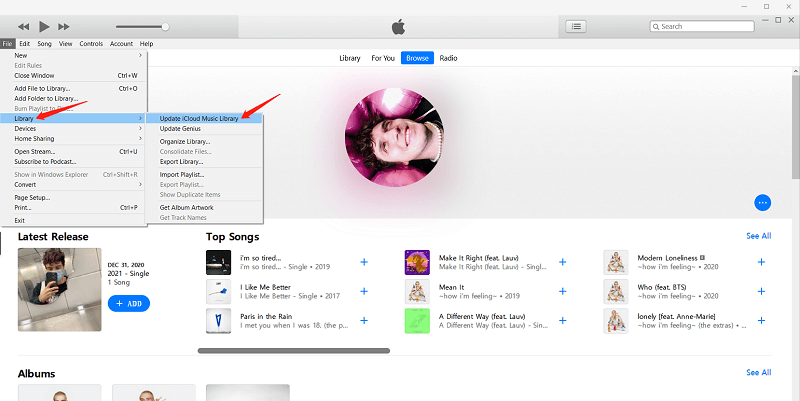
Outro método é atualizar manualmente a Biblioteca de Música do iCloud pelo iTunes. Mas como faço para sincronizar manualmente minha biblioteca? Apple Music biblioteca? Para isso, você precisa seguir as instruções abaixo.
Degrau #1. Abra seu aplicativo iTunes.
Degrau #2. Clique no botão “Arquivo” e passe o cursor sobre o menu “Biblioteca”.
Degrau #3. Dentre as opções que você está vendo, toque em “Atualizar Biblioteca de Músicas do iCloud”.
Você precisa esperar algum tempo até que as faixas sejam carregadas em sua Biblioteca de Música do iCloud.
Método 4. Certifique-se de usar o mesmo ID Apple.
O último método na segunda parte deste artigo é certificar-se de que você está usando o mesmo ID Apple em todos os dispositivos que está usando por meio do processo de sincronização. Para verificar qual ID Apple você está usando atualmente, siga o guia abaixo.
Degrau #1. No seu dispositivo móvel, acesse a opção “Ajustes” e lá você encontrará o ID Apple que está sendo usado no momento.
Degrau #2. No aplicativo iTunes que você tem no seu computador, marque a opção “Loja” e depois “Vincular conta”. Fazendo isso, você poderá verificar qual ID Apple está sendo usado no seu PC.

Se você descobrir que ambos os dispositivos estão usando IDs Apple diferentes, talvez seja necessário sair da sua conta. 1 Selecione o dispositivo e emparelhe os IDs Apple para prosseguir com o processo de sincronização.
Método 5. Certifique-se de ter uma conexão de internet estável.
Para sincronizar sua biblioteca de músicas em Apple MusicPara isso, você precisa de uma conexão Wi-Fi ou de dados móveis estável. Se sua conexão Wi-Fi estiver estável, use-a para sincronizar suas músicas. Confirme sua seleção acessando Configurações > Música > Dados Celulares.
Você pode experimentar todas essas opções. 5 Os métodos acima resolvem o problema. Apple Music A biblioteca não está sincronizando. Caso nenhuma dessas soluções funcione, recomendamos o uso de uma ferramenta que possa download Apple Music músicas. Assim, evitando o tedioso processo de sincronização. Para saber mais sobre isso, vá para a próxima parte deste artigo.
Parte 3. Bônus: Download Apple Music Use o Library Forever para evitar problemas de sincronização.
O Apple Music O recurso Sincronizar Biblioteca requer uma conexão com a internet para funcionar, o que pode causar diversos problemas. Se você já tentou o procedimento acima, 5 correções e Apple Music Se a Sincronização da Biblioteca ainda não estiver funcionando corretamente, considere baixar o seu arquivo. Apple Music Biblioteca para que você possa evitar o porquê de seu Apple Music A biblioteca não está sincronizando.
Existe uma maneira de manter tudo Apple Music Você pode ter músicas no seu dispositivo e transferi-las facilmente para outros dispositivos que você possui. Isso é possível graças a este aplicativo. TuneSolo Apple Music Converter. Essa ferramenta pode oferecer vários benefícios aos seus usuários, incluindo o seguinte:
- A habilidade de remover a proteção DRM de Apple Music músicas tornando as faixas para download e acessíveis em qualquer dispositivo.
- O TuneSolo Apple Music Converter Também permite a conversão em lote, auxiliando os usuários no processamento de vários arquivos, se necessário.
- Os usuários podem ter certeza de que a qualidade dos arquivos de saída (após o processo de conversão) é ótima.
- Isso também faz a conversão rápida e download de arquivos.
- Vários formatos de saída são suportados por esta ferramenta, dando também aos usuários a chance de escolher entre uma ampla gama de opções.
- Os requisitos são poucos e simples de preencher.
- E o procedimento de conversão detalhado é simples de entender.

Aqui estão os passos específicos para baixar o seu arquivo. Apple Music biblioteca permanentemente para evitar Apple Music A biblioteca não está sincronizando.
- Lançar o seu TuneSolo Apple Music Converter e selecione as músicas a serem convertidas.
- Selecione um formato de saída e modifique as configurações, se desejar.
- Aguarde até que a proteção DRM seja removida e os arquivos sejam convertidos.
Aqui estão os detalhes para sua referência fácil.
Degrau #1. Lançar o seu TuneSolo Apple Music Converter e escolha as músicas a serem convertidas
Após concluir o processo de instalação, abra o aplicativo. Agora, escolha o Apple Music Selecione as faixas que deseja converter e carregue-as na plataforma. Faça isso adicionando os arquivos manualmente ou arrastando e soltando-os.

Degrau #2. Selecione um formato de saída e modifique as configurações, se desejar.
Depois de ter carregado todos os arquivos Apple Music Para converter as faixas, você pode escolher o formato de saída nas opções e modificar as configurações de saída, se preferir. Recomendamos escolher um formato (como MP3) que pode ser reproduzido em quase todos os dispositivos. Além disso, ao definir um caminho de saída, você poderá verificar facilmente os arquivos convertidos assim que o processo for concluído.

Degrau #3. Aguarde até que a proteção DRM seja removida e os arquivos sejam convertidos.
Após clicar no botão “Converter”, a proteção DRM do Apple Music Os arquivos serão removidos. E o processo de conversão também será concluído. Após alguns minutos, as faixas convertidas estarão prontas para streaming e até mesmo para compartilhamento em outros dispositivos (já que a proteção DRM já foi removida).

Parte 4. O sumário
Para corrigir o “Apple Music Problema de sincronização da biblioteca, existem 5 métodos que podem ser aplicados por todos os usuários (como mencionado anteriormente). Mas se você deseja eliminar imediatamente o processo de sincronização e economizar o Apple Music músicas em qualquer dispositivo que você tenha, usando o TuneSolo Apple Music Converter seria a melhor opção.

