

Métodos fáceis para desfrutar de Apple Music sem perdas no PC
Apple Music continua sendo um dos principais serviços de streaming de música de todos os tempos. É muito conhecido pela alta qualidade musical que oferece aos seus usuários, além de Spotify e outras plataformas de streaming. Porém, nem todos os seus usuários estão bem informados sobre seu formato. Portanto, na discussão de hoje, focaremos na sua composição e também se é permitido Apple Music sem perdas no PC.
Se você deseja saber a resposta correta para essa dúvida, pois provavelmente não conseguiu encontrar uma resposta clara na internet, continue lendo este post, pois ele abordará os métodos mais fáceis para você aproveitar ao máximo. Apple Music sem perdas no PC e baixe as faixas facilmente em seus dispositivos de PC.
Conteúdo do Artigo Parte 1. Qual é o Apple Music Formato das faixas?Parte 2. Será que Apple Music Trabalho sem perda de qualidade no PC?Parte 3. Como converter e baixar Apple Music Músicas sem perdas no PC?
Parte 1. Qual é o Apple Music Formato das faixas?
Todas as Apple Music Os arquivos são codificados em o formato do AAC O que também significa formato de saída Advanced Audio Coding (AAC). Como você pode notar, todos os arquivos de música têm a extensão .m.4p no nome do arquivo. Isso é, na verdade, uma indicação de que Apple Music As faixas são arquivos protegidos.
Todo o Apple Music As faixas podiam ser apreciadas em uma taxa de bits codificada de 256 kbps que é quase igual ao serviço iTunes Match, caso você esteja familiarizado com ele. Por outro lado, quando se trata de qualidade de som, AAC Os arquivos provavelmente são os mesmos que MP3 arquivos. Na verdade, se você ouvir com atenção, deverá haver uma pequena diferença entre eles, mas como nossos ouvidos estão limitados ao que podemos ouvir sozinhos, não conseguimos identificar a diferença entre os 2Para ser mais específico, um 256 kbps AAC O som é quase o mesmo que um MP3 arquivo que é codificado com uma taxa de bits de 320 kbps.
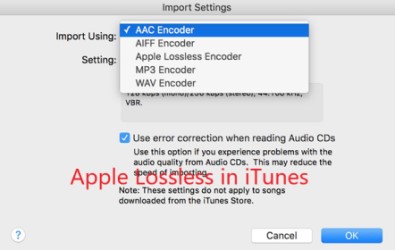
Só por essa explicação, você já pode perceber que Apple Music Os arquivos não são, na verdade, sem perdas. Os formatos de áudio considerados sem perdas incluem apenas os formatos AIFF, FLAC, WAV, APE e ALAC, o que significa que Apple sem perdasComo mencionado anteriormente, Apple Music Os arquivos são codificados no formato AAC. A partir daqui, já fica claro que o Apple Music O formato de áudio não pode ser considerado sem perdas. Além disso, quando se fala em música sem perdas, significa que é um formato capaz de manter a qualidade original do som.
Parte 2. Será que Apple Music Trabalho sem perda de qualidade no PC?
Na verdade, Apple Music Sem perdas no PC só é possível se Apple Music permitirá que o iTunes suporte áudio sem perdas. Você provavelmente já sabe que a única maneira de transmitir é Apple Music No Windows, isso é feito através do iTunes, que infelizmente não é compatível. 1 atualmente. Mas a boa notícia é que pode haver uma possível solução, e esta é com a ajuda de aplicativos Android.
Se você tiver um Windows 11 computador, então você tem muita sorte porque vou discutir o procedimento de como possivelmente ter Apple Music sem perdas no PC, particularmente no Windows. 11, com a ajuda dos serviços do Android. Felizmente, o Windows 11 Permitir que aplicativos Android sejam executados em seu sistema.
Dentre todos os dispositivos que não são da Apple, este é o único dispositivo projetado com suporte a áudio sem perdas. Apple Music é o Android. Portanto, a primeira coisa que você deve fazer é instalar a versão Android do Apple Music no seu Windows 11 e poder desfrutar Apple Music sem perdas no PC usando um emulador Android.
Para ser mais específico, você precisa instalar o Apple Music A versão APK está disponível em fontes confiáveis online. Se você já instalou e executou o aplicativo no seu Windows, siga os passos abaixo para aproveitá-lo. Apple Music Sem perda de qualidade no seu PC.
- Clique no menu Iniciar do seu Windows. 11 e depois encontre o aplicativo Android de Apple Music que você acabou de instalar.
- No aplicativo, faça login usando sua conta existente. Apple Music conta.
- Após acessar o aplicativo, navegue até sua biblioteca e procure por... 3 Pontos indicando a Biblioteca.
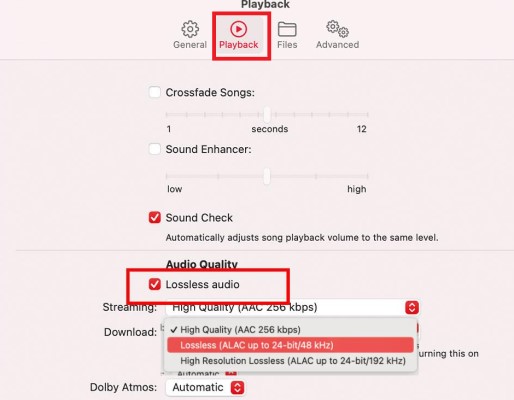
- A partir daí, procure a opção Configurações e, em seguida, encontre Qualidade de áudio.
- Na seção mencionada, procure Lossless Audio e selecione-o. Você deve alternar o botão de alternância próximo a ele para ativá-lo.
- Se você já o ativou, provavelmente notará que mais algumas opções também foram ativadas.
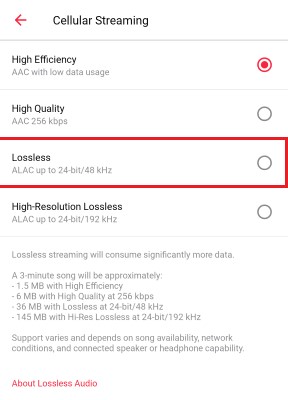
- Agora, escolha uma das opções: Streaming via Wi-Fi, Downloads ou Streaming de Dados Móveis. Você precisa selecionar. 1.
- E, finalmente, escolha entre Lossless ou Hi-Res Lossless.
Se você ativou o áudio sem perdas com sucesso, poderá perceber isso pela etiqueta "Lossless" em cada música que reproduzir. Após seguir todos os passos acima, você poderá desfrutar livremente do seu áudio. Apple Music Sem perda de qualidade em um PC.
Parte 3. Como converter e baixar Apple Music Músicas sem perdas no PC?
Além da ajuda de Apple MusicNa verdade, existe outra maneira de ter um aplicativo Android da [nome da empresa] Apple Music sem perdas no PC. Isso é possível graças ao... TuneSolo Apple Music Converter.
Esta ferramenta consegue converter claramente Apple Music em um formato sem perdas sem esforço e pode remover a proteção contra cópia DRM de Apple Music arquivos. Convertê-los significa deixá-los desprotegidos também. Então, isso com certeza vai ajudar muito.
Experimente grátis Experimente grátis
Para ajudá-lo a aprender mais sobre TuneSolo Apple Music ConverterEsta é uma ferramenta capaz de converter Apple Music arquivos em formatos de saída, incluindo FLAC, WAV, M4A, e MP3Todos esses formatos podem ser acessados facilmente não apenas no seu PC. mas em alguns outros tocadores de música tambémPode funcionar até 16x mais rápido e pode até fornecer um som de boa qualidade.

Aqui estão as etapas que você deve seguir ao usar TuneSolo Apple Music Converter.
- O aplicativo foi baixado para o seu computador? Basta visitar seu site oficial e você poderá ver o aplicativo lá.
- Depois disso, selecione as músicas de TuneSoloO palyer web da Apple integrado.
- Depois de fazer isso, escolha o formato de saída e a pasta de saída.
- Finalmente, clique no botão Converter.
- Dentro de alguns minutos, você poderá ver as músicas convertidas.
Para ser capaz de desfrutar Apple Music Sem perdas no PC, você sempre pode pedir ajuda a... TuneSolo Apple Music Converter.


