

Como transmitir Apple Music para o Xbox One?
"Existe alguma maneira de transmitir Apple Music para Xbox 1 ?"
Para assinantes do Apple Music e, ao mesmo tempo, usuários do Xbox 1, esta questão - como transmitir do Apple Music para o Xbox 1 - certamente seria uma preocupação.
Ao longo deste artigo, vamos nos concentrar nestas questões importantes: como reproduzir Apple Music no Xbox 1 sem o AirServer e como reproduzir música no Xbox 1 a partir do telefone.
Tecnicamente, podemos responder imediatamente à pergunta principal (É possível transmitir Apple Music no Xbox 1 2020?) com um "Sim", mas, para fornecer os detalhes que você certamente precisará, recomendamos a leitura completa deste artigo. Você poderá aprender métodos para transmitir Apple Music para o Xbox One com sucesso. Se você estiver curioso para saber mais, comece a ler a primeira parte deste artigo.
Conteúdo do Artigo Parte 1. Posso transmitir Apple Music para o Xbox One?Parte 2. Como transmitir Apple Music para o Xbox One?Parte 3. Resumo
Parte 1. Posso transmitir Apple Music para o Xbox One?
Vamos investigar a fundo a resposta para esta pergunta – “can I stream Apple Music to Xbox One?” Nesta primeira parte do artigo. Mas, antes de prosseguirmos, queremos dar alguns detalhes sobre o dispositivo Xbox 1.
O Xbox 1 é um console de jogos criado, desenvolvido e popularizado pela Microsoft. É um dos consoles mais usados e famosos do mundo, sendo o modelo de 80000243692ª geração, sucessor dos anteriores Xbox e Xbox 360.. Com os recursos avançados incorporados ao Xbox 1, os usuários agora podem ouvir suas músicas favoritas em diferentes plataformas (como mencionado na introdução) e até mesmo reproduzir vídeos da Netflix, Amazon Video, YouTube e outros.
O Xbox 1 permite o streaming de músicas de outros serviços de streaming além do aplicativo Apple Music, o que significa que é possível transmitir músicas do Apple Music para o Xbox One. A próxima questão seria: como reproduzir músicas do Apple Music no Xbox One?
Sim, é possível ouvir músicas do Xbox 1 enquanto joga, mas isso só pode ser feito através do AirServer ou da conversão de músicas do Xbox Apple Music. Não é possível reproduzir músicas do Xbox Apple Music diretamente no Xbox 1. Isso ocorre porque esses arquivos são protegidos por uma proteção do Xbox DRM que impede os usuários de baixar e armazenar as músicas ou mesmo reproduzi-las em dispositivos não autorizados.
Ao ler a segunda parte deste artigo, além de aprender como reproduzir músicas do seu celular no Xbox 1 usando o AirServer e o AirPlay, compartilharemos uma ferramenta capaz de remover a proteção DRM de arquivos Apple Music para que você possa reproduzi-los facilmente no seu Xbox 1 – um método que também ensinará como reproduzir arquivos Apple Music no Xbox 1 sem o AirServer. E se você precisar editar um vídeo com perfeição, podemos dar dicas de como reproduzir arquivos Apple Music no iMovie.
Parte 2. Como transmitir Apple Music para o Xbox One?
Os usuários podem transmitir arquivos Apple Music para o Xbox 1, mas a proteção DRM dos arquivos Apple Music impede que os usuários baixem as faixas para reprodução fácil em qualquer dispositivo. Por isso, é importante que os usuários conheçam um método para remover essa proteção. Antes de prosseguirmos, compartilharemos informações sobre como reproduzir músicas no Xbox 1 a partir do celular com a ajuda do AirServer e do AirPlay.
Método 1. Transmita Apple Music para o Xbox 1 usando o AirServer.
Nesta seção, você aprenderá como reproduzir músicas no Xbox 1 a partir do seu celular com a ajuda do AirServer. Para isso, as instruções serão divididas em duas partes: configurar o AirServer no Xbox 1, configurar o AirServer Connect no seu dispositivo iOS e, finalmente, reproduzir faixas no Xbox Apple Music usando o AirServer.
Como configurar o AirServer no Xbox 1
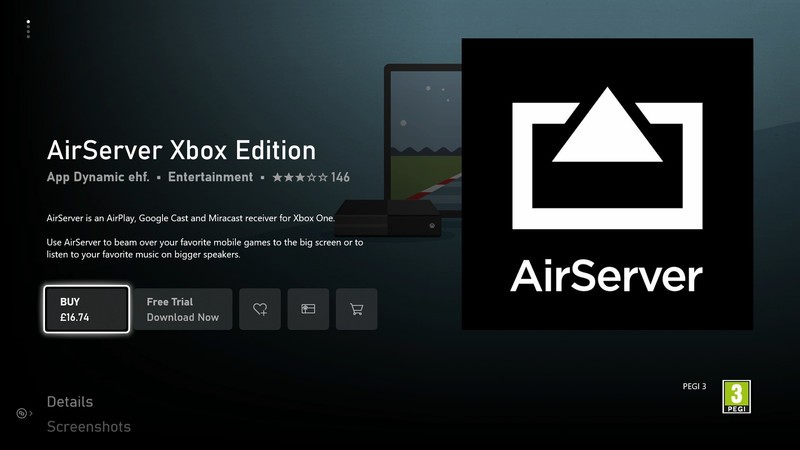
Configurar o AirServer no seu Xbox 1 é um processo simples. Não são necessárias credenciais como nome de usuário e senha. Basta ter o aplicativo instalado e pronto. A única desvantagem é a necessidade de pagar 20 USD pela Microsoft Store para prosseguir. Se quiser experimentar, não há problema algum; você também pode usar a versão de avaliação (que ajudará a verificar se vale a pena pagar a taxa).
Aqui está o processo.
Etapa #1. Acesse a Microsoft Store
Vá para a Microsoft Store usando seu Xbox One.
Etapa #2. Escolha AirServer
Usando a opção “Pesquisar”, digite “AirServer”. Você pode utilizar o teclado que verá na tela para prosseguir.
Etapa #3. Selecione AirServer Xbox Edition
Escolha a opção “AirServer Xbox Edition”.
Etapa #4. Selecione a versão de avaliação gratuita ou a versão paga
Você pode escolher o “Free Trial” versão ou a paga.
Etapa #5. Abra o AirServer
Clique no menu “Iniciar” para abrir o AirServer em seu Xbox One.
Passo #6. Pressione à direita
No teclado, pressione para a direita.
Passo #7. Pressione o botão “A”
Você precisa pressionar o botão “A” para ver o código QR.
Agora, após a conclusão, vá para a segunda parte - configurar o AirServer Connect em seu dispositivo iOS.
Como configurar o AirServer Connect em seu dispositivo iOS
Se você já usa um dispositivo iOS há muito tempo, certamente conhece o recurso AirPlay que está integrado em todos os dispositivos iOS - iPhones, iPads, etc. O AirServer está aproveitando muito este recurso.
Abaixo está o procedimento que deve ser realizado.
Passo #1. Acesse a App Store
Vá para a App Store do seu dispositivo iOS.
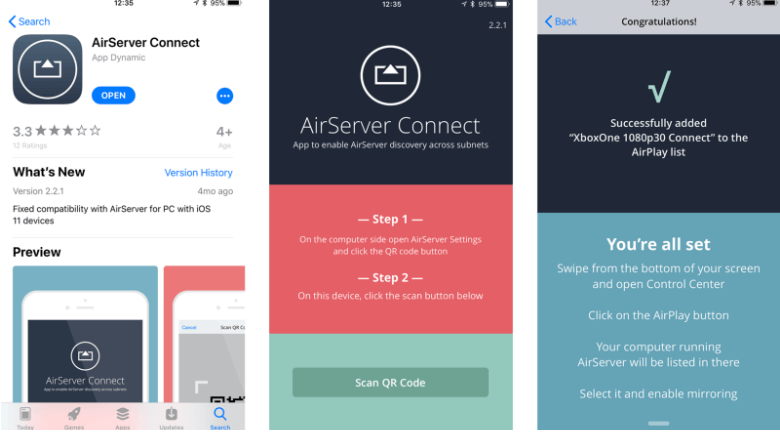
Etapa #2. Pesquisar AirServer Connect
Utilizando a opção “Pesquisar”, digite “AirServer Connect”.
Etapa #3. Instalar o AirServer Connect
Continue com a instalação deste aplicativo.
Etapa #4. Abra o AirServer Connect
Uma vez feito isso, abra o “AirServer Connect” no seu dispositivo.
Etapa #5. Escaneie um código QR
Escolha o “Scan a QR Code” opção.
Etapa #6. Permitir acesso à câmera
Você será solicitado a permitir o acesso à câmera. Certifique-se de confirmar isso.
Etapa #7. Conclua o emparelhamento
Faça a leitura do código QR gerado no seu Xbox One. Ao fazer isso, o emparelhamento será concluído, pois seu Xbox 1 agora será reconhecido como o dispositivo AirPlay.
Após o emparelhamento ser estabelecido com sucesso, seu Xbox 1 poderá receber áudio e vídeo do dispositivo iOS utilizado.
Como transmitir Apple Music para Xbox 1 via AirServer
O próximo passo seria reproduzir suas músicas favoritas do Xbox Apple Music no seu Xbox 1 com o AirServer. Após concluir os primeiros procedimentos do Xbox 2, você poderá desfrutar das músicas do Xbox Apple Music como música de fundo enquanto joga no seu console Xbox 1. E aqui está o processo que você precisa seguir.
Passo #1. Acesse o aplicativo “Música”
Usando seu dispositivo iOS, vá para o aplicativo “Music”.
Etapa #2. Selecione a música Apple Music
Escolha a faixa Apple Music que deseja ouvir.
Passo #3. Clique no ícone do AirPlay
Na tela de reprodução, você verá o ícone AirPlay, toque neste.
Etapa #4. Escolha “Xbox One 1080p 30”
Escolha “Xbox One 1080p 30” Para criar uma conexão entre os dispositivos 2, você deverá conseguir reproduzir as faixas que selecionou.
Após concluir os passos acima, você poderá controlar a reprodução, o volume e selecionar músicas para streaming usando seu dispositivo iOS. Pausar, pular faixas e ajustar o volume estarão disponíveis nos controles de áudio do seu Xbox 1. Caso não saiba como isso funciona, consulte o menu "Guia" do seu Xbox One.
Utilizar o AirServer e o AirPlay para acessar as faixas do Apple Music no seu Xbox 1 é uma boa opção, especialmente se você utiliza o ecossistema da Apple e paga a assinatura mensal. No entanto, se você preferir um método mais econômico e eficiente para transmitir o Apple Music para o Xbox 1, experimente a próxima opção.
Método 2. Transmita Apple Music para Xbox 1
Como transmitir Apple Music para Xbox 1 sem o AirServer?
A resposta para a pergunta acima é realizar a conversão das trilhas Apple Music e, ao mesmo tempo, remover a proteção DRM. A próxima pergunta seria: existe alguma ferramenta que eu possa usar para fazer isso?
Claro, existem inúmeras ferramentas à sua escolha. Aliás, basta uma busca na internet para encontrar diversas recomendações. E aqui, queremos compartilhar com você os recursos (e os procedimentos de utilização para conversão) da incrível ferramenta 1, que é confiável e reconhecida por sua eficácia. TuneSolo Apple Music Converter, quando se trata de conversão e download de faixas Apple Music.
- A remoção do DRM pode ser feita.
- Você pode processar inúmeras faixas Apple Music, bem como audiolivros.
- Produtos / resultados de alta qualidade
- Velocidade rápida quando se trata de conversão e download
- Uma interface fácil que pode ser controlada até mesmo por iniciantes
- Poucas coisas para completar a fim de prosseguir com a instalação
- Etapas de conversão fáceis.
Como a conversão de trilhas Apple Music pode ser feita usando este TuneSolo Apple Music Converter?
Observação: Certifique-se de manter os aplicativos Apple Music e iTunes fechados enquanto estiver usando o TuneSolo Apple Music Converter. Isso garantirá a conversão bem-sucedida pelo TuneSolo Apple Music Converter.
O processo é simples. Aqui está uma visão geral.
- Instale o TuneSolo Apple Music Converter no seu PC.
- Importe todas as faixas Apple Music que você deseja converter.
- Clique no botão “Converter” para iniciar o processo de conversão.
Também temos aqui os detalhes de cada etapa para servir de guia.
Etapa #1. Instale o TuneSolo Apple Music Converter no seu PC
Você precisa cumprir todos esses requisitos de instalação para prosseguir. São poucos e simples. Se desejar uma lista completa e detalhada, visite o site oficial do TuneSolo para obter mais informações. Após a instalação, basta executar a ferramenta.
Experimente grátis Experimente grátis
Etapa #2. Importe todas as faixas Apple Music que você deseja converter.
O próximo passo é adicionar todas as faixas Apple Music que você deseja converter. Você pode adicionar quantas quiser e usar o recurso de arrastar e soltar para facilitar o upload.
Uma vez feito isso, certifique-se de escolher um formato de saída que seja compatível com o Xbox One. Você também pode ajustar algumas configurações caso queira. Definir um caminho de saída ajudará você a localizar facilmente as saídas após a conversão. Depois de fazer isso, você pode prosseguir para a terceira etapa.

Etapa #3. Clique no botão “Converter” para iniciar o processo de conversão.
Agora, a última coisa que você precisa fazer é clicar no botão “Converter” para finalmente iniciar o processo de conversão. Isso levará apenas alguns minutos, já que a velocidade de conversão do TuneSolo Apple Music Converter é muito rápida. Enquanto a conversão estiver em andamento, você pode ter certeza de que o processo de remoção do DRM também está sendo realizado.

Após converter os arquivos, você pode transferi-los para o seu pen drive. Basta arrastar e soltar os arquivos na pasta do seu pen drive. Você precisa baixar o aplicativo Simple Background Music Player no seu Xbox 1, pois ele permite reproduzir música de fundo no Xbox One. Depois de baixá-lo, insira o pen drive e abra o aplicativo. Todos os arquivos de música serão exibidos e você poderá começar a reproduzir suas músicas enquanto joga! (Se você quiser ouvir suas músicas do Apple Music no seu Xbox MP3 , podemos fornecer mais instruções!)
Parte 3. Resumo
Finalmente, você aprendeu como transmitir Apple Music no Xbox One. Resumindo, você pode escolher entre as opções apresentadas para 2 – usando o AirServer ou convertendo as faixas Apple Music usando TuneSolo Apple Music Converter. Se você está pensando em transmitir faixas Apple Music no Xbox, qual das opções 2 você acha que funcionará melhor?

