

Como corrigir o erro Apple Music que não funciona no Mac?
O Mac é um dos produtos da Apple , então é bastante óbvio que eles se certificarão de que os computadores Mac sejam compatíveis com o modelo Apple Music. Infelizmente, nem sempre é esse o caso.
Assim como o aplicativo Apple Music pode desaparecer do iPhone, os usuários também podem encontrar problemas com o Apple Music não funcionando no Mac.
A má notícia é que os dispositivos iOS são muito diferentes dos computadores Mac. Portanto, se você está acostumado com iPhones e iPads, resolver o problema subjacente pode ser um pouco difícil.
Este guia mostrará por que o arquivo Apple Music não funciona no Mac e como você pode corrigir isso usando vários métodos. Para começar, você precisa entender o que é o arquivo Apple Music e a causa desse problema.
Conteúdo do Artigo Parte 1. Por que meu Apple Music não está funcionando no meu Mac?Parte 2. Como resolver o problema do Apple Music que não funciona no Mac?Parte 3. Bônus: baixe Apple Music para sempre e evite que Apple Music não funcione no Mac.Parte 4. Resumo
Parte 1. Por que meu Apple Music não está funcionando no meu Mac?
O Apple Music é frequentemente visto apenas como um serviço de streaming de música. Essa mentalidade só dificultará a compreensão do que o Apple Music para Mac realmente é. Portanto, para começar, você precisa ter uma ideia geral do que o Apple Music realmente oferece.
Apple Music: introdução
O Apple Music é um serviço por assinatura lançado ao público em 2015 pela Apple Inc. Embora tenha substituído o serviço de assinatura Beats, tornou-se extremamente popular em um curto período de tempo, ultrapassando o número de assinantes do Amazon Music e do Spotify.
O Apple Music é conhecido por seus inúmeros recursos. Um recurso do 1 que eu particularmente gosto são as seções da plataforma. Ao entrar na plataforma, você encontrará diversas áreas, incluindo a seção "Para Você", a seção "Descobrir" e muitas outras.
Essas seções oferecem músicas de uma maneira diferente. For You fornece recomendações que se adequam ao seu gosto, enquanto o Discover permite que você explore as músicas de diferentes artistas em diferentes gêneros. Você também pode ouvir podcasts, estações de rádio e até mesmo assistir a vídeos nesta plataforma.
Apple Music: Problemas comuns no Mac
Apesar dos muitos recursos notáveis do Apple Music, ainda não se pode negar que existem problemas na plataforma. Por exemplo, muitos usuários do Apple Music frequentemente reclamam que músicas na biblioteca do Apple Music desaparecem, músicas na biblioteca do Apple Music ficam acinzentadas ou o Apple Music reproduz lentamente ou trava, etc. Embora os problemas variem de acordo com o dispositivo que você está usando, aqui está uma lista das causas conhecidas de problemas com o Apple Music no Mac:
- Apple Music Mau funcionamentoQuando o Apple Music apresenta mau funcionamento, é natural que não funcione em nenhum dispositivo, nem mesmo no seu computador Mac. Sugiro que você reverta as ações que podem ter causado o mau funcionamento do aplicativo.
- Configuração imprópria. Se você alterou recentemente as configurações do Apple Music ou do seu Mac em geral, existe a possibilidade de ter cometido um erro e alterado algo que não deveria, resultando na situação atual.
- Sistema operacional desatualizado. Como sempre, ter um sistema desatualizado só resultará em problemas imprevistos. Portanto, é importante sempre atualizar seu macOS
- Assinatura inativa. O esquecimento de pagar a assinatura ou o cancelamento dela resultará, obviamente, no não funcionamento do Apple Music no Mac ou em qualquer outro dispositivo.
- Cache sobrecarregado. Cache corresponde aos dados temporários que um aplicativo contém. Assim como a velocidade de um telefone com RAM sobrecarregada, um aplicativo com cache cheio também sofrerá de problemas menores a maiores
- Manutenção do servidor. Embora você realmente não possa fazer nada a respeito, é importante saber que a Apple pode fazer alguma manutenção no servidor de vez em quando. Quando isso acontecer, você simplesmente terá que esperar até que eles terminem.
Parte 2. Como resolver o problema do Apple Music que não funciona no Mac?
Quer você esteja usando um Mac, iPhone ou iPad, as instruções para solucionar os problemas de funcionamento do Apple Music são praticamente as mesmas. Depois de analisar bastante o problema, “Apple Music not working on Mac”, encontramos algumas maneiras de corrigir esse problema:
- Feche o aplicativo Apple Music e abra-o novamente.
- Reativar a Biblioteca de Música do iCloud
- Atualize o sistema macOS
- Verifique a assinatura Apple Music
- Excluir cache da biblioteca Apple Music
- Verifique o status do servidor
Embora o exposto acima seja simples, ainda temos alguns detalhes aqui que podem lhe dar uma orientação.
#Solução 1. Feche o aplicativo Apple Music e reinicie-o
Quando o programa Apple Music não estiver funcionando no Mac, você pode corrigir o problema simplesmente fechando e abrindo o programa novamente. Siga estes passos:
Passo 1. Na tela inicial do seu iPhone, deslize o dedo de baixo para cima.
Passo 2. Encontre e selecione o aplicativo Apple Music deslizando o dedo para os lados.
Passo 3. Depois de encontrar o aplicativo, toque nele e deslize para cima para fechá-lo.
Passo 4. Agora volte para a tela inicial e abra o aplicativo Apple Music novamente.
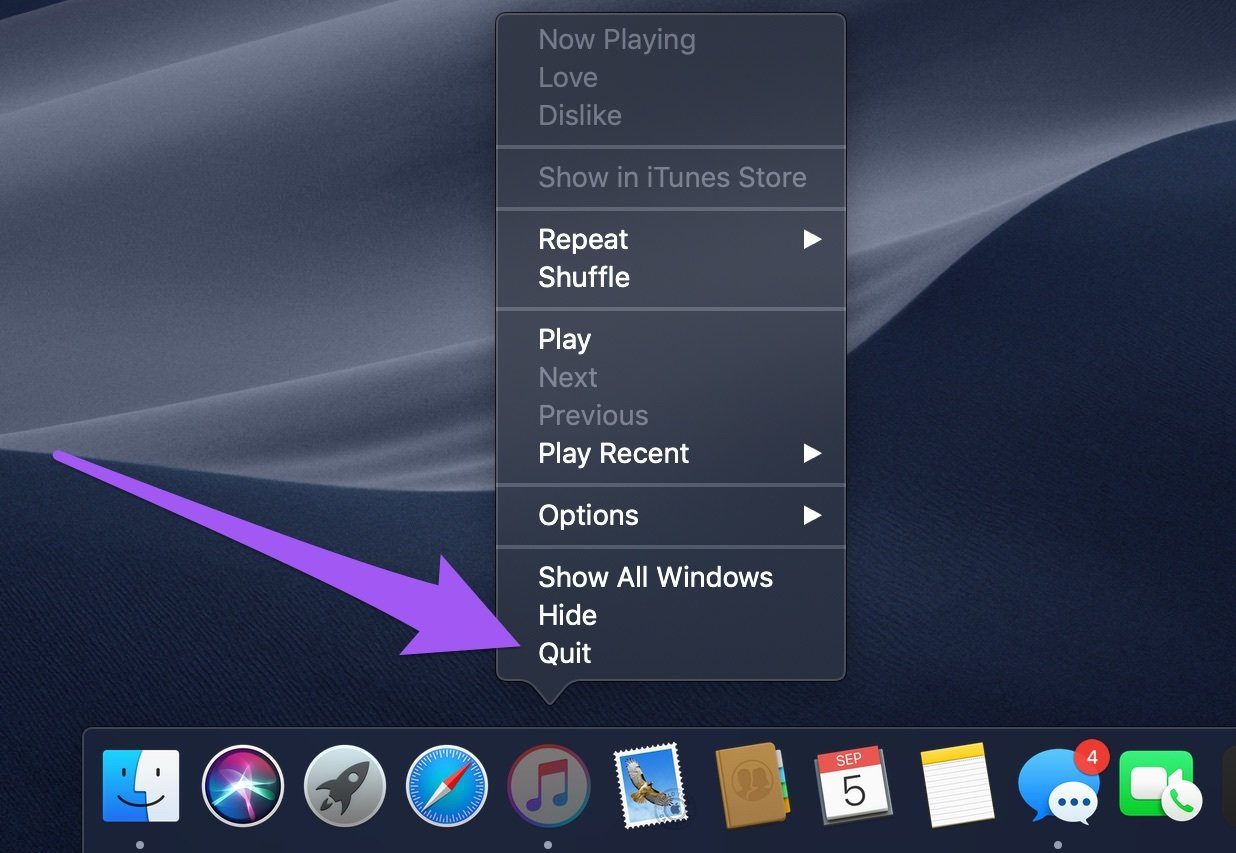
Isso deve resolver problemas menores, incluindo o problema de sincronização da biblioteca Apple Music.
#Solução 2. Reativar a Biblioteca de Música do iCloud
Se você usa iTunes em vez de Apple Music, provavelmente existe uma opção que você precisa ativar nas configurações para corrigir o problema de Apple Music não funcionar no Mac. Aqui estão os passos que você precisa seguir:
Passo 1. Inicie o aplicativo iTunes no seu computador.
Passo 2. Clique na aba "Editar" na barra de menus.
Passo 3. Selecione as preferências.
Passo 4. Acesse a aba geral.
Passo 5. Agora, ative a biblioteca de músicas do iCloud na janela de preferências.
Passo 6. Clique no botão OK.
Isso resolverá a biblioteca de música do iCloud que não é exibida no iPhone.

#Solução 3. Atualização do sistema macOS
Normalmente, o macOS recebe atualizações regularmente da Apple e é por isso que a maioria dos bugs que você normalmente encontra são corrigidos na próxima atualização. Por conta disso, se você não atualizou seu dispositivo, eventualmente encontrará problemas que já deveriam ter sido resolvidos. Aqui estão as etapas para atualizar seu macOS:
Passo 1. No seu Mac, clique em Apple na barra de menus.
Passo 2. Clique em preferências do sistema.
Passo 3. Selecione atualização de software.
Se houver uma atualização disponível, esta opção deve estar disponível. Se não houver, você pode prosseguir para o próximo método.
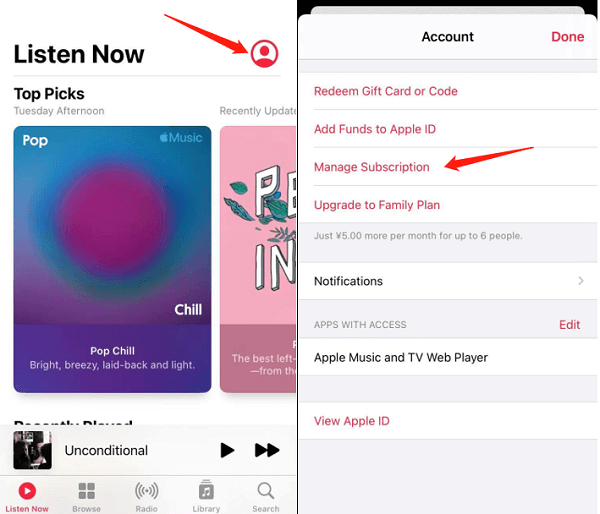
#Solução 4. Verificar assinatura Apple Music
Se você ainda não encontrou uma solução para o problema com o Apple Music no Mac, provavelmente não precisa se preocupar com isso. Talvez você apenas tenha esquecido que sua assinatura expirou há muito tempo. Nesse caso, verifique se sua assinatura ainda está ativa.
Passo 1. Utilize um dispositivo iOS conectado ao seu computador Mac.
Passo 2. Vá para as configurações.
Passo 3. Toque no seu ID Apple.
Passo 4. Selecione as assinaturas.
Passo 5. Toque em Apple Music.
Nesta tela, verifique se o status da sua assinatura em Apple Music está ativo. Caso contrário, você pode resolver o problema optando por um plano de assinatura.
#Solução 5. Excluir cache da biblioteca Apple Music
Como mencionado anteriormente, se o cache da sua biblioteca Apple Music estiver cheio, você naturalmente encontrará problemas. Portanto, a primeira coisa a fazer é limpar o cache. Limpar o cache do aplicativo de música pode ajudar a remover quaisquer arquivos temporários que possam estar causando problemas de funcionamento do Apple Music.
Você pode encontrar o cache no Mac através deste caminho: /Library/Caches/com.apple.iTunes. Obviamente, o que você deve fazer é excluir todos os arquivos aqui selecionando "Mover para o Lixo". Em seguida, acesse a pasta Lixo e esvazie-a para apagar completamente o conteúdo inútil do cache.
#Solução 6. Verificar status do servidor
Existem várias maneiras de verificar o status do servidor Apple Music. Obviamente, isso não resolverá o problema de Apple Music não funcionar no Mac. O que isso fará é lhe dar tranquilidade, sabendo que o problema está no servidor e não no seu dispositivo.
De qualquer forma, você pode verificar o status do servidor acessando este link . Você também pode procurar sites que exibem o status dos servidores, como o Is It Down Right Now e muitos outros.
Parte 3. Bônus: baixe Apple Music para sempre e evite que Apple Music não funcione no Mac.
Embora o problema com o Apple Music no Mac não seja tão frequente quanto no iPhone, ainda é uma questão incômoda. Se você quiser evitar completamente a possibilidade de encontrar esse problema, sugiro usar um conversor de terceiros.
TuneSolo Apple Music Converter é uma ferramenta que permite converter e baixar arquivos de Apple Music , mantendo-os salvos para sempre. Com essa ferramenta, você pode preservar suas músicas mesmo que seu dispositivo apresente algum problema. Clique no botão abaixo e experimente gratuitamente!
Experimente grátis Experimente grátis
Aqui estão algumas características deste software:
- Remoção do DRM. O Proteção DRM É a única coisa que impede você de manter as músicas em Apple Music para sempre. Com TuneSolo, é possível remover DRM.
- Escuta offline. Você também pode ouça as músicas baixadas sem internet. Isso é possível para aqueles com dispositivos iOS e Android, Zune, PSP, Xbox, etc.
- Conversão 16x. O TuneSolo possui uma velocidade de conversão 16 vezes maior do que a de softwares comuns. Além disso, você pode converter vários arquivos simultaneamente.
- Formatos suportados. O TuneSolo pode converter de ou para diversos formatos, mantendo a qualidade original. Isso inclui MP4,, M4B, M4V, MP3,, WAV,, FLAC,, etc.

Os passos abaixo detalham como você pode baixar o Apple Music e mantê-lo permanentemente usando o TuneSolo:
Passo 1. Selecione as músicas
No seu computador, abra o software TuneSolo. Certifique-se de que o iTunes esteja instalado no seu sistema operacional. Em seguida, você verá uma lista. Nessa lista, selecione as músicas que deseja baixar/converter.

Passo 2. Ajustar configurações de saída
Abaixo, você encontrará a área de Configurações de Saída. É aqui que você pode alterar diversas opções, como Formato, Qualidade, Codec e outras. Sugiro escolher MP3 para o formato.

Passo 3. Converter Apple Music
Clique no botão Converter na parte inferior da janela. Isso iniciará o processo de conversão, mas você deve esperar até que ele acabe antes de fechar o software.
Dica: Certifique-se de que Apple Music/iTunes esteja fechado antes de abrir Apple Music Converter. E durante a conversão da música, não realize nenhuma operação em Apple Music/iTunes.

Parte 4. Resumo
O fato de o código Apple Music não funcionar no Mac não é muito comum. Esse tipo de problema pode ser normal em iPhones, mas não é o caso para usuários de Mac. Portanto, se você se deparou com esse problema, prepare-se para uma grande dor de cabeça.
A boa notícia é que você não precisa se preocupar em resolver esse problema. Embora eu tenha detalhado os métodos para o 6, você pode simplesmente evitar esses problemas usando o TuneSolo Apple Music Converter. Ele permite baixar músicas e álbuns do Apple Music facilmente, para que você possa ouvir suas músicas favoritas offline gratuitamente.

