

Lista de reprodução offline Apple Music: Tudo o que você precisa saber
Há muitas funcionalidades no Apple Music . Ele possui recursos para ajudar você a descobrir músicas. A plataforma tem uma seção dedicada a estações de rádio. Você também pode ouvir podcasts enquanto transmite conteúdo. Resumindo, o Apple Music está repleto de inúmeras funcionalidades, mas será que uma playlist offline do Apple Music é um dos benefícios que você vai aproveitar?
Infelizmente, não é fácil acessar esse recurso. A melhor opção, se você quiser ter uma playlist offline do Apple Music, é comprar todas as músicas que deseja, mas isso seria caro.
Este artigo tem como objetivo ajudá-lo a atingir seu objetivo sem gastar muito. Vamos começar.
Conteúdo do Artigo Parte 1. É possível ouvir Apple Music offline?Parte 2. Como faço para disponibilizar Apple Music offline para 2024?Parte 3. Crie uma lista de reprodução offline Apple Music em dispositivos não compatíveis.Parte 4. Resumo
Parte 1. É possível ouvir Apple Music offline?
Antes de mais nada, é importante ter uma compreensão básica do Apple Music. Dito isso, vamos primeiro apresentar o Apple Music e talvez abordar alguns tópicos que você já conheça ou não.
Introdução ao Apple Music
Como você já deve saber, o Apple Music é um serviço popular de streaming de música. Ele foi lançado em 2015, logo após a Apple adquirir o serviço Beats Music. Isso explica por que o Apple Music foi anunciado logo após o encerramento do Beats.
Embora você possa ser um usuário antigo do Apple Music, muitas pessoas desconhecem o verdadeiro diferencial desta plataforma. Na verdade, o Apple Music é popular devido à sua interface. Além de oferecer recomendações, ele também garante que as músicas exibidas aos usuários correspondam aos seus critérios. Este é o ponto forte do Apple Music e um dos motivos de sua popularidade.
Outro detalhe que tornou este serviço de streaming de música bastante popular é que a interface é composta por várias seções. Há uma seção para descobrir músicas, uma seção para ouvir estações de rádio e uma seção para navegar por toda a coleção de músicas da Apple. No entanto, o Apple Music peca em um aspecto: a acessibilidade.

Limitações do Apple Music
A música tem um sistema de segurança fantástico. Eles garantem que seu conteúdo não seja comprometido usando o FairPlay. Esse algoritmo evita que os usuários distribuam conteúdo ilegalmente, garantindo que os artistas recebam sua parte justa dos lucros obtidos. Porém, esta não é uma situação ideal para os usuários, mas o que exatamente é FairPlay?
O FairPlay é uma tecnologia DRM incorporada em todo o conteúdo Apple Music. Normalmente, esse algoritmo é encontrado em arquivos AAC ou MP4, o que dificulta o download desses arquivos para ouvir offline. No entanto, embora não seja uma tarefa fácil, ainda é possível, desde que você pague por cada música baixada.

Recurso de escuta offline
Ouvir música em streaming geralmente exige conexão com a internet. Pode parecer inconveniente, mas é a realidade, então ter um recurso para ouvir offline é muito bem-vindo. Felizmente, o Apple Music oferece essa funcionalidade, mas ela só está disponível para assinantes ou para quem comprou as músicas.
Dito isso, você poderá criar sua própria lista de reprodução offline Apple Music, desde que seja assinante. Como não será fácil, abordarei esse assunto na próxima seção.
Parte 2. Como faço para disponibilizar Apple Music offline para 2024?
Ouvir offline é apenas um dos recursos oferecidos aos assinantes do Apple Music. Considerando que você chegou até aqui, provavelmente já possui uma assinatura, então vamos direto ao assunto. Primeiro, saiba que você pode baixar músicas e criar playlists offline do Apple Music tanto em dispositivos móveis quanto em computadores. Vamos começar pelos dispositivos móveis.
#1. Em dispositivos iOS ou Android
Existem várias maneiras de criar uma lista de reprodução offline no seu dispositivo móvel. Você pode adicionar músicas de um em um, o que tem maior probabilidade de sucesso, ou pode adicionar todas as músicas de uma vez, o que pode falhar devido a alguns erros. Veja como baixar músicas no seu dispositivo móvel:
- Inicie o Apple Music no seu dispositivo móvel.
- Localize as músicas que deseja adicionar à sua lista de reprodução offline.
- Agora, para adicionar essa música específica, basta tocar no botão + Adicionar na parte superior. Ao fazer isso, será mais fácil baixá-lo mais tarde. Faça isso até que todas as músicas que você deseja estejam em sua biblioteca.
- Vá para a sua lista de reprodução. Você pode ouvir as músicas da sua lista de reprodução, mas precisa da Internet. Para torná-los disponíveis off-line, prossiga para a próxima etapa.
- Toque em uma música.
- Toque no botão Download na parte superior. Faça isso para cada música que você deseja adicionar à sua lista de reprodução offline Apple Music.
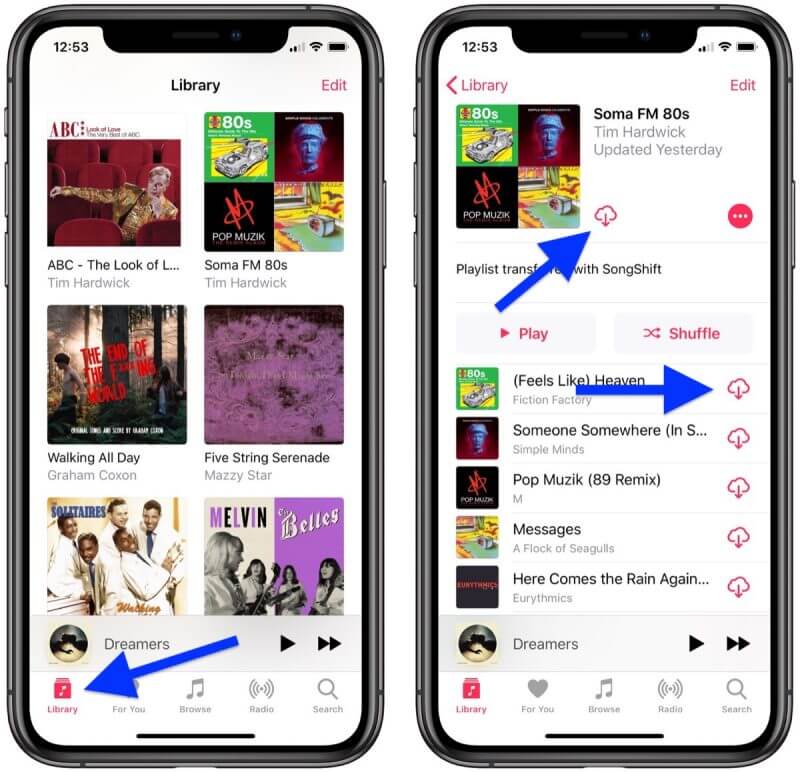
Seguindo esses passos (6), você eventualmente terá uma playlist offline. A má notícia é que, se você cancelar sua assinatura, todo o esforço investido será perdido, já que sua playlist será excluída. Portanto, tenho outra sugestão: sincronize suas músicas.
Você pode fazer isso abrindo o aplicativo Configurações do seu dispositivo. Agora, vá para Música e você verá várias opções. Procure por Sincronizar Biblioteca (1) e ative-a. Isso deve criar automaticamente uma cópia das suas músicas em todos os seus outros dispositivos, para que você possa proteger sua playlist. Este também é um método mais fácil, mas nem sempre funciona (100%).
#2. No PC ou Mac
Se você tiver um PC com Windows ou um Mac, ainda poderá criar uma lista de reprodução offline Apple Music. Você pode fazer isso da mesma forma que baixou músicas no seu dispositivo móvel, seguindo estes passos:
- Inicie o aplicativo Apple Music ou iTunes, se preferir.
- Pesquise as músicas que você deseja em sua lista de reprodução.
- Adicione as músicas à sua coleção clicando no botão + Adicionar.
- Vá para sua coleção e clique no botão Download para cada música adicionada.
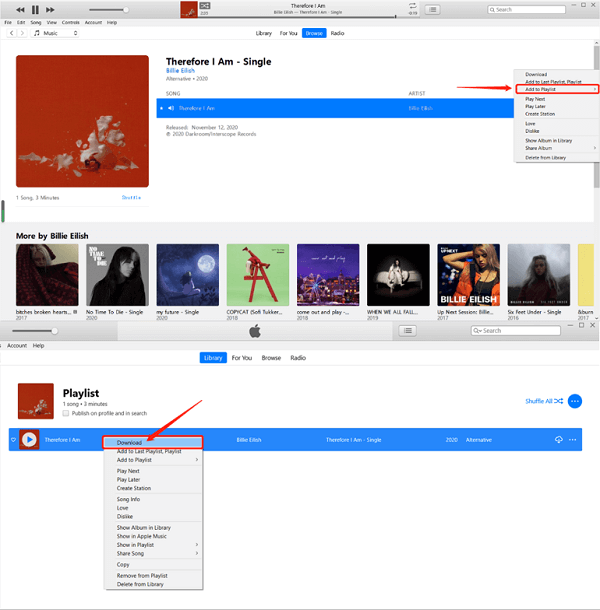
Isso só se aplica se você quiser fazer isso lentamente. Como o PC ou Mac geralmente possui uma ferramenta especial, o iTunes, deve ser possível tornar o processo muito mais fácil e simples seguindo estes passos para baixar todas as músicas da biblioteca com o Apple Music:
- Abra o programa iTunes no seu computador.
- Na barra de menu, clique em Música e selecione Preferências.
- Uma janela pop-up aparecerá com várias seções. Basta acessar a guia Geral.
- Você verá várias opções aqui. Basta clicar na caixa para Sincronizar Biblioteca.
- Quando terminar, clique no botão OK.
Parte 3. Crie uma lista de reprodução offline Apple Music em dispositivos não compatíveis.
Caso você não saiba, só é possível criar uma playlist offline Apple Music se o seu dispositivo for compatível com a plataforma. Caso contrário, você terá que usar um método diferente, que envolve uma ferramenta chamada TuneSolo Apple Music Converter , capaz de baixar músicas da plataforma sem restrições. Em outras palavras, você pode criar uma playlist offline Apple Music em dispositivos não compatíveis. Saiba mais sobre este programa lendo sobre seus recursos:

Característica principal:
- Compatibilidade aprimorada. Depois de baixar músicas usando o TuneSolo, você pode transferir o arquivo baixado para dispositivos não compatíveis, como Android, Xbox, PSP, Zune e outros. Além disso, você também pode acessar e ouvir essas músicas offline.
Outras características:
- Remoção do DRM. Você também tem o privilégio de removendo a proteção DRM nos arquivos. Depois que o FairPlay for removido, você pode fazer o que quiser com as músicas. Você pode movê-los para diferentes dispositivos, compartilhá-los na internet e muitas outras possibilidades
- Conversão mais rápida. O TuneSolo também é conhecido por sua conversão rápida. Ele pode converter e baixar arquivos até 16 vezes mais rápido do que um conversor típico. Aliado ao seu recurso de processamento em lote, você pode converter e baixar vários arquivos simultaneamente.
- Formatos suportados. O TuneSolo não é apenas um programa confiável para baixar arquivos Apple Music, como também suporta uma infinidade de formatos, desde os mais populares como MP4,, MP3, e WAV, até formatos menos comuns como AAX, M4B e M4V.
Experimente grátis Experimente grátis
Com este software, você pode criar uma lista de reprodução offline para Apple Music em dispositivos não compatíveis. Veja como ouvir Apple Music offline:
Passo 1. Escolha suas músicas
Antes de mais nada, certifique-se de que o iTunes esteja instalado no seu computador. Em seguida, abra o software Apple Music Converter. Ao abri-lo, você verá uma lista. Nessa lista, você deve selecionar as músicas que deseja baixar.

Passo 2. Modificar configurações
Agora você também verá a seção Configurações de saída. Aqui, você pode alterar muitas coisas em relação às suas músicas, como formato, qualidade, codec e similares.

Passo 3. Criar lista de reprodução offline Apple Music
Após definir as configurações, você deve clicar no botão Converter. Isso iniciará todo o processo e sugiro esperar com paciência. Agora conecte seu dispositivo ao computador e transfira os arquivos arrastando e soltando os arquivos baixados.
Dica: Certifique-se de que Apple Music/iTunes esteja fechado antes de abrir Apple Music Converter. E durante a conversão da música, não realize nenhuma operação em Apple Music/iTunes.

Parte 4. Resumo
Sem dúvida, fazer tudo o que estiver ao seu alcance para obter uma lista de reprodução offline Apple Music é muito melhor do que pagar pela internet ou usar seus dados móveis.
Afinal, depois de ler este guia, você já deve ter percebido que baixar músicas é mais fácil do que imaginava. Esperamos que você também possa aplicar o que aprendeu aqui sobre como restaurar a biblioteca Apple Music a outras situações.

