

Como sincronizar Apple Music com o SanDisk [Atualização de 2025]
Apple Music Oferece uma extensa biblioteca de músicas, playlists e recomendações personalizadas para entusiastas da música. No entanto, se você possui um dispositivo SanDisk e deseja aproveitar ao máximo seu conteúdo, precisará de um aplicativo de streaming. Apple Music Se a coleção estiver offline, você poderá enfrentar problemas de compatibilidade. A boa notícia é que existem maneiras de contornar isso. transfira o seu Apple Music para dispositivos SanDisk, permitindo que você ouça suas músicas favoritas a qualquer hora e em qualquer lugar.
Neste guia, vamos orientá-lo no processo de sincronização. Apple Music para a SanDisk e baixando as faixas para salvá-las offline, garantindo que você possa levar sua biblioteca de música personalizada para onde quer que vá. Vamos mergulhar e tornar sua experiência musical ainda mais conveniente e agradável.
Conteúdo do Artigo Parte 1. A melhor ferramenta que você precisa baixar Apple Music cançõesParte 2. Como transferir Apple Music para a SanDisk MP3 Player/SanDisk Clip SportParte 3. Por que não consigo ouvir diretamente Apple Music Em reprodutores SanDisk?Parte 4. Conclusão
Parte 1. A melhor ferramenta que você precisa baixar Apple Music canções
Para transferir com sucesso o seu Apple Music Para transferir as faixas para o seu reprodutor SanDisk, você precisará de uma ferramenta confiável e eficiente que possa converter e remover a proteção DRM dos seus arquivos. Apple Music arquivos. Uma dessas ferramentas, altamente recomendada, é TuneSolo Apple Music Converter.
TuneSolo Apple Music Converter é um software poderoso projetado especificamente para ajudá-lo a baixar, converter e Aproveite seu Apple Music músicas em qualquer reprodutor de música, incluindo jogadores SanDisk. Com sua interface amigável e recursos avançados, TuneSolo torna o processo rápido e descomplicado.
Aqui estão as etapas para usar TuneSolo Apple Music Converter:
Passo 1Instalar e iniciar TuneSolo Apple Music Converter
Baixe e depois instale TuneSolo Instale o aplicativo no seu computador. Após a instalação, execute o programa para iniciar o processo de conversão. Em seguida, clique em “Abrir”. Apple Music Botão Web Player”.
Experimente grátis Experimente grátis
Passo 2: Adicionar Apple Music Trilhas para TuneSolo
Selecione os Apple Music Você pode adicionar músicas individuais ou listas de reprodução inteiras para conversão.

Passo 3Selecione o formato de saída e as configurações.
In TuneSoloSelecione o formato de saída compatível com o seu reprodutor SanDisk. Os formatos mais comuns suportados incluem: MP3, FLAC, M4A, e WAVVocê também pode personalizar outras configurações de saída, como a pasta de destino e a qualidade do áudio, de acordo com suas preferências. Escolha uma pasta onde os arquivos serão salvos.
Passo 4Iniciar o processo de conversão
Depois de selecionar o formato de saída e as configurações desejadas, clique no botão "Converter" para iniciar o processo de conversão. TuneSolo irá converter e remover a proteção DRM do seu Apple Music arquivos, tornando-os reproduzíveis no seu reprodutor SanDisk.
Com TuneSolo Apple Music ConverterVocê pode facilmente superar as limitações impostas pela proteção DRM e aproveitar seu conteúdo. Apple Music Colecione seus arquivos no seu reprodutor SanDisk sem restrições.

Parte 2. Como transferir Apple Music para a SanDisk MP3 Player/SanDisk Clip Sport
Para transferir seu convertido Apple Music arquivos para o seu SanDisk MP3 jogador ou SanDisk Clip Esporte, você pode seguir estes passos simples:
Passo 1Conecte seu SanDisk MP3 reprodutor para o seu computador
Usando um cabo USB, conecte seu SanDisk MP3 Conecte o reprodutor ou o SanDisk Clip Sport ao seu computador. Certifique-se de que o computador reconheça o dispositivo e estabeleça uma conexão.
Passo 2Localize seu arquivo convertido. Apple Music arquivos
Abra a pasta onde você salvou o arquivo convertido. Apple Music arquivos usando TuneSolo Apple Music ConverterNormalmente, os arquivos convertidos são armazenados em uma pasta de saída designada, especificada durante o processo de conversão.
Passo 3Copie e cole o texto convertido. Apple Music arquivos para o seu reprodutor SanDisk
Selecione o convertido Apple Music arquivos e simplesmente copie-os. Em seguida, navegue até seu SanDisk. MP3 jogador ou seu SanDisk Clip Sport, geralmente exibido como um dispositivo de armazenamento removível no seu computador. Abra a pasta apropriada no seu reprodutor SanDisk onde seus arquivos de música estão armazenados. Ela pode estar rotulada como "Música" ou "Áudio". Cole o conteúdo copiado. Apple Music arquivos nesta pasta.
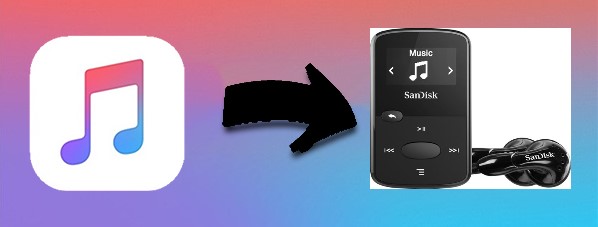
Passo 4Remova seu cartão SanDisk com segurança. MP3 jogador
Depois de copiar com sucesso o Apple Music Após transferir os arquivos para o seu reprodutor SanDisk, certifique-se de que a transferência esteja completa e que todos os arquivos tenham sido copiados corretamente. Em seguida, ejete o reprodutor SanDisk do computador com segurança para evitar perda ou corrupção de dados.
Passo 5Aproveite o seu Apple Music no seu SanDisk MP3 jogador
Desconecte seu SanDisk MP3 Baixe o arquivo do seu computador e acesse o menu do reprodutor de música no dispositivo. Agora você poderá acessar e reproduzir o arquivo transferido. Apple Music arquivos no seu SanDisk MP3 reprodutor ou SanDisk Clip Sport.
Seguindo estes passos, você poderá desfrutar do seu imóvel convertido. Apple Music faixas no seu SanDisk MP3 Reprodutor sem restrições, permitindo que você ouça suas músicas favoritas em qualquer lugar.
Parte 3. Por que não consigo ouvir diretamente Apple Music Em reprodutores SanDisk?
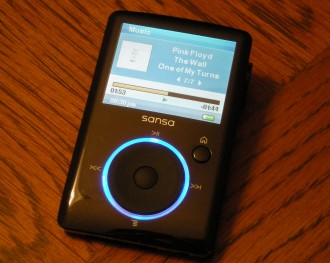
Embora os tocadores SanDisk sejam ótimos para armazenar e reproduzir música, eles não oferecem suporte nativo para streaming ou reprodução. Apple Music diretamente. Isso se deve principalmente à proteção de gerenciamento de direitos digitais (DRM) que a Apple utiliza em seus arquivos de música. O DRM é uma tecnologia projetada para impedir a cópia e o compartilhamento não autorizados de conteúdo digital.
Apple Music As músicas são criptografadas com DRM, o que significa que só podem ser reproduzidas em dispositivos autorizados ou através do... Apple Music Os players SanDisk, por outro lado, não estão autorizados a descriptografar e reproduzir arquivos. Apple Music arquivos diretamente.
A Apple usa um formato proprietário chamado AAC (Codificação de Áudio Avançada) para seus arquivos de música, o que adiciona uma camada de complexidade. Embora os reprodutores SanDisk possam reproduzir formatos de áudio populares como MP3, WMA e WAV, eles não são compatíveis com o formato AAC usado por Apple Music.
Para ouvir Apple Music No seu reprodutor SanDisk, você precisa converter o Apple Music arquivos para um formato compatível e remova a proteção DRMIsso pode ser feito usando softwares ou ferramentas de terceiros especificamente desenvolvidos para essa finalidade. Ao converter e transferir os arquivos para o seu reprodutor SanDisk, você poderá desfrutar do seu conteúdo. Apple Music Coleta offline sem restrições.
Parte 4. Conclusão
Transferindo seu Apple Music Transferir músicas para o seu reprodutor SanDisk não precisa ser um processo complicado. Com a ajuda de TuneSolo Apple Music ConverterVocê pode baixar, converter e aproveitar seu conteúdo sem esforço. Apple Music Colecione todos os seus arquivos no seu reprodutor SanDisk, sem limitações.
Experimente grátis Experimente grátis
TuneSolo Apple Music Converter Oferece uma interface amigável e recursos poderosos que tornam o processo de conversão rápido e eficiente. Ao remover a proteção DRM do seu Apple Music arquivos e convertê-los para formatos compatíveis, TuneSolo Garante que você possa curtir suas músicas favoritas em qualquer dispositivo, incluindo seu SanDisk. MP3 reprodutor ou SanDisk Clip Sport.

