

Alexa consegue reproduzir a biblioteca do iTunes? [Guia completo]
Com o passar dos anos, Alexa ganhou popularidade entre os usuários de gadgets. Ele até atraiu os usuários da Apple. Afinal, um assistente de IA virtual é sempre bem-vindo. Ele oferece conveniência e é fácil de usar. Você realmente conhece Alexa? E o que mais podemos pedir?
A má notícia é que muitos usuários estão perguntando: " A Alexa consegue reproduzir a biblioteca iTunes ?" e só recebem respostas negativas. No entanto, vamos mudar isso agora mesmo.
Este artigo responderá à pergunta sobre a compatibilidade da Alexa com os modelos iTunes e Apple Music, e daremos boas notícias para que você possa ouvir os modelos iTunes e Apple Music gratuitamente, sem limitações de dispositivos ou custos.
Conteúdo do Artigo Parte 1. A Alexa consegue reproduzir a biblioteca iTunes?Parte 2. Como conectar o iTunes à Alexa?Parte 3. Como faço para reproduzir a biblioteca iTunes/Apple Music na Alexa?Parte 4. Como reproduzir meu iTunes na Alexa sem o iTunes?Parte 5. Perguntas frequentes sobre como reproduzir iTunes na AlexaParte 6. Conclusão
Parte 1. A Alexa consegue reproduzir a biblioteca iTunes?
A Alexa consegue reproduzir a biblioteca iTunes? Essa é uma pergunta frequente. Antes de respondê-la, é importante entender alguns aspectos da Alexa e por que essa dúvida é tão comum entre usuários como você.
O que é Alexa?
Alexa , mais conhecida simplesmente como Alexa, é uma assistente virtual de IA desenvolvida pela Amazon. Originalmente, era utilizada nos alto-falantes inteligentes Echo , também desenvolvidos pela Amazon. No entanto, agora está disponível em diversos dispositivos e aparelhos.
Alexa é ativada principalmente por meio de uma palavra de ativação. Esta é uma palavra-chave que o usuário dirá e ao ouvi-la, Alexa ativará suas funções. Ele também pode ser desativado pelo mesmo processo.
O que Alexa pode fazer?
O dispositivo Alexa Amazon é capaz de interagir com os usuários por voz, criar notas, definir alarmes, indicar as horas, reproduzir audiolivros e, o mais importante, reproduzir e gravar músicas. Se você for assinante Prime, poderá até mesmo fazer pedidos pelo dispositivo Amazon usando a Alexa.
A Alexa também tem acesso à nuvem, permitindo que você acesse seus arquivos facilmente usando-a. Além disso, a Alexa aprimora continuamente suas capacidades aprendendo com outras pessoas. Embora possua muitas funções, a Alexa é mais conhecida como um excelente reprodutor de mídia, pois é capaz de reproduzir músicas de diversas fontes, incluindo Spotify, TuneIn e, principalmente, iTunes.
Uma vez que Alexa é uma tecnologia de código aberto, existem vários desenvolvedores terceirizados que aprimoram ainda mais os recursos de Alexa adicionando o que eles chamam de habilidades. As habilidades estão disponíveis gratuitamente, enquanto algumas são pagas. No entanto, essas são ótimas maneiras de aproveitar ainda mais Alexa.
A Alexa consegue reproduzir a biblioteca iTunes?
Sim, a Alexa pode reproduzir as bibliotecas iTunes e Apple Music do seu PC ou Mac, assim como eu as reproduzo no meu computador. Essa é, na verdade, a função pela qual a Alexa é mais conhecida: a reprodução de música por streaming. No entanto, há casos em que a Alexa não consegue acessar a biblioteca iTunes, principalmente porque a Apple já descontinuou a biblioteca iTunes.
Parte 2. Como conectar o iTunes à Alexa?
Com base no conteúdo anterior, acredito que você já tenha a resposta para a pergunta "A Alexa consegue reproduzir a biblioteca iTunes?". Então, você pode estar se perguntando se o iTunes pode ser conectado à Alexa. Não se preocupe, você encontrará a resposta no conteúdo a seguir.
Para reproduzir suas músicas do iTunes usando a Alexa, primeiro você precisa conectar o iTunes à Alexa. Observe que existem alguns requisitos a serem considerados ao conectar seu dispositivo à Alexa. Isso inclui configurar o Amazon Alexa em seu telefone ou tablet e ter uma assinatura ativa do iTunes Music.
Para conectar o iTunes à Alexa, siga os passos abaixo se você atender aos requisitos mencionados acima.
Passo 1Inicie o aplicativo Alexa no seu dispositivo e toque no ícone de menu no canto superior esquerdo.
Passo 2Deslize a tela para baixo e navegue até a opção de música e podcasts.
Passo 3: Clique no "Link New Service" botão e selecione iTunes/Apple Music.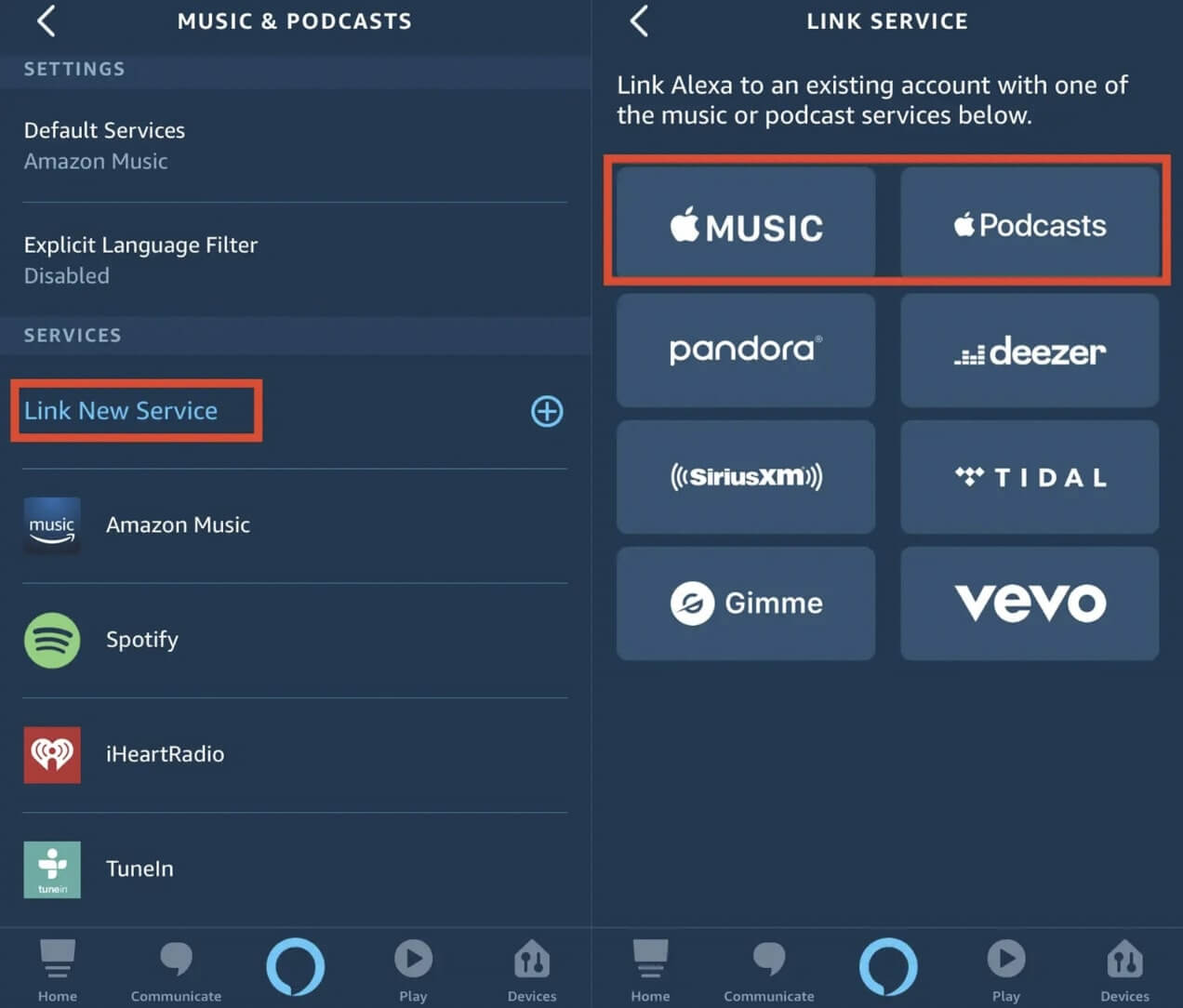
Passo 4Clique no botão "ativar uso" e inicie sessão com seu ID Apple para continuar.
Para adicionar iTunes/Apple Music ao seu dispositivo, você também pode acessar Alexa.amazon.comDepois de conectar seu dispositivo à Alexa, reproduzir músicas iTunes é fácil. Continue lendo para aprender como fazer a Alexa reproduzir suas músicas iTunes.
Parte 3. Como faço para reproduzir a biblioteca iTunes/Apple Music na Alexa?
A Alexa consegue reproduzir a biblioteca iTunes? Você provavelmente já sabe a resposta. Agora é hora de reproduzir as bibliotecas iTunes ou Apple Music em dispositivos Alexa. É isso que vamos abordar nesta seção. Mas antes disso, você precisa garantir o seguinte:
- Uma assinatura ativa do Apple Music ou um período de teste gratuito.
- Um dispositivo compatível com Alexa
- Um dispositivo Android ou iOS configurado com o aplicativo Alexa (opcional)
Depois de obter esses itens 3, você pode prosseguir com o aprendizado de como reproduzir a biblioteca iTunes na Alexa. Vamos começar com o primeiro método.
Opção 1. Reproduza Apple Music/iTunes com Alexa via Bluetooth
É possível acessar sua Biblioteca iTunes através da Alexa usando Bluetooth. No entanto, você precisa primeiro de uma caixa de som com suporte a Bluetooth. Depois de obtê-la, conecte o computador onde a Biblioteca iTunes está localizada à caixa de som onde a Alexa está instalada.
Veja como você pode emparelhar o alto-falante com Alexa:
Passo 1. Abra a caixa de som e coloque-a no modo de emparelhamento.
Observação: Os alto-falantes vêm com manuais que explicam como configurá-los em determinados modos.
Passo 2. Agora acesse o site. amazon.com no seu navegador. Você também pode abrir o aplicativo Alexa em seu Android ou iOS
Passo 3. Após acessar o site, clique na opção de configurações no lado esquerdo da página.
Passo 4. Na seção Dispositivos, selecione o seu dispositivo.
Passo 5. Agora clique em Bluetooth.
Passo 6. Selecione "Emparelhar um novo dispositivo".
Passo 7. Em "Alto-falantes disponíveis", selecione seu dispositivo. Aguarde um pouco se ele ainda não for encontrado nesta seção.
Depois de iniciar o streaming de música com Alexa, você pode controlá-lo dizendo algo para o alto-falante. Ao reconhecer o comando, Alexa deve iniciá-lo. Você também pode selecionar o botão Desconectar no aplicativo para interromper o streaming de música.
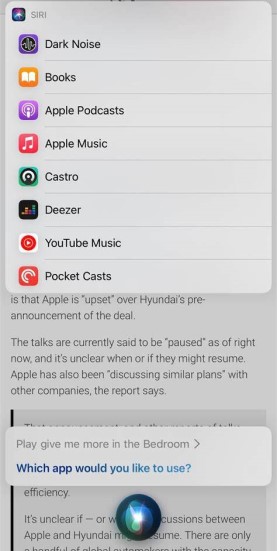
Opção 2.: Configure Apple Music como serviço de música padrão na Alexa.
Se você não quiser configurar repetidamente a Alexa e o iTunes juntos, você sempre pode configurar o Apple Music como o serviço de música padrão. Dessa forma, a Alexa escolherá automaticamente sua biblioteca do iTunes para reproduzir. Veja como fazer:
Passo 1. Abra o aplicativo Alexa no seu dispositivo iOS ou Android.
Passo 2. Toque no menu localizado no canto superior esquerdo da tela.
Passo 3. Selecione as configurações.
Passo 4. Nas preferências, selecione música.
Passo 5. Agora toque no link novo serviço > Apple Music.
Passo 6. Acesse a opção "Ativar para usar".
Passo 7. Agora, siga os passos que aparecerão na sua tela. Talvez seja necessário iniciar sessão com o seu ID Apple nesta etapa e inserir um código de autenticação 2.
Depois de fazer isso, você deve seguir estas etapas para a segunda fase:
Passo 1. Abra o aplicativo Alexa e, em seguida, acesse o menu no canto superior esquerdo da tela novamente.
Passo 2. Selecione as configurações e acesse a música.
Passo 3. Na seção de configurações da conta, selecione serviços padrão.
Passo 4. Por fim, toque em Apple Music.
Isso definirá Apple Music como seu serviço de música padrão. Ao fazer isso, a Alexa reconhecerá essa configuração e sempre reproduzirá sua biblioteca iTunes por padrão.
Opção 3. Peça à Alexa para reproduzir iTunes Biblioteca
Você também tem a opção de simplesmente falar com a Alexa para reproduzir sua Biblioteca iTunes. Este é o método mais fácil, mas há algumas imprecisões na nossa fala, então pode tirar o áudio do contexto. Resumindo, não é eficaz e é impreciso. Mesmo assim, se você quiser prosseguir com este método, é viável.
A única coisa que você precisa fazer é dizer algo para indicar que deseja tocar música. Isso pode ser qualquer coisa, desde “Alexa, play music on Apple Music” or “Alexa, play Wrecking Ball on Apple Music”Contanto que você inclua Apple Music, tudo deve funcionar bem. Se quiser ir além, você sempre pode usar iTunes em vez de Apple Music.
De qualquer forma, se você quiser usar a Alexa para reproduzir sua biblioteca iTunes, você tem opções 3 para escolher, então você poderá fazer isso sem problemas. Mas como a conexão entre a Alexa e o iTunes pode ser bastante instável, a melhor maneira de reproduzir músicas iTunes é baixar as músicas e reproduzi-las offline na Alexa. Então, como baixar músicas do iTunes? Responderemos a essa pergunta na próxima seção.
Parte 4. Como reproduzir meu iTunes na Alexa sem o iTunes?
Você já sabe a resposta para a pergunta. “Can Alexa play iTunes Library?” E agora? Agora, você descobrirá outra maneira de reproduzir sua biblioteca iTunes, mas desta vez, você não precisará de Bluetooth, do iTunes ou da internet. Você só precisa do programa 1.
TuneSolo Apple Music Converter é uma ferramenta projetada para ajudar você a extrair suas músicas Apple Music e iTunes. Portanto, é a ferramenta perfeita para extrair as músicas da sua biblioteca iTunes e Apple Music e baixá-las para que você possa guardá-las para sempre.
Se você deseja baixar e guardar suas músicas Apple Music ou iTunes para sempre e reproduzi-las em qualquer dispositivo (como Alexa ou seu celular) ou plataforma sem limitações, este conversor é uma excelente opção. Clique no botão seguro abaixo para experimentá-lo gratuitamente agora mesmo.
Experimente grátis Experimente grátis
Principais características do TuneSolo Apple Music Converter:
- Vários formatos e dispositivos suportados para ouvir offlineO TuneSolo também é compatível com diversos formatos, permitindo que você ouça arquivos baixados sem internet e sem limitações de dispositivos. Você pode reproduzir facilmente as músicas do Apple Music em dispositivos Alexa, iOS, Xbox, PSP, Zune e smartphones Android.
- Remoção de DRMOutra característica notável deste software é a sua capacidade de remover a proteção DRM. Após remover o FairPlay DRM da biblioteca iTunes, você poderá utilizá-la da maneira que desejar. Você poderá inclusive alterar seu formato, metadados e outras propriedades.
- Alta velocidade de conversão e download. Este conversor tem uma taxa de conversão relativamente alta. Particularmente, pode ir até 16 vezes mais rápido que os conversores comuns. Além disso, tem a capacidade de baixar ou converter vários arquivos ao mesmo tempo.
- Reprodutor Web Apple Music integradoOs usuários podem iniciar sessão com seu ID Apple no reprodutor web do TuneSolo para continuar o processo de busca e download de músicas. Eles podem baixar músicas da Apple Music e do iTunes de sua biblioteca de músicas online.

É evidente que o TuneSolo é uma ferramenta poderosa. Portanto, sem mais delongas, vamos apresentar os passos para usar o TuneSolo para reproduzir sua biblioteca iTunes offline na Alexa.
Como ouvir músicas iTunes/Apple Music na Alexa usando TuneSolo
Passo 1. Acesse o reprodutor web integrado da Apple em TuneSolo
Baixe a versão de avaliação gratuita mais recente do TuneSolo Apple Music Converter para o seu computador (Mac ou Windows). Ao abrir o conversor após a instalação, você verá um tutorial simples na inicialização. Clique em "Open the Apple web player" Ao clicar no botão, você poderá acessar o reprodutor web integrado da Apple.
Passo 2. Escolha quais músicas iTunes/Apple Music da sua biblioteca serão convertidas.
Abra a sua lista de reprodução da Biblioteca para selecionar a música ou o álbum que deseja converter após iniciar sessão na sua conta Apple Music/iTunes.
Arraste e solte as músicas/playlists/álbuns na bolha vermelha e, em seguida, TuneSolo Apple Music Converter adicionará todas as faixas à lista de conversão.
Passo 3. Personalize as configurações de saída de download
Nas janelas pop-up de conversão, você pode selecionar um formato de saída no canto superior direito. "Convert all files to" Você pode usar o menu de formato para converter as músicas em lote ou selecionar manualmente o formato de saída para cada arquivo de áudio. Vários formatos de saída são suportados: MP3,, M4A,, WAV,, FLAC,, etc.
Passo 4. Baixe as músicas e transfira-as para a Alexa para ouvir offline.
O próximo passo é clicar no botão "Converter" na parte inferior da janela. Isso iniciará a operação, então você terá que esperar um pouco para terminar.
Após a conclusão, você poderá reproduzir sua biblioteca iTunes a partir do armazenamento offline. Também podemos oferecer dicas, se desejar. mover os arquivos com um disco rígido externo.

Parte 5. Perguntas frequentes sobre como reproduzir iTunes na Alexa
Q1: Como faço para a Alexa reproduzir minha playlist iTunes?
Para reproduzir músicas iTunes na Alexa, você precisa transmitir sua biblioteca iTunes para a Alexa por meio de um dispositivo Bluetooth. Além disso, você também pode usar TuneSolo Apple Music Converter para baixar músicas Apple Music ou iTunes e, em seguida, transferi-las para a Alexa para reprodução.
Q2: Por que a Alexa não reproduz minha música iTunes?
Se a sua Alexa não estiver reproduzindo suas músicas iTunes, isso pode ser devido a um dos seguintes motivos: uma conexão de rede ruim, seu dispositivo Alexa está muito longe, seu aplicativo Alexa ou iTunes não está atualizado ou sua conta não está configurada corretamente. Todos os motivos acima impedirão que a Alexa reproduza suas músicas iTunes. Portanto, para evitar esse problema, é melhor usar TuneSolo para baixar músicas iTunes e, em seguida, transferi-las para a Alexa para reprodução.
Parte 6. Conclusão
Alexa é realmente uma tecnologia conveniente. Com a adição de Skills, você pode realmente aprimorá-la. No entanto, ela não é perfeita. É por isso que muitos usuários perguntam: “Can Alexa play iTunes Library?” Felizmente, a resposta para essa pergunta é sim.
Agora que você sabe a resposta para "Can Alexa play iTunes Library"Você deve estar se perguntando como fazer isso. Com este guia, não deve ser muito difícil descobrir. Esperamos que este artigo tenha ajudado você a alcançar seu objetivo.

