

Como mover a biblioteca do iTunes para um disco rígido externo
A Biblioteca iTunes é um banco de dados que armazena todas as suas músicas. Ao acessar sua biblioteca iTunes, você pode visualizar facilmente todas as músicas que acumulou ao longo dos anos. Infelizmente, a Biblioteca iTunes não é exatamente portátil, portanto, você não pode movê-la para outros locais sem cuidado.
Pelo lado positivo, essa tarefa não é impossível. Portanto, se você realmente se dedicar, poderá descobrir como mover a biblioteca iTunes para um disco rígido externo gratuitamente. E é isso que discutiremos aqui.
Neste artigo, você aprenderá como mover a biblioteca iTunes para um disco rígido externo gratuitamente. Então, sem mais delongas, vamos ao guia.
Conteúdo do Artigo Parte 1. O que fazer antes de mover a biblioteca iTunes para um disco rígido externo.Parte 2. Como mover a biblioteca iTunes para um disco rígido externo no Windows 10Parte 3. A melhor maneira de transferir a biblioteca do iTunes e manter as músicas para sempre para ouvir offline.Parte 4. Resumo
Parte 1. O que fazer antes de mover a biblioteca iTunes para um disco rígido externo.
Posso colocar minha biblioteca iTunes em um disco rígido externo? Sim, você pode. Descobrir como mover a biblioteca iTunes para um disco rígido externo é fácil, desde que você siga os passos corretos. Então, sem mais delongas, vamos ao guia. Antes de começarmos a aprender como mover a biblioteca iTunes para um disco rígido externo, há algumas coisas que você precisa fazer primeiro.
Antes de começar
Como você já deve saber, a biblioteca iTunes é onde estão localizados todos os seus arquivos de música e outros arquivos audiovisuais. Vale ressaltar também que a pasta de mídia iTunes e a biblioteca iTunes são locais diferentes, caso você tenha lido em algum lugar que são o mesmo lugar. De qualquer forma, aqui estão as coisas que você precisa antes de começar:
- Sua biblioteca iTunes deve ser consolidada.
- Você deve fazer um backup da sua biblioteca iTunes primeiro.
Portanto, antes de aprendermos como mover a biblioteca iTunes para um disco rígido externo, primeiro aprenderemos como atender a esses requisitos.
Consolidar a Biblioteca
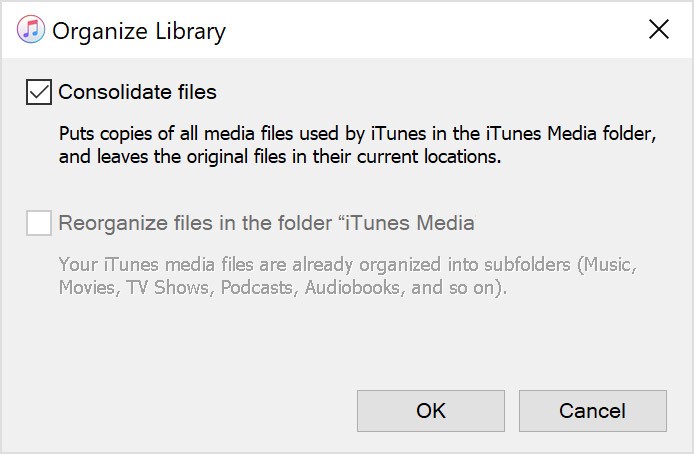
Antes de mais nada, você precisa consolidar sua biblioteca iTunes para garantir que tudo esteja contabilizado. Veja como fazer isso:
Passo 1. Abra o programa iTunes.
Passo 2. Na barra de menus, clique em Arquivo.
Passo 3. Vá até a biblioteca e selecione "Organizar biblioteca".
Passo 4. Um menu pop-up será exibido. Certifique-se de que a caixa "Consolidar arquivos" esteja marcada.
Passo 5. Clique em OK
Isso consolidará sua biblioteca iTunes. Ao fazer isso, você estará efetivamente protegendo seus arquivos de outros locais e os colocando na pasta iTunes. Isso economizará espaço em seu disco rígido e também facilitará a movimentação da biblioteca iTunes.
Localize a pasta iTunes
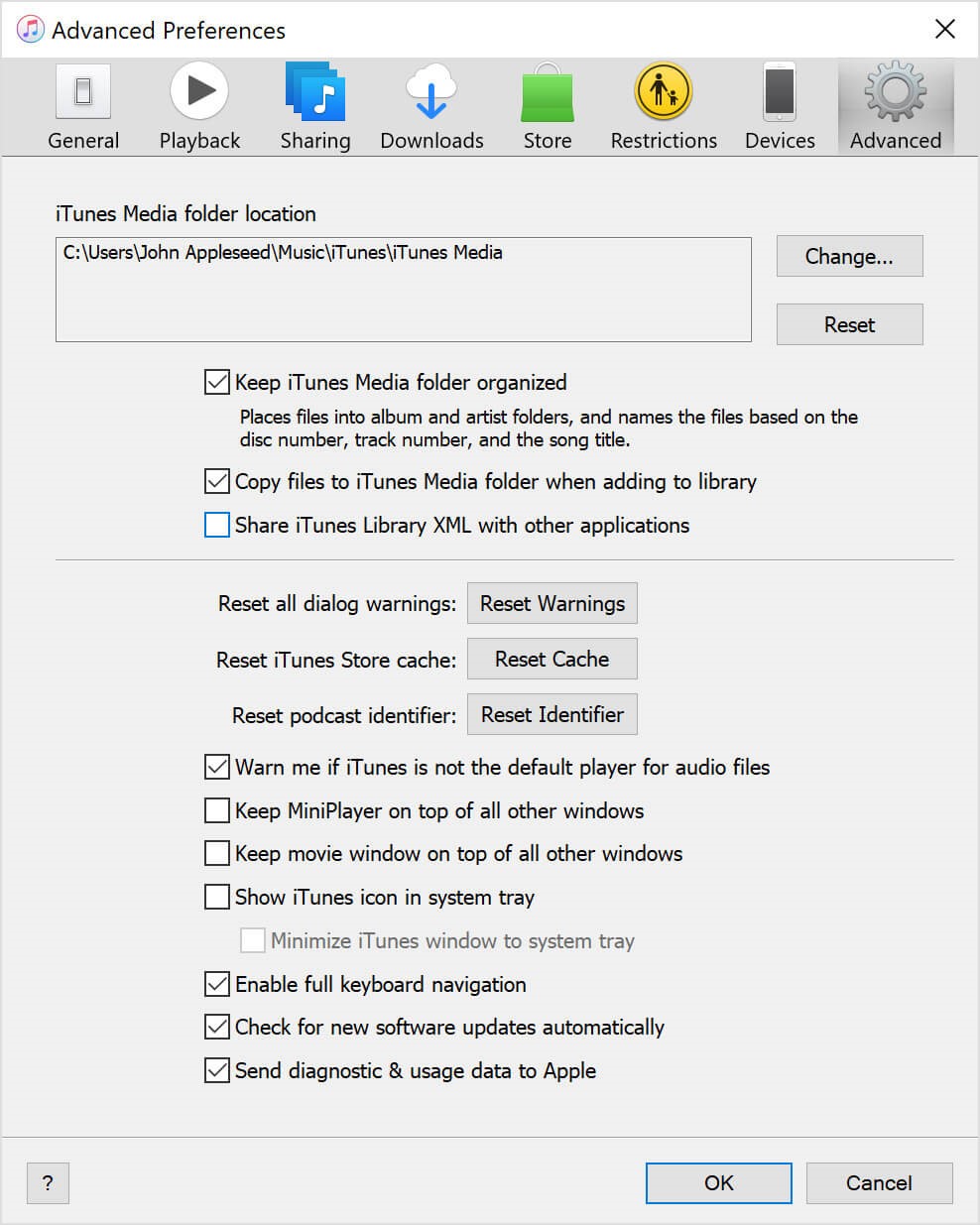
Agora que todos os arquivos iTunes foram consolidados, eles devem estar copiados para a pasta de mídia iTunes. Para o próximo passo, você precisa encontrar essa pasta seguindo estas etapas:
Passo 1. Inicie o aplicativo iTunes.
Passo 2. Na barra de menus, clique em editar e selecione preferências.
Passo 3. Na janela de preferências, acesse a aba avançada.
Passo 4. Deverá haver uma caixa com o nome iTunes Localização da pasta de mídia. Acesse essa localização.
Parte 2. Como mover a biblioteca iTunes para um disco rígido externo no Windows 10
Após consolidar e fazer backup dos seus arquivos, você precisa mover sua biblioteca iTunes para um disco rígido externo. Mas como faço para mover minha biblioteca iTunes para outro disco rígido? O próximo passo é extrair sua biblioteca iTunes da pasta de mídia iTunes. Isso pode ser feito seguindo estes passos:
Passo 1. Agora conecte seu disco rígido externo ao Mac ou ao PC com Windows 10.
Passo 2. Em seguida, saia pela janela iTunes.
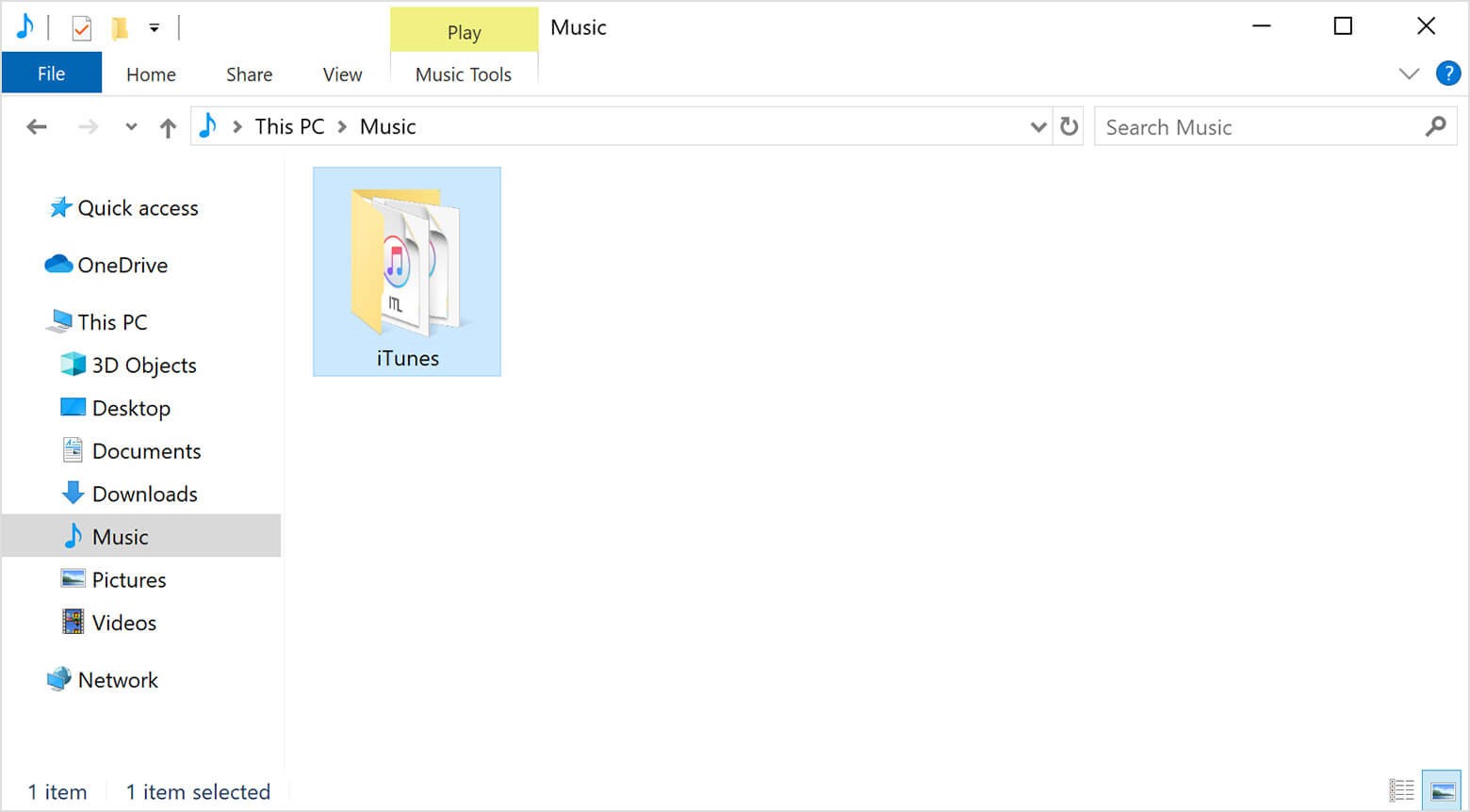
Passo 3. Acesse a pasta indicada na caixa que mencionamos anteriormente.
Passo 4. Clique com o botão direito do mouse nessa pasta e selecione copiar.
Passo 5. Acesse o armazenamento do disco rígido externo.
Passo 6. Clique com o botão direito do mouse em qualquer espaço em branco desta pasta e selecione colar.
Observação: Você também pode seguir etapas semelhantes para mover a biblioteca iTunes para um disco rígido externo no Mac. Mas isso só funciona em versões anteriores do macOS. No macOS Catalina e versões posteriores, a biblioteca iTunes não está presente; nesse caso, você pode fazer um backup completo do Mac.
Veja como mover a biblioteca iTunes para um disco rígido externo. Como você pode ver, é muito fácil.
Parte 3. A melhor maneira de transferir a biblioteca do iTunes e manter as músicas para sempre para ouvir offline.
Além de usar o iTunes para transferir músicas da sua biblioteca iTunes para um disco rígido externo, existe uma maneira mais fácil de fazer isso: o TuneSolo.
TuneSolo Apple Music Converter é uma ferramenta projetada para ajudar amantes da música como você a extrair os arquivos da biblioteca iTunes. Dessa forma, você pode mover biblioteca iTunes e ao mesmo tempo manter as músicas para sempre. Se você quiser saber mais sobre este software, continue lendo:
Característica principal:
- Escuta offline. Você pode Baixe todos os seus arquivos da biblioteca iTunes. Com TuneSolo. Após baixar os arquivos, você pode mantê-los para sempre e ouvi-los sem precisar se conectar à internet. Isso é compatível com dispositivos iOS, smartphones Android, consoles Zune, Xbox ou PSP, e outros dispositivos.
Outras características:
- Remoção do DRM. Usando TuneSolo, você também pode remover o Proteção DRM da sua biblioteca iTunes. Ao fazer isso, você efetivamente concede a si mesmo privilégios totais sobre esse arquivo, podendo fazer o que quiser com ele.
- Conversão mais rápida. É fato que o TuneSolo é um conversor muito rápido. Na verdade, ele pode ser até 16 vezes mais rápido que os conversores comuns. Além disso, ele também pode converter várias músicas simultaneamente, o que permite economizar bastante tempo com o TuneSolo.
- Formatos suportados. Embora seja especializado em arquivos da biblioteca iTunes, o TuneSolo também suporta formatos como MP3,, MP4, e WAV. Ele também pode converter de ou para formatos protegidos como M4V. M4B, e AAX
Experimente grátis Experimente grátis
Não é difícil perceber que o TuneSolo tem muito potencial. Portanto, sem mais delongas, vamos prosseguir com os passos para mover a biblioteca iTunes para um disco rígido externo usando o TuneSolo:
Passo 1. Selecione as músicas da biblioteca iTunes
O primeiro passo é garantir que o iTunes esteja instalado em um Mac ou PC. Depois disso, você poderá abrir a ferramenta Apple Music Converter. Na página principal, você verá uma lista. É aqui que você pode selecionar as músicas da biblioteca iTunes que deseja manter para sempre.

Passo 2. Mudar configurações
Na parte inferior da janela, você verá as configurações de saída. É aqui que você pode alterar coisas diferentes, como taxa de bits, taxa de amostragem e até mesmo o próprio formato.

Passo 3. Converter biblioteca iTunes
Quando terminar, você pode clicar no botão Converter. Isso deve sinalizar o início do processo de conversão. Tudo o que você precisa fazer agora é esperar.

Passo 4. Mova a biblioteca iTunes para um disco rígido externo.
Por fim, conecte o disco rígido externo ao computador. Em seguida, localize a biblioteca iTunes que você baixou através do arquivo TuneSolo e copie os arquivos para o armazenamento do seu disco rígido externo.
Parte 4. Resumo
Embora muitas pessoas encontrem dificuldades ao tentar aprender como mover a biblioteca iTunes para um disco rígido externo , na verdade é bastante fácil. Você só precisa descobrir os passos necessários e segui-los corretamente, assim como fez aqui.
De qualquer forma, com este guia, você poderá descobrir como fazer backup do arquivo iTunes em um disco rígido externo e proteger facilmente sua biblioteca iTunes. Isso será muito útil caso seu computador apresente problemas.

