

Como baixar o iTunes no Chromebook [Guia Definitivo 2025]
Proprietários de Chromebooks e fãs de Apple Music podem estar procurando maneiras de reproduzir as faixas de Apple Music nesses dispositivos. Você provavelmente já sabe que não há como acessar Apple Music gratuitamente usando um Chromebook. Então, é possível baixar iTunes em um Chromebook?
A resposta para essa pergunta é obviamente não. Mas a boa notícia é que ainda existe uma maneira de ajudá-lo a baixar, instalar e usar o iTunes/Apple Music no seu Chromebook. Antes de aprender sobre a solução, é bom saber exatamente o que considerar para então prosseguir com a resolução do problema.
Conteúdo do Artigo Parte 1. Posso baixar o iTunes no Chromebook?Parte 2. Como baixar iTunes em um Chromebook com Linux?Parte 3. Como instalar o iTunes em um Chromebook sem Linux?Parte 4. Conclusão
Parte 1. Posso baixar o iTunes no Chromebook?
É possível baixar o arquivo iTunes? Essa é a pergunta mais frequente nos fóruns da comunidade Chromebook. Até hoje, a versão Android de Apple Music Ainda não foi lançado pela Apple. A pior notícia é que eles parecem não ter planos de lançá-lo. Isso, na verdade, responde parcialmente à pergunta. “can iTunes be downloaded on Chromebook”O que significa que não existe uma forma direta possível de fazê-lo.
Mesmo que você já tenha a versão Android do Apple Music e seu Chromebook seja compatível com os aplicativos Android da Play Store, ainda assim não há como instalá-lo. Portanto, mesmo que você tente instalar o aplicativo Apple Music no seu Chromebook várias vezes, tudo o que você receberá é uma notificação de falha no processo.
Além disso, como você pode observar, o conjunto de formatos de saída suportados pelo Chromebook inclui apenas os formatos MP3, MKV, WAV, WEBM, OGG, OGA, OGM, OGV, MP4,, 3GP, M4A,, M4V, AVI e MOV. Dentre esses formatos, não existe o M4P. Por outro lado, as faixas Apple Music são codificadas no formato M4P. Além disso, todas as trilhas de Apple Music estão protegidas por DRM, o que agrava o problema.
Então, se você perguntar se pode colocar sua biblioteca iTunes em um Chromebook, a resposta é que você não pode reproduzir as faixas diretamente no seu Chromebook. Mesmo que seja declarado que o Chromebook permite a reprodução de videoclipes e o streaming de vários arquivos de música, você ainda não tem permissão para mover todas as suas músicas favoritas iTunes para o Chromebook e reproduzi-las posteriormente. O recurso de adicionar faixas de música à biblioteca do Google Music também não lhe dá o direito de reproduzir Apple Music no Chromebook.
Obviamente, respondendo à pergunta se iTunes pode ser baixado no Chromebook, a resposta é não. Como mencionado anteriormente, não é possível se você estiver pensando em realizar o processo diretamente. Ou seja, se você conseguir converter as faixas de Apple Music para algum dos formatos suportados pelo Chromebook, então poderá baixar e reproduzir iTunes no seu Chromebook.
Parte 2. Como baixar iTunes em um Chromebook com Linux?
É possível baixar o iTunes em um Chromebook? Como mencionado anteriormente, embora o iTunes não possa ser baixado diretamente em um Chromebook, existem ferramentas de terceiros que podem ajudar. Veja como instalar o iTunes em um Chromebook com Linux.
Para instalar o iTunes em um Chromebook com Linux, você pode utilizar a camada de compatibilidade Wine para executar a versão Windows do iTunes. A seguir, os passos gerais para realizar isso:
Passo 1. Certifique-se de que o Linux esteja instalado no seu Chromebook.
Passo 2. Instale o Wine no seu Chromebook. Abra o Terminal e use o gerenciador de pacotes para instalar o Wine.
Passo 3. Acesse a página de download do iTunes no site da Apple e baixe a versão para Windows do iTunes.
Passo 4. Após a conclusão do download, abra o terminal e navegue até o diretório onde o arquivo iTunes foi baixado.
Passo 5. Execute o instalador iTunes usando o Wine, executando um comando semelhante a:
wine iTunesSetup.exe(Substituir
iTunesSetup.execom o nome real do arquivo instalador iTunes).
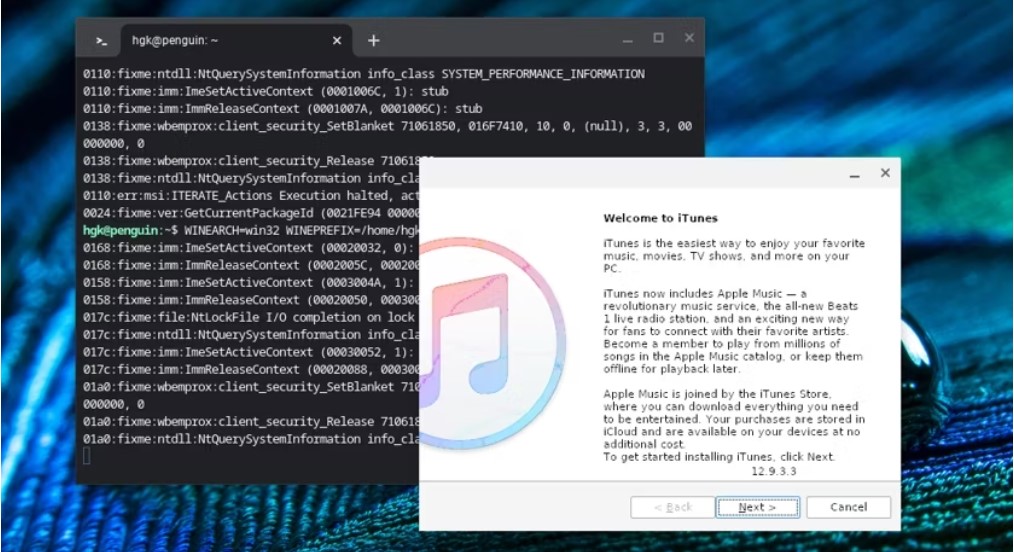
Observe que executar o iTunes por meio do Wine não garante o funcionamento completo, e alguns recursos podem não funcionar como esperado. Além disso, o desempenho pode variar dependendo do Chromebook específico e de seus recursos de hardware.
Parte 3. Como instalar o iTunes em um Chromebook sem Linux?
Como mencionado na seção anterior, você só pode responder afirmativamente à pergunta "iTunes pode ser baixado no Chromebook?" se encontrar uma ferramenta capaz de converter as faixas Apple Music para um dos formatos disponíveis no Chromebook. Além disso, a ferramenta também deve ser capaz de remover a proteção contra cópia das faixas DRM, pois esse é o principal motivo pelo qual você provavelmente não conseguirá converter e baixar os arquivos.
A ferramenta que recomendo é o TuneSolo Apple Music Converter . Este conversor é muito eficiente na remoção da criptografia de direitos autorais DRM presente nas faixas de música. Após a remoção do DRM, ele iniciará a conversão e, em seguida, você poderá baixar os arquivos de música para o seu computador.
Os formatos de áudio suportados pelo TuneSolo Apple Music Converter são os seguintes: MP3,, WAV,, FLAC, e M4A. Você pode selecionar todos os formatos compatíveis com o Chromebook, como MP3, WAV, e M4A. Após a conversão, o TuneSolo permitirá que você baixe as faixas para o seu computador . Você pode reproduzir facilmente o iTunes no Chromebook clicando no botão seguro abaixo.
Experimente grátis Experimente grátis
Passos para reproduzir músicas do iTunes no Chromebook gratuitamente
Vejamos agora os passos para baixar as faixas Apple Music e finalmente ouvir as músicas iTunes/Apple Music no Chromebook gratuitamente. Você pode instalar o conversor TuneSolo no seu Chromebook para baixar diretamente as faixas iTunes/Apple Music no Chromebook :
Passo 1. Execute o aplicativo TuneSolo no seu Mac/Windows.
Passo 2. Abra o reprodutor web integrado da Apple no TuneSolo Apple Music Converter e escolha as músicas/álbuns/listas de reprodução que desejar.
Passo 3. Após selecionar todas as faixas desejadas, arraste-as para o ícone "+" para adicioná-las à lista de conversão.
Passo 4. Escolha o formato de saída e defina uma pasta de destino.
Passo 5. Por fim, para iniciar o processo de conversão, clique no botão "converter" que você vê na tela.
Passo 6. Após todo o processo, selecione a aba "Concluído" localizada na parte superior e visualize todas as faixas convertidas.
Passos a seguir para transferir o iTunes/Apple Music para um Chromebook
Depois de converter e baixar as músicas, agora você deve movê-las para o Chromebook:
Passo 1. Prepare um disco rígido externo e um computador usado que você tenha há algum tempo.
Passo 2. Após a confirmação, conecte os dispositivos 2 entre si.
Passo 3. Os arquivos Apple Music convertidos do processo anterior precisam ser copiados e salvos no disco rígido externo preparado.
Passo 4. Prossiga agora arrastando as faixas de música do seu disco rígido para o seu Chromebook.
Passo 5. Agora, no seu navegador, faça login com a sua conta Google Play registrada.
Passo 6. Ao entrar, clique na opção de música e inicie a transferência de todas as faixas convertidas de Apple Music para o Google Play Música.
Após seguir todos os passos acima, você agora pode acessar as faixas e ouvir as músicas iTunes no seu Chromebook com segurança.
Parte 4. Conclusão
Se você está se perguntando " é possível baixar iTunes no Chromebook ?", este guia pode te ajudar. Com base na discussão acima, não é possível fazer isso diretamente, mas existe uma maneira de tornar isso possível. Certifique-se de utilizar TuneSolo Apple Music Converter e obtenha todas as músicas iTunes que você deseja no seu Chromebook.

