

Um guia simples para criar toques no iTunes.
O iTunes é definitivamente uma plataforma poderosa onde as pessoas podem comprar músicas licenciadas, álbuns e listas de reprodução que podem transmitir e desfrutar enquanto fazem qualquer coisa ou até mesmo viajam para lugares distantes (escritório, viagens, escola, etc.). A maioria dos usuários do iTunes certamente está ciente das muitas vantagens que podem ser desfrutadas ao usar o aplicativo iTunes. E, uma delas é poder usar boas faixas como ringtones!
À medida que prosseguirmos com esta postagem, estaremos lidando com este tópico - “como criar toque no iTunes? ”. Certamente, os usuários que realmente gostam de música no iTunes estão animados para encontrar maneiras de usar essas faixas como toques e ouvi-las sempre que seus telefones tocarem ou receberem notificações.
Conteúdo do Artigo Parte 1. Onde estão meus toques no iTunes?Parte 2. Como criar um toque no iTunes gratuitamente?Parte 3. Bônus: Salve o toque para sempre no seu próprio dispositivo.Parte 4. O sumário
Parte 1. Onde estão meus toques no iTunes?
1 Uma das vantagens do iTunes era a possibilidade de criar ou gerenciar toques personalizados para iPhones. Infelizmente, com a evolução do aplicativo, essa função foi removida. Por isso, você não poderá mais acessá-la se estiver usando o iTunes. 12.7 versão. Assim, 1 Não é mais possível gerenciar os toques através do aplicativo iTunes.
Portanto, se você estiver usando um aplicativo do iTunes em uma versão inferior (inferior à versão mais recente). 12.7 Na primeira parte deste artigo, daremos um guia simples sobre como encontrar toques no iTunes. Esta seção não abordará como criar toques no iTunes, mas sim como encontrá-los caso você esteja usando uma versão anterior.
Então, aqui está o que você precisa fazer. As etapas variam de acordo com o computador que você está usando. No entanto, temos os procedimentos disponíveis aqui para usuários de computadores Mac e Windows, portanto, não há nada com que se preocupar.
Onde estão meus toques no iTunes no computador pessoal com Windows?
Para descobrir, aqui estão 3 Passos simples que devem ser seguidos.
Degrau #1. Inicie o Explorador de Arquivos
Inicie o seu explorador de arquivos e vá imediatamente para a opção “Computador”.
Degrau #2. Acesse “Disco Local”
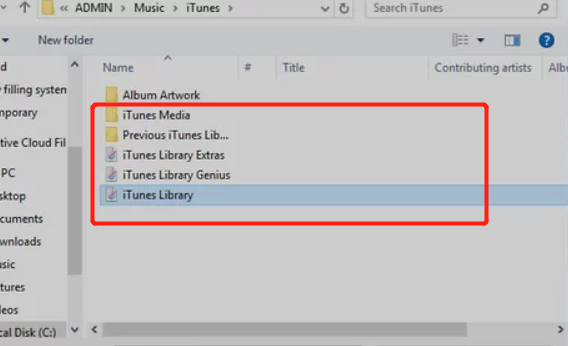
Você verá alguns locais de armazenamento. Você precisa ter certeza de que irá para a opção “Disco Local”, seguido por “Usuários”, “O nome que você está usando”, “Música”, então “iTunes” e finalmente “iTunes Media”.
Degrau #3. Acesse a pasta “iTunes Media”.
Agora você verá todos os toques do iTunes aqui - na pasta “iTunes Media”.
Onde estão meus toques no iTunes no computador pessoal Mac?
No caso de você estar usando um computador pessoal Mac, é assim que você pode encontrar seus toques no iTunes.
Degrau #1. Abra a janela do Finder.
Abra a janela do seu localizador e aperte o botão “Go” seguido de marcar a opção “Home”.
Degrau #2. Clique duas vezes no botão “Música”.
Clique duas vezes no botão “Música” para ver todas as músicas que estão armazenadas no seu computador Mac.
Degrau #3. Abra a pasta “iTunes”.
Finalmente, certifique-se de abrir a pasta “iTunes” ao lado para ver todos os arquivos do iTunes que você possui.
Dica: há outra opção fácil que você pode fazer usando o seu iPhone. Você só precisa abrir o aplicativo iTunes, certificar-se de que o iPhone que você usará está conectado e começar a clicar no menu suspenso à esquerda da página do aplicativo iTunes. Ao fazer isso, você verá imediatamente todos os toques do iTunes. No entanto, isso não funcionará caso sua agenda inclua mover seus toques do iTunes ou arquivos da biblioteca ou até mesmo criar arquivos de backup.
E se você estiver usando o 12.7 Ou em uma versão posterior do aplicativo iTunes? Qual seria a resposta para esta pergunta: como criar um toque no iTunes? Ainda existe alguma maneira de criar um toque no iTunes sem usar os toques padrão e sem graça do iPhone?
Claro, nós pegamos você! Para responder às perguntas acima, continue lendo a segunda parte deste artigo.
Parte 2. Como criar um toque no iTunes gratuitamente?
O procedimento para criar toques no iTunes é bastante fácil e simples. Seguindo o guia abaixo, você certamente poderá desfrutar dos toques criados após todo o processo. A explicação será dividida em etapas. 2Crie um toque no iTunes e certifique-se de que ele foi adicionado corretamente ao seu iPhone.
Então, o que mais você está esperando? Comece fazendo a primeira etapa da primeira parte.
Criar toque no iTunes
Degrau #1. Abra e inicie o aplicativo iTunes.
Obviamente, a primeira coisa que você precisa fazer é abrir e iniciar seu aplicativo iTunes. Se houver necessidade de fazer a atualização do aplicativo, basta acessar a app store.
Degrau #2. Adicionar arquivos de música
Você precisa se certificar de que a música que deseja usar como toque já está no seu aplicativo iTunes. Caso ainda não tenha o arquivo, você pode adicionar a faixa usando a opção “Adicionar Arquivo à Biblioteca”.
Degrau #3. Aparar a música
Agora, escolha a seção ou parte da música do iTunes que você deseja usar. Você pode cortar a música até 40 segundos. O comprimento máximo que você pode usar é de até 40 segundos.
Degrau #4. Abra o menu de informações.
Uma vez feito com Passo 3Para abrir o menu de informações da música, clique na música, toque no botão "Editar" (para computadores Windows) ou na opção "Arquivo" (se estiver usando um Mac) e selecione a aba "Informações da Música" (para Windows) ou "Obter Informações" (para Mac). Em seguida, uma nova janela será aberta.
Degrau #5. Acesse “Opções”
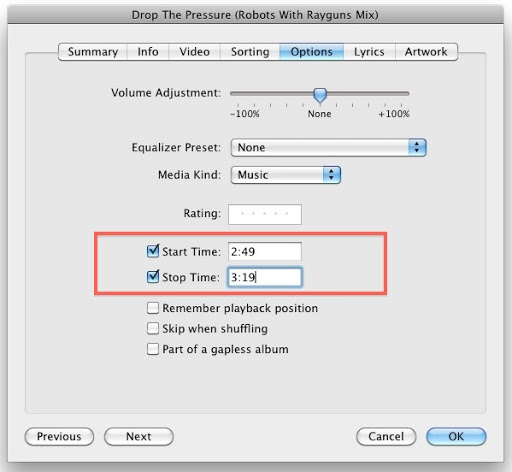
Clique no botão “Opções”.
Degrau #6. Marque as opções “Iniciar” e “Parar”.
Certifique-se de marcar as caixas de seleção para “Iniciar” e “Parar” de cada faixa.
Degrau #7. Insira os horários específicos de início e término.
Lembre-se do horário de início e término da parte que você escolheu. Passo 3. Nesta etapa, você precisa inserir os horários específicos de início e término.
Degrau #8. Salve as alterações
Agora, você precisa marcar o botão “OK” que está localizado na parte inferior da página. Ao fazer isso, as alterações feitas serão salvas e você sairá do menu de informações.
Degrau #9. Converter a música do iTunes para AAC
Você precisa alterar a música do iTunes para o formato de arquivo AAC. Você pode fazer isso criando uma versão AAC do arquivo.
Degrau #10. Acesse a localização do arquivo.
Agora que você concluiu o 9th etapa, você deve ir ao local do arquivo para escolher a versão AAC da faixa do iTunes.
Degrau #11. converter o AAC Arquivo para M4R
Por fim, você precisa alterar o AAC arquivo para M4Formato R. O processo será diferente se você estiver usando um computador Mac ou Windows. (E se você quiser transfira o seu AAC arquivos para MP3 diretamente, você pode obter mais detalhes conosco.)
Agora que você sabe como criar ringtone no iTunes, pode prosseguir para colocar o ringtone criado em seu iPhone. Podemos dar-lhe instruções se quiser coloque o seu Apple Music músicas em um cartão SD diretamente.
O processo de colocar o toque no seu iPhone
Degrau #1. Conecte o iPhone ao computador
A primeira coisa que você precisa fazer é verificar se o iPhone está conectado ao computador. Você pode usar um cabo USB para fazer isso.
Degrau #2. Procure o ícone do iPhone
No aplicativo iTunes, procure o ícone do iPhone. Você o encontrará na página esquerda da tela.
Degrau #3. Acesse “No meu dispositivo”.
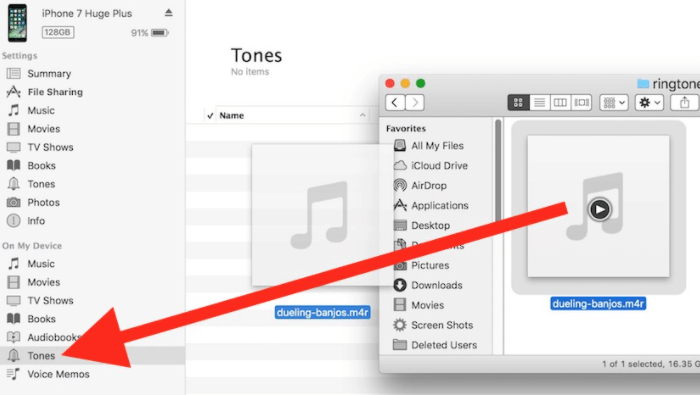
Clique no botão “Tons”. Este é um botão que você verá na opção “No Meu Dispositivo”.
Degrau #4. Arraste o M4Versão R na plataforma
É quando você adicionará o ringtone criado anteriormente. Você pode fazer isso arrastando o M4Versão R na plataforma.
Degrau #5. Sincronizar o arquivo
Depois de ver o arquivo, certifique-se de clicar no botão “Sincronizar”. Isso levará apenas algum tempo. Após a conclusão, agora você pode remover seu iPhone.
Por fim, para definir o toque, basta acessar o botão “Configurações” e procurar o menu “Sons”. Em “Sons e tátil”, toque na opção “Toque” e escolha a música que você criou anteriormente. Você pode até usar um toque específico para cada contato que você tiver, se desejar.
Além de saber disso, temos outra informação bônus para você que você pode conferir na terceira parte deste post.
Parte 3. Bônus: Salve o toque para sempre no seu próprio dispositivo.
Você tem outra maneira fácil de criar toque no iTunes e colocá-lo em seu telefone. E, isso é usando uma ferramenta - o TuneSolo Apple Music Converter. Como os arquivos do iTunes são arquivos protegidos (protegidos por DRM), é muito difícil manter as faixas para sempre. Então, você precisa da ajuda de um aplicativo que pode remover essa proteção e ao mesmo tempo ajudá-lo a salvar as músicas do iTunes como toques no seu iPhone para sempre, o que significa que mesmo que sua assinatura seja encerrada, você ainda pode usar as faixas.
Aqui estão as coisas que você pode aproveitar ao usar o aplicativo iTunes.
- A remoção da proteção DRM dos arquivos do iTunes.
- Você pode fazer a conversão do iTunes ou Apple Music músicas ou até mesmo audiolivros usando esta ferramenta.
- Você pode ter certeza de que, mesmo após o processo de conversão, os resultados são de alta qualidade.
- Os processos de conversão e download são rápidos.
- Esta ferramenta pode acomodar o processamento múltiplo dos arquivos.
- Existem apenas algumas coisas que você precisa concluir antes da instalação.
- As etapas necessárias para concluir o processo de conversão são muito fáceis de fazer e seguir.
Se você quiser experimentar, basta ter em mente que precisa manter tanto o seu iTunes quanto o aplicativo instalados. Apple Music Os aplicativos fechados garantirão que o processo de conversão seja bem-sucedido ao usar este aplicativo.
Aqui está uma visão geral das etapas que você precisa realizar.
- Abra o TuneSolo Apple Music Converter E comece.
- Importe ou carregue as músicas do iTunes escolhidas como toques para o seu iPhone.
- Finalmente, marque o botão “Converter” na parte inferior.
Embora o acima mencionado 3 Os passos são simples, e mantemos os detalhes aqui para sua referência, caso necessário.
Degrau #1. Abra o TuneSolo Apple Music Converter e comece
Você precisa primeiro instalar o TuneSolo Apple Music Converter no seu PC. Isso é compatível com ambos Windows e Mac computadores. Você só precisa garantir que todos esses requisitos sejam preenchidos e atendidos, e você poderá prosseguir com a instalação facilmente. Se desejar saber mais informações sobre o processo de instalação, você pode ir imediatamente para o site principal deste aplicativo.
Experimente grátis Experimente grátis
Degrau #2. Importe ou carregue as músicas do iTunes escolhidas para serem toques do seu iPhone.
Quando estiver na página principal, você pode adicionar e fazer upload das músicas do iTunes que deseja usar como toque no seu iPhone. Se você quiser processar várias faixas, pode fazê-lo.
Ao fazer o upload, basta escolher o formato de saída adequado ao seu iPhone e definir as configurações desejadas em relação à taxa de bits, taxa de amostragem e muito mais. Além disso, é recomendável definir um caminho de saída definido para garantir que você acessará imediatamente os arquivos convertidos assim que o processo for concluído.

Degrau #3. Por fim, marque a caixa de seleção "Converter" na parte inferior.
Uma vez Passo 2 Após a conversão, clique no botão “Converter” localizado na parte inferior da página. Enquanto a conversão estiver em andamento, a remoção do DRM também será realizada. Em poucos minutos, você verá os arquivos convertidos e poderá usá-los como toques. Para adicionar as músicas ao seu iPhone, siga o procedimento descrito na segunda parte deste artigo.

Parte 4. O sumário
Criar um toque no iTunes é simples. Você tem 2 Opções que você pode usar. Você pode usar este artigo como guia caso queira prosseguir com o processo. Se você conhece outros processos, gostaríamos de saber seus comentários na seção abaixo!

