

Como excluir uma música da playlist Apple Music?
Atualmente, o Apple Music continua sendo um dos melhores aplicativos de streaming de música, oferecendo uma grande variedade de faixas de diferentes gêneros e estilos. Uma das principais funcionalidades do aplicativo é a possibilidade de criar playlists personalizadas com todas as suas músicas favoritas. Isso significa que você pode salvar quantas músicas quiser na sua conta, o que inevitavelmente levará à necessidade de excluir algumas delas.
Nesse caso, deixe-me ajudá-lo a aprender o processo simples de como excluir uma música da lista de reprodução Apple Music que você criou. Além disso, mostraremos a melhor ferramenta para salvar suas músicas Apple Music localmente para reprodução offline.
Conteúdo do Artigo Parte 1. Como excluir uma música da lista de reprodução Apple Music?Parte 2. Dicas para salvar músicas da biblioteca Apple Music no seu dispositivo local.Parte 3. Conclusão
Parte 1. Como excluir uma música da lista de reprodução Apple Music?
O Apple Music é muito conhecido por sua extensa biblioteca de músicas. Isso significa que os usuários têm muitas músicas para escolher ao criar suas próprias listas de reprodução. Você pode organizar sua lista de reprodução adicionando e removendo faixas individuais sempre que desejar.
Por enquanto, vamos nos concentrar em como excluir uma música da playlist Apple Music caso você já tenha se cansado de ouvir as mesmas faixas. Como as faixas podem ser adicionadas individualmente, você também pode excluí-las individualmente sem afetar as demais faixas da lista.
Veja os passos para excluir músicas da lista de reprodução Apple Music com sucesso em diferentes dispositivos.
Como excluir uma música da playlist Apple Music no iPhone e iPad
Antes de prosseguirmos com os passos, observe que seu iPhone deve ter o sistema operacional 8.4 ou a versão mais recente. Caso contrário, você pode atualizá-lo primeiro para poder usar o Apple Music.
- No seu dispositivo, procure o ícone do aplicativo Música que é representado por uma nota. Selecione-o uma vez encontrado.
- Na parte inferior da interface principal, você verá diferentes abas. Entre elas, clique em “Minhas Músicas”. Ela está localizada no canto inferior direito da tela.
- Na próxima tela, você verá MP3, diferentes abas, chamadas Biblioteca e Listas de reprodução. Clique na aba Listas de reprodução.
- Depois de fazer isso, todas as playlists criadas serão mostradas na tela. Toque na lista de reprodução que contém a faixa que você deseja remover.
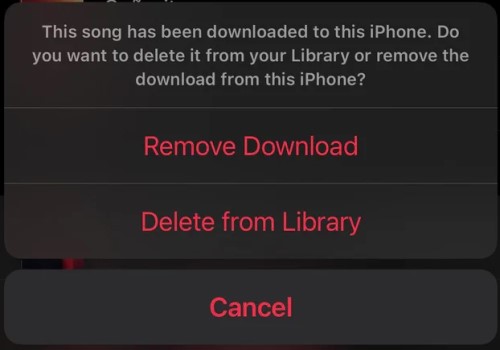
- Após clicar na lista de reprodução desejada, role para baixo até encontrar a faixa que deseja remover. Ao lado do título da música, há um botão com três pontos que você deve clicar para visualizar as opções que serão exibidas. “Remove from playlist” opção.
Depois de seguir todas as etapas acima, você não poderá mais transmitir a faixa específica na lista de reprodução que acabou de gerenciar. Ele será removido automaticamente após clicar no botão remover. Se a faixa também tiver sido adicionada a algumas de suas playlists, você deverá executar exatamente as mesmas etapas novamente nas outras playlists.
Como excluir uma música da lista de reprodução Apple Music em PCs Mac/Windows
O procedimento para excluir uma música da lista de reprodução Apple Music em computadores Mac ou Windows é bastante semelhante ao processo descrito acima. Aprender a fazer isso facilitará o processo.
- Pegue seu Mac e abra-o. Ao abrir, toque no aplicativo Música/iTunes na sua tela inicial.
- Depois de fazer isso, prossiga para a seção de músicas e álbuns e navegue até a lista de reprodução específica que contém a música que você deseja excluir.
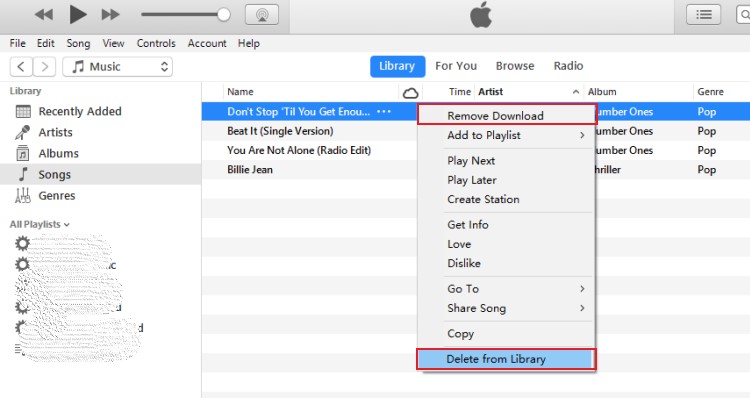
- Ao lado do título da música há um botão de três pontos que precisa ser clicado para ver o menu “Mais”.
- Das opções exibidas, toque em qualquer uma de “Remover”, “Remover Download” e “Delete from Library”.
- Feito isso, confirme a remoção da música da playlist selecionada.
Como excluir uma música da playlist Apple Music usando o aplicativo Ajustes em dispositivos iOS
Confira os passos abaixo para excluir uma música da lista de reprodução Apple Music usando o aplicativo Ajustes no seu iPhone , iPod touch ou iPad.
- Prepare seu dispositivo iOS e clique no ícone Configurações para abri-lo.
- Nas opções exibidas, toque em Geral. Logo depois disso, clique em Armazenamento do iPhone ou Armazenamento do iPad e, a seguir, clique no botão Música.
- Na janela Música, você poderá ver todas as músicas que foram adicionadas à sua playlist. Na música específica que você planeja excluir, deslize para a esquerda para ver o botão Excluir.
- Se você deseja excluir todas as músicas da lista de reprodução, observe o botão Todas as músicas na parte superior. Basta deslizar para a esquerda também e tocar no botão Excluir.
Parte 2. Dicas para salvar músicas da biblioteca Apple Music no seu dispositivo local.
Digamos que você já tenha as músicas removidas de sua biblioteca e de repente pensou que deveria ter feito um backup antes de excluí-las, qual a ferramenta perfeita para esse tipo de processo?
Na discussão acima sobre como excluir uma música da playlist Apple Music, você aprendeu o procedimento básico para remover algumas músicas indesejadas da sua playlist. Mas ainda seria muito melhor se você tivesse outra cópia, certo? No entanto, as músicas Apple Music não podem ser baixadas facilmente porque são protegidas por DRM. Portanto, você precisa usar uma ferramenta capaz de remover músicas DRM.
Nesse tipo de procedimento, você pode usar o TuneSolo Apple Music Converter . Ele pode converter músicas Apple Music em formatos compatíveis, como MP3,, WAV,, FLAC, e M4A. Após o processo de conversão, ele o ajudará a salvá-las permanentemente em seu dispositivo.
Experimente grátis Experimente grátis
Após salvar as músicas, você poderá ter sua própria cópia e transferi-las do dispositivo WAV, para outro. Todas as músicas convertidas têm a melhor qualidade garantida.

Parte 3. Conclusão
O processo para excluir uma música da playlist Apple Music varia dependendo do dispositivo que você usa. A explicação acima será especialmente útil se você estiver usando dispositivos iOS ou computadores Mac. Por outro lado, se você quiser fazer um backup das faixas antes de excluí-las, pode usar o TuneSolo Apple Music Converter para baixá-las.

