

Como ouvir Apple Music offline gratuitamente
Existem aproximadamente 68 milhões de assinantes de Apple MusicEm comparação com os 55 milhões de assinantes de Amazon Music, é bastante evidente que Apple Music é a plataforma mais popular. Infelizmente, há pessoas com recursos limitados, principalmente acesso à internet.
Com isso dito, se você continuar pesquisando por música, acabará procurando maneiras de ouvir Apple Music modo offline. No entanto, infelizmente, não vai ser tão fácil quanto parece.
Então, hoje, vamos descobrir mais sobre Apple Music e descubra como você pode ouvir Apple Music offline. Vamos começar respondendo àquela que parece ser uma pergunta bastante frequente ultimamente.
Conteúdo do Artigo Parte 1. Você pode ouvir Apple Music Sem Wi-Fi ou dados móveis?Parte 2. Maneiras fáceis de ouvir Apple Music DesconectadoParte 3. Resumo
Parte 1. Você pode ouvir Apple Music Sem Wi-Fi ou dados móveis?
Garantido. Apple Music É uma plataforma extraordinária. Permite acessar músicas facilmente com apenas alguns cliques. Infelizmente, é necessário estar conectado à internet para isso. Então, surge a pergunta: é possível ouvir... Apple Music offline?
Felizmente, a resposta para sua pergunta é SIM. Você pode ouvir? Apple Music Sim, você pode usar o serviço offline em dispositivos Android e iOS. É possível fazer o mesmo em um Mac ou PC com Windows? Novamente, a resposta é sim. No entanto, você precisa ser assinante para isso.
E se você não tiver uma assinatura?
Mesmo que você saiba como baixar músicas de Apple Music Para ouvir música offline em um computador ou dispositivo móvel, você não poderá fazê-lo sem uma assinatura.
Como você pode ouvir Apple Music Offline sem assinatura?
Não importa o que você faça, você não conseguirá aprender a ouvir. Apple Music offline, sem precisar baixar. No entanto, você pode baixar os arquivos usando uma ferramenta de terceiros.
Não requer que você tenha internet ou assinatura. Tudo que você precisa fazer é usar a ferramenta. Discutiremos isso em detalhes mais tarde.
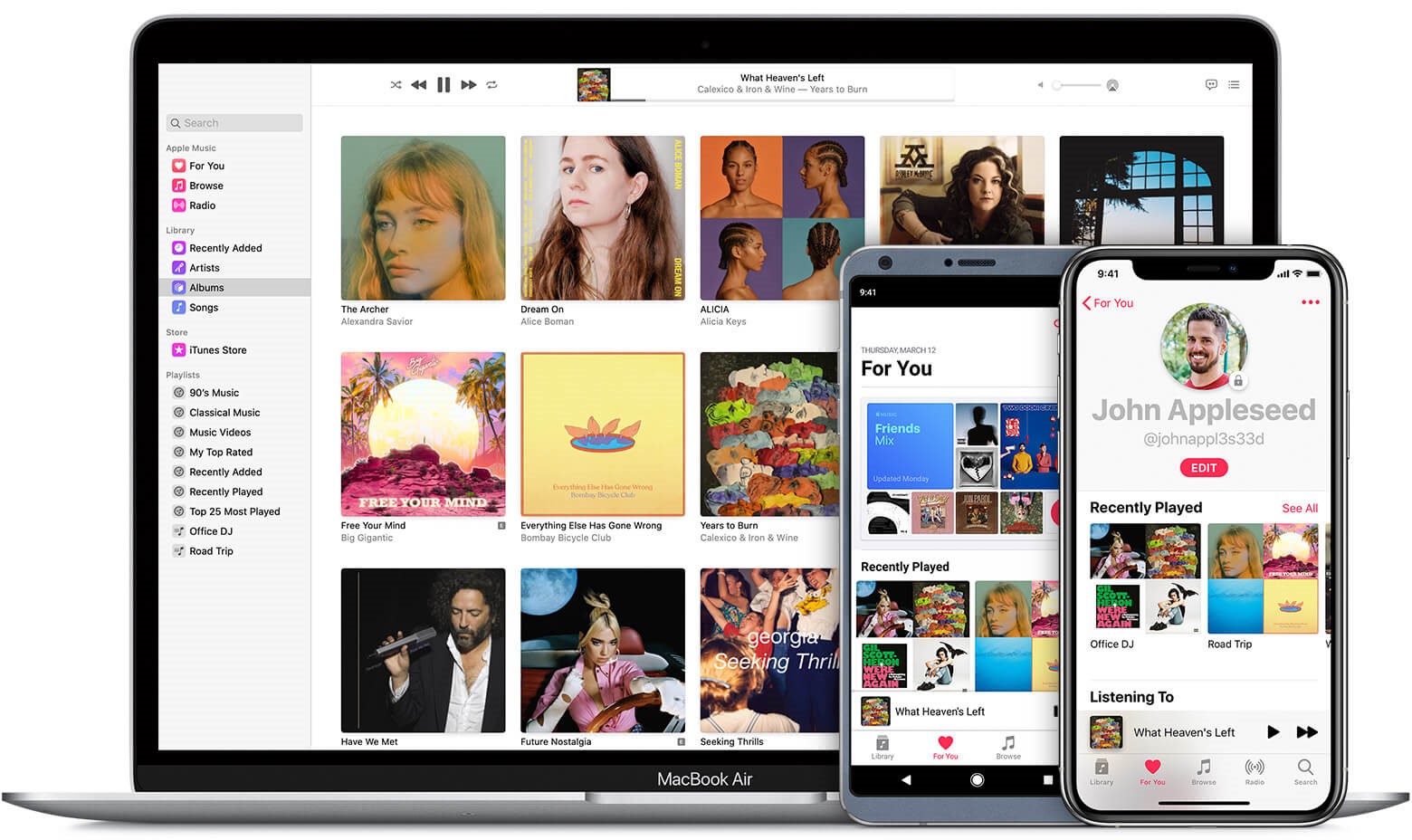
Parte 2. Maneiras fáceis de ouvir Apple Music Desconectado
Então você realmente quer ouvir Apple Music offline. Se é isso que você quer, você tem. 2 opções. A primeira opção envolve o uso de Apple Music diretamente.
Como o segundo método envolve a instalação de software de terceiros, começaremos com a opção mais segura, que envolve o Apple Music app.
Método 1. Baixe músicas diretamente de Apple Music para ouvir offline
Como dito anteriormente, Apple Music está disponível em diversas plataformas. Isso significa que você pode aprender como baixar músicas de Apple Music para um computador ou dispositivo móvel. Começaremos discutindo os passos para iOS e Android.
#1. Para dispositivo móvel
Antes de começarmos, você pode ter perguntas como "Você pode ouvir..." Apple Music offline no Android?”. Na verdade, apesar de serem incompatíveis entre si, você pode usar o Android.
No entanto, primeiro você precisa instalar o Apple Music aplicativo, já que não é um aplicativo padrão. Depois de concluir, você pode prosseguir para estas etapas:
- Abra o Apple Music aplicativo no seu dispositivo móvel.
- Selecione a música, lista de reprodução ou álbum que deseja ouvir.
- Agora clique no botão representado por 3 pontos.
- A última etapa é selecionar Adicionar à Biblioteca no menu suspenso.
Observação: você também pode tentar tocar no ícone de mais (+) que aparecerá no canto superior direito da tela. Isso adicionará imediatamente a música selecionada.
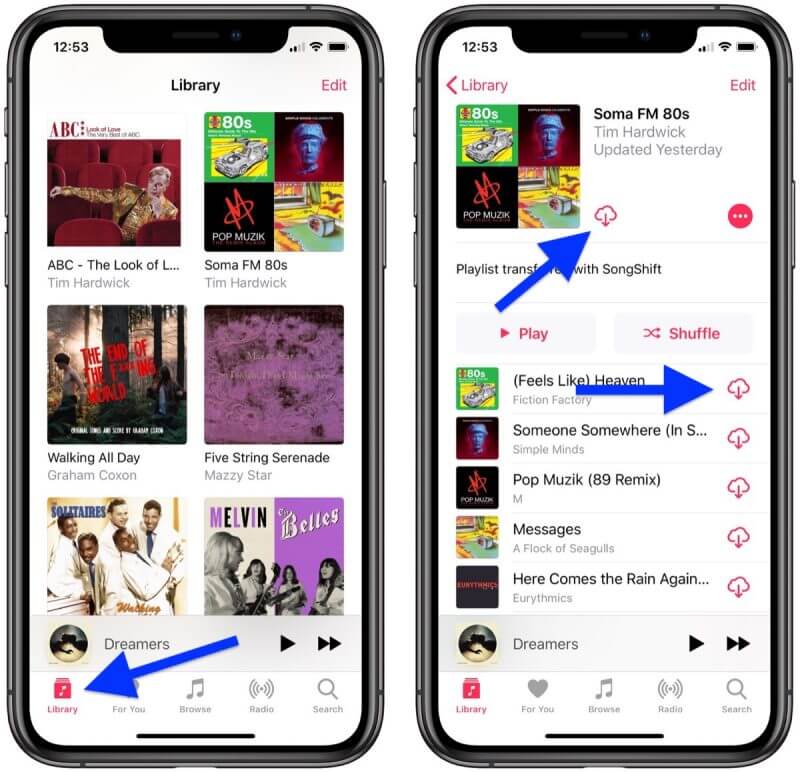
- Agora, para baixar a música, vá até sua biblioteca e selecione a música.
- Uma vez selecionado, toque no botão Download, que deve se parecer com uma nuvem com uma seta voltada para baixo.
#2. Para PC ou Mac:
Se estiver usando PC e Mac, é necessário ter o iTunes instalado. Para usuários de Mac, está tudo bem, pois é um aplicativo padrão. Mas, para usuários de PC, você precisa fazer o download do iTunes primeiro.
Além disso, as primeiras etapas serão diferentes para PC e Mac. Como tal, você deve ler atentamente estas etapas para evitar erros:
- Acesse Apple Music no seu computador.
Observação: Se você usa um Mac, basta abrir o aplicativo Música. Se você usa um PC, primeiro abra o iTunes e depois selecione Música na janela do iTunes.
- Agora clique no menu Pesquisar na barra lateral esquerda.
- Agora digite o nome de Apple MusicVocê deverá ver uma lista de músicas. Basta selecionar a música desejada. 1 que você está procurando.
- Clique no botão Mais, representado por 3 pontos.
- Clique no botão Download representado por uma nuvem com uma seta voltada para baixo.
Por fim, lembre-se de que você não poderá fazer isso se não for um usuário pagante da Apple. Dito isso, você pode ouvir... Apple Music offline gratuitamente?
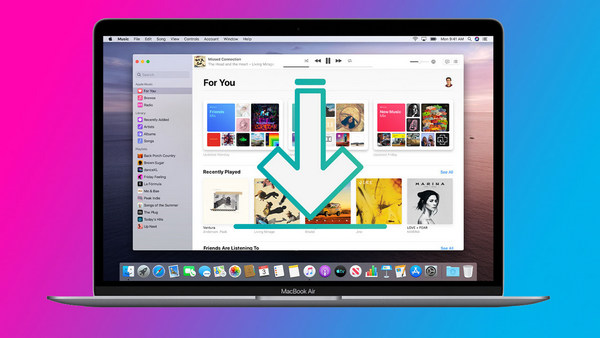
Método 2. Corrente Apple Music para outros dispositivos não compatíveis para reprodução offline
Você pode ouvir facilmente Apple Music Acesse offline gratuitamente. Você não precisa pagar por uma assinatura. Você não precisa pagar pela sua internet. Você só precisa de uma ferramenta simples e pronto.

TuneSolo Apple Music Converter é uma ferramenta que permite aos usuários converter arquivos do iTunes. O que há de tão bom nisso é que pode ser usado gratuitamente por um tempo limitado. É compatível com Mac e PC para que qualquer pessoa que tenha um computador possa usá-lo. De qualquer forma, aqui estão outras coisas que ele pode fazer:
- Você pode ouvir a música baixada sem ter uma internet
- Você pode remover o DRM proteção contra as músicas que você baixa por meio deste software
- Você pode baixar arquivos em velocidade 16 vezes mais rápida do que a maioria dos conversores
- Você pode baixar vários arquivos ao mesmo tempo
- Você pode converter arquivos de ou para incontáveis formatos
Experimente grátis Experimente grátis
Agora que você sabe do que essa ferramenta é capaz, acho que você finalmente aprenderá como baixar músicas de... Apple Music para um computador.
Passo 1. Escolha Apple Music canções
Verifique se o iTunes está instalado no seu computador. Instale-o se ainda não estiver instalado. Inicie o conversor em seu computador. Na página principal, selecione os títulos que deseja converter.

Passo 2. Alterar configurações de saída
Na parte inferior da janela, você verá menus. Esta é a seção Configurações de saída. Você pode alterar o Formato, a Qualidade, o Codec e outras coisas nesta área.

Passo 3. Converter Apple Music
Após alterar as configurações, clique em Converter. Isso iniciará o processo de conversão e tudo o que você precisa fazer é esperar até que ele termine. Depois disso, você poderá ouvir. Apple Music offline.
Dica: Por favor, certifique-se de que Apple MusicO iTunes está fechado antes de abrir. Apple Music ConverterE durante a conversão da música, por favor, não faça nenhuma operação em Apple Music/iTunes.

Parte 3. Resumo
Embora não seja muito fácil encontrar boa música, Apple Music torna tudo muito fácil para nós. No entanto, às vezes só queremos relaxar e ouvir boa música sem precisar nos conectar à internet. Isso é um pouco difícil para Apple Music.
Ou você precisa ser um cliente pagante ou tem uma ferramenta especial. No seu caso, é muito fácil, pois você já sabe qual ferramenta usar. Felizmente, você pode atingir seu objetivo facilmente.

