

Como recuperar playlists excluídas no Apple Music? Resolvido!
Existem casos em que suas listas de reprodução salvas no Apple Music simplesmente desaparecem. Claro, você não tem ideia se as apagou acidentalmente ou não. Mas, seja qual for o caso, como recuperar listas de reprodução apagadas no Apple Music? Ainda é possível recuperá-las todas?
Para responder a essa pergunta, continue lendo este post, pois ele abordará as melhores soluções para encontrar e recuperar playlists excluídas no Apple Music. Além disso, mostraremos uma ferramenta para ajudá-lo a curtir suas músicas do Apple Music sem uma assinatura premium.
Conteúdo do Artigo Parte 1. Por que minha lista de reprodução Apple Music desapareceu?Parte 2. Como recuperar listas de reprodução excluídas no Apple Music?Parte 3. Como evitar a exclusão acidental de listas de reprodução no Apple Music?Parte 4. Conclusão
Parte 1. Por que minha lista de reprodução Apple Music desapareceu?
Nem sempre é possível visualizar a lista completa das suas playlists salvas no Spotify. Às vezes, algumas delas desaparecem e você certamente se pergunta o que aconteceu. Para ajudar você a entender os possíveis motivos, preparei abaixo uma lista com algumas possibilidades. Uma boa estratégia é primeiro identificar as causas principais e depois agir para solucioná-las.
Veja abaixo a lista de coisas que você deve considerar.
Assinatura Apple Music expirada
Não é porque você baixou as playlists com sucesso para sua biblioteca de músicas que elas deveriam desaparecer se sua assinatura Apple Music fosse cancelada ou expirada. Para sua informação, assim que sua assinatura for cancelada, suas playlists salvas também serão apagadas.

Mudanças no software
Em alguns casos, a atualização do sistema do seu dispositivo também pode causar a indisponibilidade dos seus arquivos Apple Music. Digamos que você atualizou seu iPhone para a versão mais recente do iOS e, de repente, começou a ter problemas para localizar suas listas de reprodução de música salvas.
Uma das possíveis razões é a sincronização da sua conta iTunes em todos os dispositivos que você vinculou. Outra possível razão é que você pode não ter verificado a “Show Apple Music” opção. Talvez você a tivesse desativado.
Erros da biblioteca de música do iCloud
Outro possível motivo para o desaparecimento das suas playlists Apple Music é um erro na sua biblioteca de músicas do iCloud . É natural que as playlists desapareçam ou fiquem indisponíveis se houver algum problema na sua biblioteca de músicas do iCloud.
Parte 2. Como recuperar listas de reprodução excluídas no Apple Music?
Na seção anterior, aprendemos sobre os motivos mais prováveis pelos quais suas listas de reprodução Apple Music estão desaparecendo. Agora, vamos abordar as soluções mais eficazes para recuperar listas de reprodução excluídas no Apple Music, para que você possa recuperá-las, localizá-las e reproduzi-las.
Nesta seção, vamos abordar os métodos básicos a serem tentados em relação ao procedimento de recuperação de listas de reprodução Apple Music excluídas.
Verifique novamente sua assinatura Apple Music.
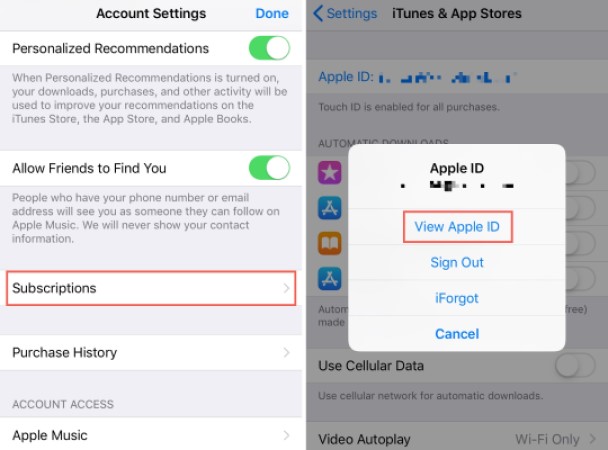
Às vezes, o problema é apenas a sua assinatura. Uma das primeiras coisas a fazer é sempre verificar se a sua assinatura expirou. Também é possível que você tenha calculado errado e esquecido da sua assinatura. Aqui estão os passos simples para recuperar uma playlist apagada acidentalmente no Apple Music, verificando novamente a sua assinatura de música.
- Obtenha seu dispositivo e prossiga para o aplicativo Configurações.
- A partir daí, clique no seu nome e selecione “Assinaturas” para verificar se já expirou.
- Suponhamos que não haja mais opções exibidas a seguir. Você também pode tentar navegar até iTunes, acessar a App Store e selecionar seu ID Apple.
- Você deve fazer login usando seus dados cadastrados e navegar pelas opções até ver a opção Assinatura.
Tenha o “Show Apple Music” Opção ativada
Um dos principais motivos pelos quais você está enfrentando problemas para visualizar as playlists excluídas é a atualização das configurações do iOS do seu dispositivo. Como mencionado anteriormente, após a atualização, há uma grande chance de a opção desaparecer. “Show Apple Music” Pode estar desativado por padrão. Portanto, para resolver o problema, o melhor é tornar a lista de reprodução visível, ativando-a.
Para realizar o procedimento com facilidade, abaixo estão os passos que você deve seguir.
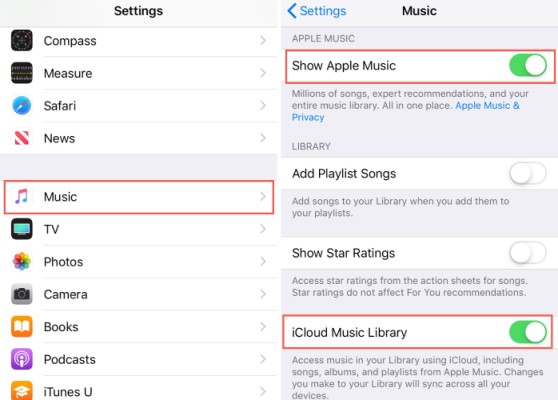
- Abra seu dispositivo e clique no aplicativo Configurações.
- No conjunto de opções mostrado, clique em Música.
- Na seção Música, observe a opção “Show Apple Music”Logo ao lado, há um botão que precisa ser girado na direção oposta para ligá-lo. Se o botão já estiver verde, significa que já está ativado.
- Após fazer isso, volte ao seu aplicativo Apple Music e verifique se todas as listas de reprodução já foram restauradas.
Ativar biblioteca de música do iCloud
Para sua informação, a biblioteca de músicas do iCloud é muito útil para sincronizar músicas dos aplicativos Apple Music e iTunes em todos os dispositivos que você usa para reproduzir música.
Siga os passos abaixo para recuperar playlists apagadas no seu dispositivo Apple Music com a ajuda da biblioteca de músicas do iCloud.
- No seu dispositivo, acesse o aplicativo Configurações e clique na opção Música.
- Agora, na janela Música, procure a seção Biblioteca. A partir daí, observe a biblioteca de músicas do iCloud. Verifique se ele foi ligado ou não. Caso contrário, mude o botão de forma oposta.
- Se já estiver ligado, mas ainda estiver tendo problemas, tente desligá-lo e ligá-lo novamente.
- Depois de fazer isso, uma janela pop-up será exibida na tela. Nas opções, clique em “Mesclar”. Esta janela pop-up pergunta se você deseja ativar a biblioteca de músicas do iCloud. Basta tocar no referido botão para prosseguir.
Após seguir todos os passos acima, as listas de reprodução Apple Music que foram excluídas da sua biblioteca serão substituídas pelas mesmas listas de reprodução da sua biblioteca de músicas do iCloud.
Atualize sua biblioteca de músicas do iCloud com iTunes
Outro método eficaz para recuperar listas de reprodução excluídas no Apple Music é atualizar sua biblioteca do iCloud Music com a ajuda do iTunes.
Abaixo estão as etapas fáceis que você pode seguir.
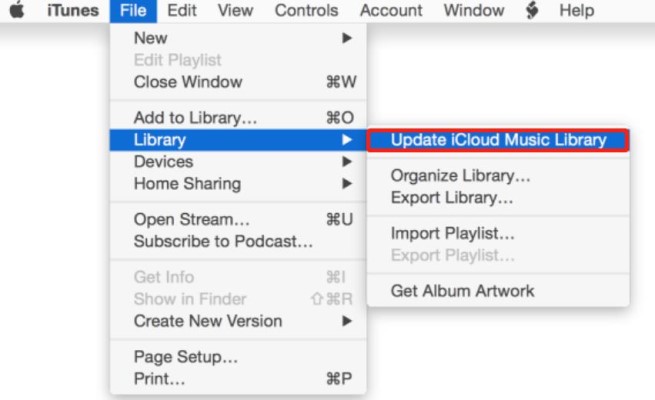
- No seu computador Windows ou Mac, abra o arquivo iTunes e navegue até a aba Arquivo. Ela está localizada na parte superior da janela. Depois de encontrá-la, clique nela.
- Na lista de opções exibida a seguir, escolha Biblioteca e selecione “Update iCloud Music Library” para dar prosseguimento ao processo.
Na verdade, atualizar o seu iTunes pode renovar todas as suas listas de reprodução de música. Se você estiver com dificuldades para localizar e recuperar listas de reprodução excluídas, esse método pode ajudar bastante a encontrar novamente as listas que desapareceram da sua biblioteca.
Parte 3. Como evitar a exclusão acidental de listas de reprodução no Apple Music?
Acho que você já tem informações mais do que suficientes sobre como recuperar playlists excluídas no Apple Music. Agora, vamos abordar o oposto do que foi discutido.
Em vez de procurar maneiras de fazer as playlists aparecerem novamente na sua biblioteca, seria muito melhor se você pudesse ter outra cópia das músicas Apple Music da sua playlist. Mas como Apple Music é DRM protegido, você não pode simplesmente baixar os arquivos de música facilmente.
Para prosseguir com o processo, você precisa encontrar uma ferramenta que permita salvar uma cópia dos arquivos. Para poder baixar as faixas Apple Music, primeiro você precisa remover a proteção contra cópia DRM, o que pode ser feito facilmente com TuneSolo Apple Music Converter.
Esta ferramenta também pode converter arquivos de música em formatos compatíveis que podem ser facilmente acessados em diversos dispositivos . Esses formatos de saída incluem MP3,, WAV,, FLAC, e M4A. Outra característica do TuneSolo é sua alta velocidade de conversão, podendo concluir todos os processos necessários em poucos minutos.
Experimente grátis Experimente grátis
Além disso, é capaz de produzir uma qualidade de áudio 100% perfeita, muito próxima do som original. Ademais, todos os detalhes importantes, como metadados e tags de identificação, são preservados pelo TuneSolo mesmo após o processo de conversão.
Ao usar o TuneSolo Apple Music Converter para baixar e ouvir suas músicas Apple Music offline, você evita o problema de exclusão da sua lista de reprodução.

Parte 4. Conclusão
Na discussão acima, abordamos os métodos mais eficazes. Se o primeiro método (1) não resolveu o problema, tente os métodos seguintes. Todos eles certamente ajudarão você a recuperar playlists excluídas no seu dispositivo (Apple Music ). Por outro lado, se preferir salvar uma cópia de segurança, utilize o método (TuneSolo Apple Music Converter).

