

Como configurar e reproduzir Apple Music na Fire TV?
O Fire TV Apple Music é um dos serviços de streaming de música mais populares do mundo, com milhões de músicas disponíveis ao toque de um botão. No entanto, se você é um usuário do Fire TV Amazon, talvez esteja se perguntando como reproduzir o Apple Music no Fire TV.
Embora Apple Music não esteja disponível nativamente no Fire TV, ainda existem maneiras de reproduzir suas músicas e playlists favoritas na tela grande . Neste artigo, mostraremos os passos necessários para reproduzir Apple Music no Fire TV. Desde o download do aplicativo até a conexão das suas contas, nós temos tudo o que você precisa. Então, vamos começar!
Conteúdo do Artigo Parte 1. Posso transmitir Apple Music no Fire Stick?Parte 2. Como configurar o Apple Music em dispositivos Fire TV Amazon?Parte 3. Como reproduzir Apple Music na Fire TV?Parte 4. Como reproduzir Apple Music na Fire TV sem a Alexa?Parte 5. Conclusão
Parte 1. Posso transmitir Apple Music no Fire Stick?
É possível ouvir Apple Music na Fire TV? Sim. Também é possível reproduzir Apple Music no Fire Stick. Embora Apple Music não seja suportado nativamente no Fire Stick, existem algumas soluções alternativas que permitem acessar e reproduzir sua biblioteca Apple Music no seu dispositivo Fire Stick.
Um método popular é usar um aplicativo de terceiros como o AirPlay ou o AllCast . Esses aplicativos podem ser baixados no seu dispositivo Fire Stick e permitem transmitir conteúdo da sua biblioteca do iPhone, iPad ou Mac para a sua TV conectada ao Fire Stick. Outra opção é usar o aplicativo Alexa , que permite vincular sua conta e acessar suas playlists e músicas pelo aplicativo.
Parte 2. Como configurar o Apple Music em dispositivos Fire TV Amazon?
Como adiciono o Apple Music ao Fire TV Amazon? Existem alguns métodos diferentes para configurar o Apple Music em dispositivos Fire TV Amazon. Aqui está um guia passo a passo de como fazer isso:
Configure o Apple Music no Fire TV Amazon usando o AirPlay ou o AllCast.
Passo 1. Baixe o aplicativo AirPlay ou AllCast no seu dispositivo Fire Stick na loja de aplicativos Amazon.
Passo 2. No seu iPhone, iPad ou Mac, abra o aplicativo Apple Music e selecione a música ou playlist que deseja reproduzir.
Passo 3. Toque no ícone do AirPlay ou de espelhamento de tela e selecione seu dispositivo Fire Stick na lista de dispositivos disponíveis.
Passo 4. A música deverá começar a tocar na sua TV conectada ao Fire Stick.
Obtenha o Apple Music na Fire TV usando o aplicativo Alexa.
Passo 1. Baixe o aplicativo Alexa Amazon no seu dispositivo. Dispositivo Fire Stick. Faça login na sua conta.
Passo 2. Abra o aplicativo e selecione "configurações" no menu.
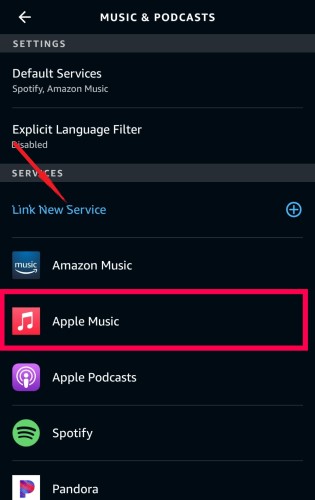
Passo 3. Selecionar "Link New Service" e selecione "Apple Music" na lista de serviços disponíveis.
Passo 4. Siga as instruções na tela para vincular sua conta Apple Music à Fire TV.
Passo 5. Depois de vincular suas contas, você poderá acessar suas playlists e músicas do Apple Music por meio do aplicativo Amazon Music no seu dispositivo Fire Stick.
Pronto! Com esses passos simples, você já pode começar a transmitir seu conteúdo favorito do Apple Music na sua TV conectada ao Fire Stick.
Parte 3. Como reproduzir Apple Music na Fire TV?
Agora que você configurou o Apple Music no seu dispositivo Fire TV, veja como reproduzir suas músicas e playlists favoritas:
Passo 1. Ative a habilidade Apple Music
Passo 1. Comece ativando a skill Apple Music no aplicativo Alexa Amazon em seu dispositivo móvel.
Passo 2. Abra o aplicativo Alexa, navegue até a seção de habilidades e jogos e procure pela habilidade Apple Music.
Passo 3. Ative a skill e siga as instruções na tela para vincular sua conta Apple Music à sua conta Amazon.
Passo 2. Conecte dispositivos Fire TV e Alexa
Certifique-se de que seu dispositivo Fire TV e seu dispositivo compatível com Alexa (como um Echo Dot ou Echo Show) estejam vinculados à mesma conta Amazon e conectados à mesma rede Wi-Fi.
Passo 3. Usando comandos de voz
Com a skill Apple Music ativada e seus dispositivos conectados, você pode usar comandos de voz para reproduzir Apple Music na sua Fire TV usando a Alexa.
Por exemplo, você pode dizer: "Alexa, play [song/playlist/album] on Apple Music on Fire TV."
Passo 4. Controlar a reprodução
Depois que a música estiver tocando em sua Fire TV, você poderá usar comandos de voz para controlar a reprodução, ajustar o volume, pular faixas ou pausar a música usando Alexa.
Como alternativa, se você estiver usando o AirPlay ou o AllCast para transmitir músicas da sua biblioteca Apple Music no seu iPhone, iPad ou Mac para o seu dispositivo Fire TV, basta selecionar a música ou a lista de reprodução que deseja transmitir no aplicativo Apple Music no seu dispositivo e selecionar o seu dispositivo Fire TV na lista de dispositivos disponíveis.
Parte 4. Como reproduzir Apple Music na Fire TV sem a Alexa?
Embora seja possível reproduzir Apple Music em dispositivos Fire TV via Alexa, você pode querer baixar a música para o seu dispositivo para ouvir offline ou para outros usos. TuneSolo Apple Music Converter é um programa que pode te ajudar com essa tarefa.
TuneSolo Apple Music Converter é um programa profissional que converte arquivos Apple Music para os formatos MP3,, FLAC, e WAV, entre outros. Isso permite que você baixe e ouça suas músicas favoritas em Apple Music em qualquer dispositivo , mesmo sem acesso à internet.
Com o Apple Music, você pode converter facilmente suas faixas favoritas para diversos formatos de áudio e ouvi-las em qualquer dispositivo ou reprodutor de mídia. O programa é simples de usar e permite que você... Aproveite sua biblioteca Apple Music sem limitações..
Agora que você aprendeu sobre as poderosas funções do TuneSolo Apple Music Converter, também gostaria de experimentá-lo para converter sua biblioteca Apple Music para MP3 para reprodução offline no Fire TV? Abaixo, você encontrará instruções detalhadas para reproduzir Apple Music no Fire TV.
Passo 1. Baixe e execute o TuneSolo Apple Music Converter. Em seguida, abra o Apple Web Player e faça login na sua conta gratuita da Apple.
Experimente grátis Experimente grátis
Passo 2. Adicione o arquivo de música Apple Music que deseja converter à lista de conversão do programa.
Passo 3. Escolha o formato de saída e o local para salvar os arquivos convertidos.
Passo 4. Para iniciar o processo de conversão, clique no botão "Converter todos os itens".
Passo 5. Após baixar e converter todas as músicas Apple Music para MP3,, você poderá reproduzi-las na Fire TV sem restrições.
Parte 5. Conclusão
Em resumo, embora transmitir Apple Music no seu dispositivo Fire TV seja conveniente, baixar e converter faixas de Apple Music pode proporcionar uma experiência de audição mais flexível e portátil. Você pode configurar e reproduzir Apple Music no Fire TV facilmente seguindo os guias aqui.
O TuneSolo Apple Music Converter é um software confiável e fácil de usar que pode ajudá-lo a converter suas faixas Apple Music para vários formatos de áudio e reproduzi-las em qualquer dispositivo ou reprodutor de mídia. Com o TuneSolo, você pode baixar e converter facilmente suas faixas Apple Music favoritas, mesmo sem conexão com a internet.

