

Como restaurar a biblioteca Apple Music? [Guia completo]
Se você é um usuário assíduo do Apple Music, sabe o quão importante é sua biblioteca de músicas. É sua coleção personalizada de músicas, playlists e álbuns que você cuidadosamente selecionou ao longo do tempo. Mas o que acontece quando você apaga sua biblioteca acidentalmente ou ela desaparece misteriosamente? Como restaurar a biblioteca do Apple Music que sumiu?
A ideia de perder toda a sua coleção de músicas pode ser assustadora, mas não se preocupe — existe uma solução. Neste artigo, vamos guiá-lo passo a passo pelo processo de restauração da sua biblioteca Apple Music para que você possa voltar a curtir suas músicas favoritas rapidinho.
Você também aprenderá como manter suas músicas Apple Music para sempre e evitar o problema de perda de arquivos. Seja você usuário de iPhone, iPad ou Mac, temos a solução ideal para você. Então, vamos começar!
Conteúdo do Artigo Parte 1. Por que minha biblioteca Apple Music desapareceu?Parte 2. Como restaurar a biblioteca Apple Music no iPhone/iPad/Mac/PC com Windows?Parte 3. Guarde Apple Music para sempre para evitar problemas de perda na biblioteca.Parte 4. Conclusão
Parte 1. Por que minha biblioteca Apple Music desapareceu?
Alguns usuários do Apple Music frequentemente perguntam por que a lista de reprodução do Apple Music desapareceu. Antes de explicarmos como restaurar a biblioteca do Apple Music, vamos entender por que a biblioteca do Apple Music pode ter sido perdida. Existem várias razões possíveis para isso, incluindo:
- Problemas de sincronização: Se você tiver vários dispositivos conectados ao seu ID Apple, sua biblioteca de música pode não sincronizar corretamente em todos os dispositivos, resultando em músicas ou listas de reprodução ausentes.
- Biblioteca de música do iCloud desativadaSe você desativar a Biblioteca de Música do iCloud no dispositivo 1, toda a sua biblioteca poderá desaparecer de todos os outros dispositivos.
- Exclusão acidentalÉ fácil excluir acidentalmente toda a sua biblioteca de músicas ou músicas ou listas de reprodução específicas, especialmente se você estiver usando o Apple Music em um dispositivo móvel.
- Atualização de software: Ocasionalmente, uma atualização de software em seu dispositivo pode fazer com que sua biblioteca de músicas desapareça, embora isso seja raro.
Agora que você entende melhor por que sua biblioteca Apple Music pode ter desaparecido, vamos prosseguir com os passos que você pode seguir para recuperar sua biblioteca Apple Music.
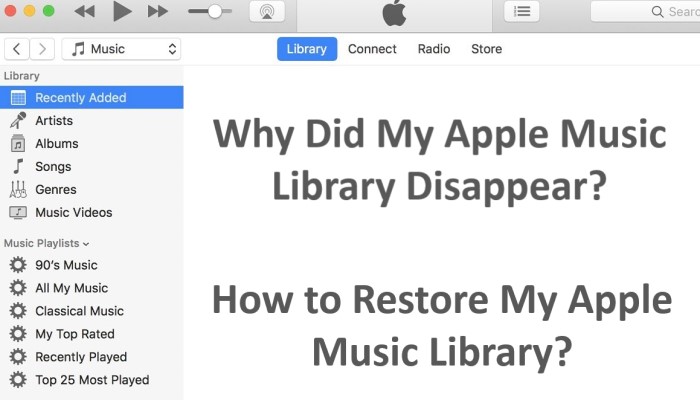
Parte 2. Como restaurar a biblioteca Apple Music no iPhone/iPad/Mac/PC com Windows?
Solução 01.: Restaurar a partir do backup da Biblioteca de Música do iCloud.
Se você tiver a biblioteca de músicas do iCloud ativada, a Apple deverá fazer backup automaticamente da sua biblioteca de músicas na nuvem. Isso significa que você pode restaurar facilmente sua biblioteca em qualquer dispositivo conectado com seu ID Apple. Veja como fazer:
Passo 1. Abra o aplicativo Ajustes no seu iPhone ou iPad ou o aplicativo Música no seu Mac.
Passo 2. Se você estiver usando um iPhone ou iPad, toque no seu ID Apple na parte superior da tela e, em seguida, toque em "iCloud". Se estiver usando um Mac, clique em "Música" na barra de menus superior, depois em "Preferências" e selecione a aba "Geral".
Passo 3. Certifique-se de que o "iCloud Music Library" está ligado.
Passo 4. Se você acabou de ativar a biblioteca de músicas do iCloud, aguarde alguns instantes para que ela sincronize sua biblioteca de músicas com a nuvem.
Passo 5. Após a sincronização da sua biblioteca de músicas, acesse o aplicativo de música no dispositivo onde sua biblioteca desapareceu.
Passo 6. Inicie sessão com o seu ID Apple e, em seguida, ative a "Biblioteca de música do iCloud".
Passo 7.Sua biblioteca de músicas deverá começar a sincronizar e restaurar a partir da nuvem.
Observação : Se você desativou e reativou a Biblioteca de Música do iCloud anteriormente, sua biblioteca de músicas pode não ter sido salva na nuvem. Nesse caso, você precisará usar uma das outras soluções listadas neste artigo para recuperar a biblioteca Apple Music que foi excluída acidentalmente.
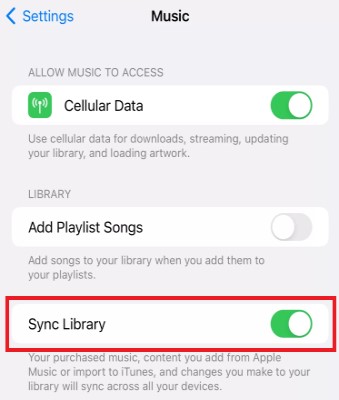
Solução 02.: Sincronize sua biblioteca de músicas usando o iTunes em um Mac ou PC com Windows.
Como faço para restaurar minha biblioteca de músicas perdida (Apple Music) no meu iTunes? Se você possui um Mac ou PC com Windows e utiliza o iTunes para gerenciar sua biblioteca de músicas , você pode restaurá-la facilmente sincronizando-a com seu computador. Veja como:
Passo 1. Conecte seu iPhone ou iPad ao computador usando um cabo USB.
Passo 2. Abra o arquivo iTunes no seu computador.
Passo 3. Clique no ícone do dispositivo no canto superior esquerdo da janela iTunes.
Passo 4. Clique em "música" na barra lateral esquerda.
Passo 5. Marque a caixa ao lado de "Sync Music."
Passo 6. Escolha se deseja sincronizar toda a sua biblioteca de músicas ou selecionar listas de reprodução, artistas, álbuns ou gêneros específicos.
Passo 7. Clique no botão "aplicar" no canto inferior direito da janela iTunes.
Passo 8. Aguarde até que sua biblioteca de músicas seja sincronizada com seu dispositivo.
Observação : Se você desativou a sincronização da sua biblioteca de músicas anteriormente, talvez não seja possível recuperá-la usando este método. Nesse caso, você precisará usar uma das outras soluções listadas neste artigo para restaurar a biblioteca Apple Music.

Solução 03.: Restaure a biblioteca Apple Music a partir de um backup do Time Machine em um Mac.
Se você usa o Time Machine para fazer backup da sua biblioteca de músicas e do seu Mac, pode restaurar facilmente sua biblioteca de músicas a partir de um backup anterior. Veja como:
Passo 1. Conecte seu disco rígido de backup do Time Machine ao seu Mac.
Passo 2. Abra o aplicativo Finder no seu Mac.
Passo 3. Clique em "Ir" na barra de menu superior e, em seguida, clique em "Go to Folder."
Passo 4. Digite "~/music" (sem as aspas) na caixa de texto e clique em "ir".
Passo 5. Localize a pasta "iTunes" e arraste-a para a sua área de trabalho.
Passo 6. Abra o aplicativo Time Machine no seu Mac.
Passo 7. Use a linha do tempo no lado direito da janela do Time Machine para navegar até um backup que contenha sua biblioteca de músicas.
Passo 8. Selecione a pasta "iTunes" na sua área de trabalho e clique no botão "restaurar" na janela do Time Machine.
Passo 9. Aguarde até que a Máquina do Tempo restaure a pasta iTunes ao seu estado anterior.
Passo 10. Abra o aplicativo Música no seu Mac e verifique se sua biblioteca de músicas foi restaurada.
Observação : Se você não usa o Time Machine para fazer backup do seu Mac, ou se não fez backup recentemente, talvez não consiga recuperar sua biblioteca de músicas usando este método. Nesse caso, você precisará usar uma das outras soluções listadas neste artigo sobre como recuperar a biblioteca Apple Music.
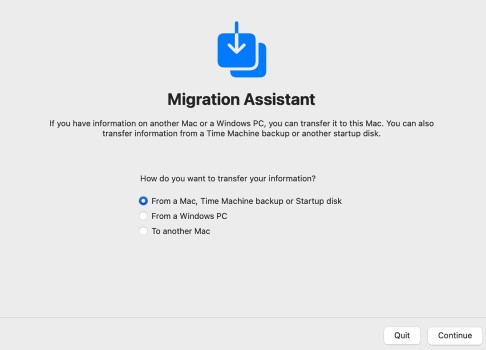
Solução 04.: Adicione novamente sua biblioteca de músicas manualmente usando Apple Music em um iPhone ou iPad.
Como restaurar a biblioteca antiga do Apple Music? Se nenhuma das soluções anteriores funcionar, você pode tentar adicionar suas músicas manualmente para criar uma nova biblioteca usando o aplicativo Apple Music no seu iPhone ou iPad. Veja como:
Passo 1. Abra o aplicativo Apple Music no seu iPhone ou iPad.
Passo 2. Procure as músicas, álbuns ou listas de reprodução que deseja adicionar novamente à sua biblioteca.
Passo 3. Toque no sinal de mais (+) ao lado de cada item para adicioná-lo à sua biblioteca.
Passo 4. Repita esse processo para todos os itens que você deseja adicionar novamente à sua biblioteca.
Passo 5. Aguarde até que sua biblioteca seja sincronizada com todos os seus dispositivos.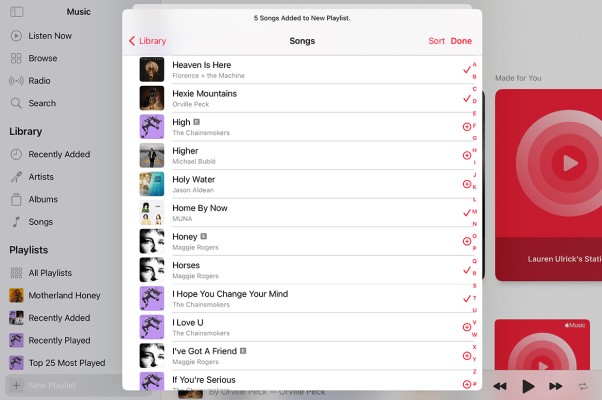
Observação : Se você possuía uma biblioteca de músicas extensa, esse processo pode ser demorado e talvez não seja prático. Além disso, se você tinha listas de reprodução personalizadas ou outras organizações em sua biblioteca anterior, será necessário recriá-las manualmente. Nesse caso, talvez queira considerar nossa recomendação abaixo.
Parte 3. Guarde Apple Music para sempre para evitar problemas de perda na biblioteca.
Com base na discussão anterior, acredito que você já saiba por que sua biblioteca Apple Music pode ser excluída acidentalmente e como restaurá-la. Nesta seção, apresentaremos como evitar o problema de perda da biblioteca Apple Music. O TuneSolo Apple Music Converter é um excelente software que permite aos usuários converter suas músicas, playlists e álbuns para diversos formatos de áudio comuns, como MP3,, WAV,, FLAC,, M4A,, entre outros. É uma excelente solução para quem quer baixar e ouvir suas músicas favoritas do Apple Music em vários dispositivos, mesmo offline.
O TuneSolo Apple Music Converter também oferece uma interface de usuário bonita e fácil de usar, mesmo para usuários sem conhecimento técnico. Basta inserir uma música ou lista de reprodução na interface, e o programa fará o download e converterá a música para o formato adequado.
Essa ferramenta pode ser particularmente útil se você perdeu o acesso à sua biblioteca Apple Music e deseja restaurá-la em um novo dispositivo, ou se deseja transferir suas faixas Apple Music para um dispositivo que não seja da Apple e que não seja compatível com o aplicativo Apple Music.
Veja como manter suas músicas do Apple Music para sempre e evitar o problema de perda da biblioteca:
Passo 1. Baixe, instale e execute o aplicativo no seu computador Mac ou Windows.
Experimente grátis Experimente grátis
Passo 2. Pressione o botão "Open The Apple Web Player" Botão para acessar o reprodutor web integrado, permitindo que você navegue pelas músicas e pela sua biblioteca com mais facilidade.
Passo 3. Em seguida, faça login com seu ID Apple.
Passo 4. Selecione as faixas que deseja converter da sua biblioteca. Arraste as músicas, álbuns e listas de reprodução para a lista de conversão.
Passo 5. Escolha o formato de exportação desejado.
Passo 6. Finalmente, selecione “Convert All Items” a partir do menu.
Parte 4. Conclusão
Em resumo, perder sua biblioteca Apple Music pode ser uma experiência frustrante, mas existem diversas soluções que você pode tentar para restaurá-la. Seja restaurando a partir de um backup do iCloud, sincronizando sua biblioteca a partir do iTunes, restaurando a partir de um backup do Time Machine ou adicionando suas músicas manualmente usando o Apple Music, existem maneiras de recuperar suas faixas perdidas.
Se você busca uma opção adicional, pode considerar o uso do TuneSolo Apple Music Converter. Essa ferramenta de terceiros pode ajudar a converter suas faixas Apple Music para um formato livre de DRM , permitindo que você as transfira para outros dispositivos e aplicativos.
Experimente grátis Experimente grátis
Independentemente do método escolhido para restaurar a biblioteca Apple Music , lembre-se sempre de manter um backup da sua biblioteca de músicas para evitar perda de dados no futuro. E se precisar de mais ajuda, não hesite em entrar em contato com o suporte da Apple ou consultar fóruns e comunidades online.

