

Como desativar a Biblioteca de Música no iCloud no Mac/iPhone/iPad/Windows
Se você usa o iCloud há muitos anos, provavelmente já se deparou com diversos erros. A melhor solução para corrigi-los é desativar a biblioteca de músicas do iCloud . No entanto, desativá-la pode causar uma mudança repentina na sua coleção. Para ajudar você com isso, leia este artigo e aprenda como ativar ou desativar a sincronização da biblioteca de músicas do iCloud em vários dispositivos, como Mac, iPhone, iPad, iPod e PC com Windows.
Conteúdo do Artigo Parte 1. O que é a Biblioteca de Música do iCloud?Parte 2. Como desativar a Biblioteca de Música do iCloud em diferentes dispositivos?Parte 3. Como usar Apple Music Sem a Biblioteca de Música do iCloud?Parte 4. Conclusão
Parte 1. O que é a Biblioteca de Música do iCloud?
Como nosso foco principal é como desativar a biblioteca de músicas no iCloud, acho que é necessário aprender primeiro o que é uma biblioteca de músicas do iCloud.
biblioteca de música iCloud é como uma coleção ou armazenamento de todos os Apple Music músicas depois de baixá-las. Na verdade, ele é usado para sincronizar esses arquivos baixados em todos os dispositivos Apple que você usa para streaming de música. Tudo o que você precisa fazer é usar sua conta do iCloud e, em seguida, aproveitar a sincronização de todos os arquivos de música, incluindo faixas, playlists, podcasts e álbuns, em todos os dispositivos conectados. Mas, é claro, você só poderá aproveitar ao máximo a biblioteca de músicas do iCloud se tiver uma assinatura.
Vamos supor, por exemplo, que você só consiga economizar até 100, 000 faixas no total, em um total de 10 dispositivos se você comprou o $9.99 Apple Music plano ou o $24.99 iTunes Match por um ano inteiro. No entanto, você precisa lembrar que a faixa que você deseja salvar não deve exceder esse limite. 200 MB no total. O arquivo não deve ter mais de 2 horas também. Se você salvar as faixas, a biblioteca de músicas do iCloud obterá automaticamente uma versão mais recente e melhor para você.
Agora, muitos de vocês devem estar se perguntando o que provavelmente acontecerá se desativarem a biblioteca de músicas no iCloud. Para resumir, o pior efeito pode ser a impossibilidade de reproduzir músicas offline, a menos que você tenha uma cópia de segurança em outro dispositivo, como seu computador pessoal. Além disso, você precisa estar preparado para o fato de que não terá mais acesso a todo o conteúdo. Apple Music arquivos que você acabou de salvar, como aqueles que você tinha do catálogo de músicas de Apple Music e também aqueles que você carregou para o iCloud e que são destinados à transmissão em vários dispositivos Apple.
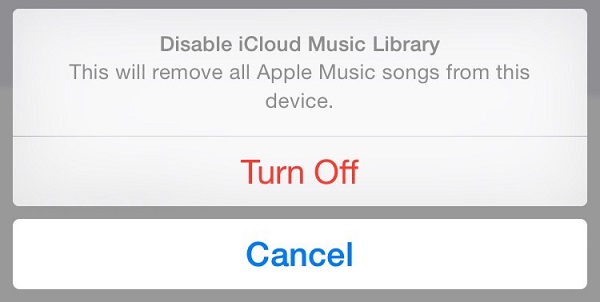
A próxima seção será muito útil para você, pois abordará como desativar a biblioteca de músicas no iCloud em dispositivos como iPhones, iPad, iPods, Macs e Windows.
Parte 2. Como desativar a Biblioteca de Música do iCloud em diferentes dispositivos?
Conforme mencionado acima, nesta postagem, abordaremos como desativar a biblioteca de músicas no iCloud em dispositivos, incluindo principalmente dispositivos Apple e Windows.
Só para você saber, desativar a biblioteca de músicas no iCloud no seu iPhone, por exemplo, não significa que os recursos e serviços nos seus outros dispositivos também serão desativados. Desativá-la em 1 O dispositivo não afetará outros dispositivos. Portanto, vamos começar agora com o procedimento de como fazer isso.
Desative a biblioteca de músicas do iCloud no iPhone, iPad, iPod
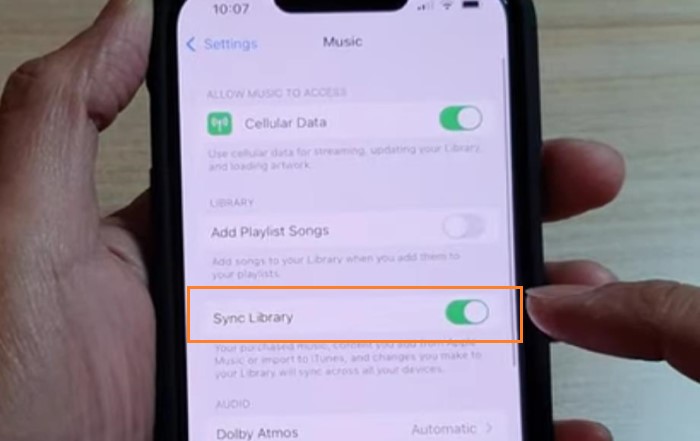
- Obtenha seu respectivo dispositivo (qualquer um dos mencionados acima) e clique no ícone Configurações.
- A partir daí, escolha Música.
- Na janela Música, procure a opção da biblioteca de músicas do iCloud.
- Se você notar, há um botão de interruptor logo após o qual você precisa girar no sentido oposto para desativar a biblioteca de músicas do iCloud.
- Se o botão ainda não estiver na cor verde, significa que finalmente foi desativado.
Desative a Biblioteca de Música do iCloud em PCs Mac/Windows
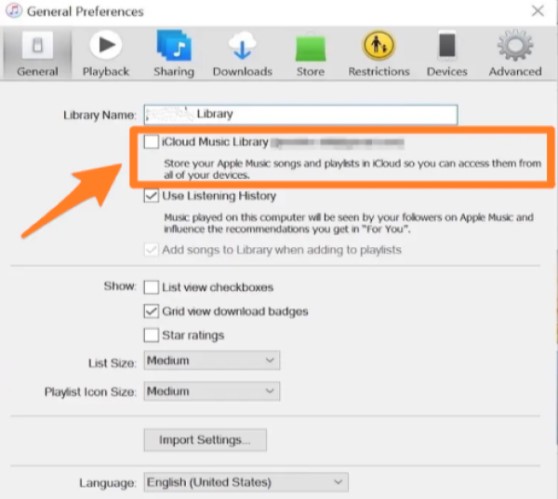
- No seu Mac ou Windows, abra o aplicativo iTunes.
- A partir daí, vá para o iTunes e, em seguida, Preferências.
- Como você pode ver, há uma opção para a biblioteca de músicas do iCloud na guia Geral.
- Basta verificar se você já o desligou.
Parte 3. Como usar Apple Music Sem a Biblioteca de Música do iCloud?
Como mencionado anteriormente, se você desativar a biblioteca de músicas no iCloud, não haverá nenhuma maneira de acessar a música. Apple Music Os arquivos que você acabou de salvar, a menos que os tenha salvo em outro dispositivo. Fazer backup das faixas certamente seria muito útil, especialmente em momentos como este.
Então, estarei ajudando você a fazer backup dos arquivos de música. Tenho aqui uma recomendação de ferramenta cuja função é converter e baixar Apple Music Arquivos para ouvir músicas offline. A melhor ferramenta para tais procedimentos não é outra senão TuneSolo Apple Music Converter.
Experimente grátis Experimente grátis
TuneSolo É muito eficiente na remoção de DRM e na conversão de músicas. Primeiro, ele ajuda a remover o DRM e, em seguida, converte as músicas para outros formatos de saída, incluindo... MP3, WAV, FLAC, e M4AApós a conversão, você poderá baixar e transferi-los para vários dispositivos usando USB. O tempo total consumido por TuneSolo pois todo o processo levará apenas alguns minutos. Depois disso, você poderá transmiti-los offline.

Aqui estão as etapas sobre como usar TuneSolo Apple Music Converter ao salvar arquivos de música depois de desativar a biblioteca de músicas no iCloud.
- Abra o Apple Web Player no TuneSolo software e entre com seu ID Apple.
- Depois disso, selecione as músicas que deseja converter e baixar, arraste e solte-as na lista de conversão.
- Agora, escolha o formato de saída e a pasta de saída das músicas a serem convertidas.
- O próximo passo agora é clicar em “ConvertAll” Após alguns minutos, você poderá ver os arquivos convertidos e baixá-los assim que estiver satisfeito.

Parte 4. Conclusão
Conforme discutido, há muitas coisas que você deve considerar antes de finalmente desativar a biblioteca de músicas no iCloud. Mas se você tiver a ferramenta TuneSolo Apple Music ConverterEntão você não precisa se preocupar em desligá-lo.

