

Como restaurar a lista de reprodução excluída em Apple Music
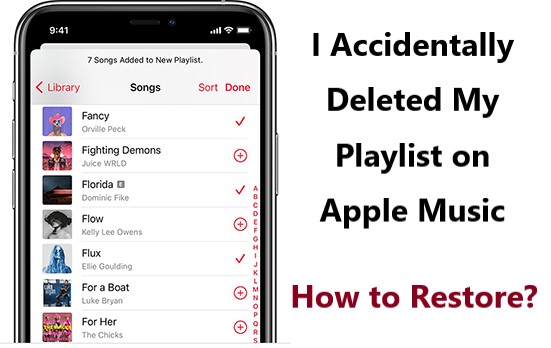
Encontramos muitas dúvidas na internet sobre o problema " Apaguei acidentalmente minha playlist no Apple Music, posso restaurá-la ?". Muitas dúvidas, mas poucas explicações. Então, para recuperar todas as playlists perdidas após a exclusão acidental, vou te ajudar usando o método de Sincronização da Biblioteca, que funciona em qualquer dispositivo.
Para resolver esse problema, vejamos as soluções abaixo, juntamente com os passos correspondentes que você pode seguir para executar o método mencionado perfeitamente. Por outro lado, ter uma cópia de segurança seria a opção mais segura caso ocorram imprevistos.
Conteúdo do Artigo Parte 1. Como faço para recuperar uma lista de reprodução excluída no Apple Music?Parte 2. A melhor maneira de evitar excluir acidentalmente a lista de reprodução no Apple MusicParte 3. Conclusão
Parte 1. Como faço para recuperar uma lista de reprodução excluída no Apple Music?
Como mencionado acima, existe um método eficaz (1) para tentar recuperar suas listas de reprodução excluídas. Os passos a seguir ajudarão você a resolver esse problema. “I accidentally deleted my playlist on Apple Music” Em dispositivos como iPad, iPod Touch, Mac, PC com Windows e iPhone.
Como ativar a sincronização da biblioteca em dispositivos Apple, incluindo iPhone, iPad e iPod Touch
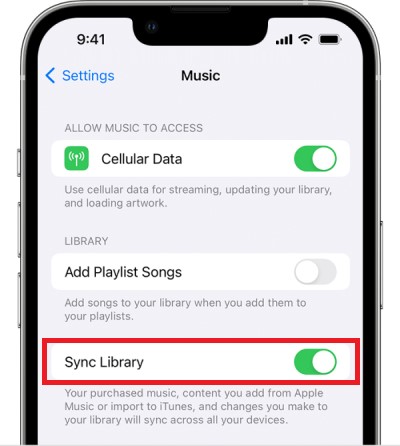
Aqui estão os passos para desativar a Sincronização da Biblioteca em dispositivos iOS:
- Pegue seu dispositivo e abra-o. Na tela inicial do seu dispositivo, procure o ícone de engrenagem e toque nele. Este ícone representa o aplicativo Configurações.
- No próximo conjunto de opções mostrado, toque na guia Música.
- Após clicar na aba Música, você verá a opção para “Sync Library”Ao lado, há um botão de alternância que precisa ser girado para a posição oposta para ser ativado.
- Se estiver verde, significa que já está ativado. Se você acabou de atualizar seu dispositivo para a versão mais recente do iOS, não precisa se preocupar em ativar essa função, pois ela já vem ativada por padrão. Mas, claro, essa opção só se aplica aos usuários que assinaram o plano Apple Music ou iTunes Match.
- Após concluir esses passos e reabrir o aplicativo Apple Music, você poderá visualizar novamente as listas de reprodução que estavam disponíveis antes de serem excluídas.
Como ativar a sincronização da biblioteca no Mac para restaurar a lista de reprodução excluída em Apple Music
Apagou acidentalmente a lista de reprodução no seu Mac (Apple Music)? Não se preocupe, você pode ativar a Sincronização da Biblioteca no seu Mac para restaurar a lista de reprodução apagada:
- Abra o seu computador Mac.
- Na parte do Dock abaixo, procure o ícone do aplicativo Music, representado por uma nota. Você também pode localizar o aplicativo Música por meio da ajuda da pasta Aplicativos no Finder.
- Agora, na parte superior do aplicativo, existem abas onde você deve escolher e selecionar Música.
- Nas próximas opções exibidas após clicar em Música, escolha Preferências.
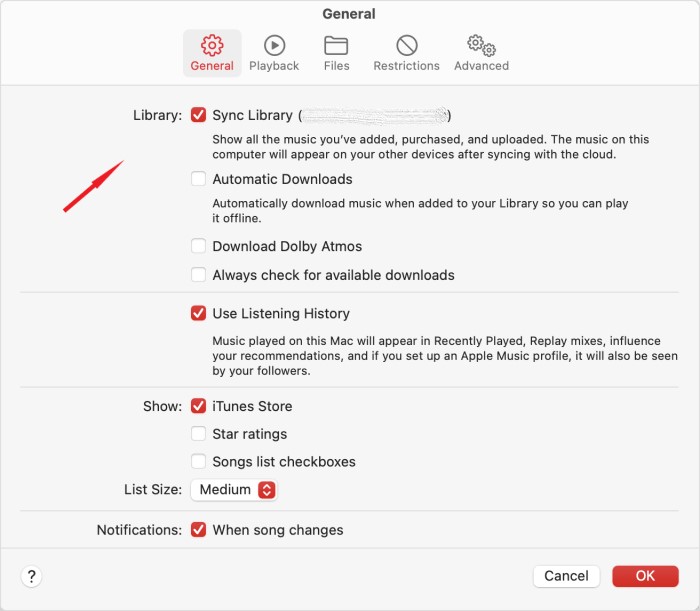
- Depois de fazer isso, selecione a guia Geral localizada na parte superior da janela.
- Observe a seção Biblioteca na janela mostrada ao seu lado. Também existe uma opção para Sincronizar Biblioteca com uma mini caixa colocada antes dela. Você então tem que marcar esta caixa para habilitá-lo. O ID Apple que você usará para o processo de sincronização aparecerá entre parênteses.
- Observe que estas etapas se aplicam somente a quem possui assinatura Apple Music. Caso não a possua, essas opções e funções aparecerão na sua tela.
- Após seguir todos os passos acima, ao abrir o aplicativo Apple Music no seu Mac, todas as listas de reprodução serão exibidas novamente.
Como ativar a sincronização da biblioteca no iTunes em seu computador Windows
Para restaurar a lista de reprodução excluída no iTunes em um PC com Windows:
- No seu computador, clique no menu Iniciar e selecione o aplicativo iTunes.
- Infelizmente, no Windows, é um caso diferente. Ao usar o Windows, a biblioteca de música do iCloud não é ativada ou habilitada inicialmente.
- Para ativá-lo, você deve primeiro fazer login na guia Conta.
- Para a próxima etapa, clique na guia Editar, que pode ser encontrada na parte superior da tela.
- Nas opções exibidas após clicar na guia Editar, procure a opção Preferências que normalmente é a última opção a aparecer.
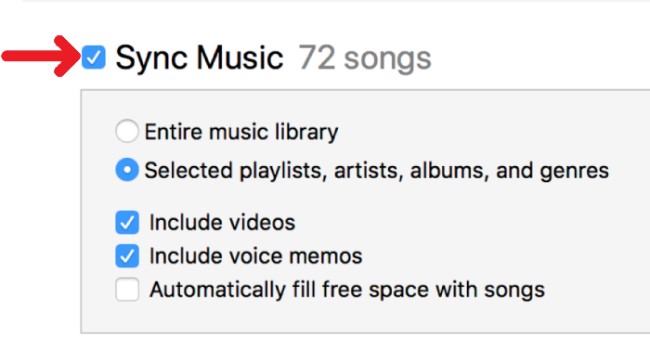
- Logo após, clique na aba General e veja a seção Library Name. Logo abaixo, marque a caixa antes da biblioteca de músicas do iCloud para ativá-la.
- Se você já concluiu os passos listados acima, agora poderá visualizar todas as listas de reprodução no seu aplicativo iTunes assim que abri-lo novamente.
Agora, se você estiver usando algum dos dispositivos mencionados acima, certamente poderá se livrar do problema de “I accidentally deleted my playlist on Apple Music”.
Parte 2. A melhor maneira de evitar excluir acidentalmente a lista de reprodução no Apple Music
O Apple Music tem sido um dos melhores serviços de streaming de música do mercado. Isso fez com que muitas pessoas instalassem o aplicativo e assinassem para aproveitar ainda mais seus recursos e serviços. No entanto, é normal encontrar alguns problemas ao usá-lo. Um exemplo é o 1, que apresenta o problema de excluir acidentalmente playlists, levando você a se perguntar: "E se eu excluir acidentalmente minha playlist no Apple Music, existe alguma maneira de recuperá-la?"
Na verdade, em vez de procurar uma solução para recuperar todos os arquivos para sua biblioteca, vamos mostrar como armazená-los como uma cópia de segurança. Mas o problema é como fazer isso sabendo que o conteúdo de Apple Music está protegido e não pode ser baixado. Então, aqui está a solução para você.
Em vez de restaurá-los, por que não baixá-los? Você pode usar uma ferramenta chamada TuneSolo Apple Music Converter . Essa ferramenta é muito eficiente para remover a proteção contra cópia DRM dos arquivos, tornando-os disponíveis para download.
Antes de baixá-las, você também pode convertê-las para um formato compatível com praticamente todos os seus reprodutores de música. Você pode converter as faixas Apple Music para os formatos MP3 , WAV,, FLAC, e M4A. Existem muitos outros formatos de áudio disponíveis em TuneSolo.
Experimente grátis Experimente grátis
O processo de conversão e download deles levará apenas alguns minutos. Juntamente com esses recursos, está a capacidade de manter a qualidade original do som, mesmo após passar pelo processo de conversão. Além disso, todos os detalhes importantes das músicas, incluindo tags de identificação e informações de metadados, também são preservados após o processo.

Aqui estão as etapas que você pode usar como guia ao usar o conversor mencionado.
- O primeiro passo é baixar gratuitamente o Apple Music Converter e instalá-lo no seu Mac ou PC com Windows.
- Abra o software TuneSolo e você verá um botão. “Open the built-in Apple Web Player” Na página inicial, clique nele.
- Agora você pode navegar pelas músicas Apple Music e prosseguir com a seleção. Para adicionar as músicas, arraste e solte-as na lista de conversão.
- Depois disso, ajuste as configurações de saída e escolha o formato de saída e a pasta de saída das músicas.
- Clique no botão Converter para iniciar o processo de conversão e download.
- Para visualizar os arquivos convertidos, clique em “Concluído” > “View Output File” Guias.
Com a ajuda do TuneSolo Apple Music Converter, não preciso mais me preocupar se acidentalmente apaguei minha playlist no Apple Music. Basta seguir todos os passos descritos acima para baixar as músicas e ter uma cópia oficial delas, principalmente se você não as estiver ouvindo em streaming online.

Parte 3. Conclusão
Com todos os métodos discutidos acima, em especial a ativação do método de Sincronização da Biblioteca e o uso do TuneSolo Apple Music Converter, você certamente conseguirá recuperar todas as listas de reprodução que excluiu acidentalmente ao usar seu próprio aplicativo Apple Music. Os passos correspondentes discutidos também serão de grande ajuda não só para você, mas também para seus amigos e familiares.
Experimente grátis Experimente grátis
Caso você ouça alguém dizer " Apaguei acidentalmente minha playlist no Apple Music ", você sempre pode seguir os passos deste guia para restaurar a playlist apagada no Apple Music ou iTunes . Por outro lado, se você não quiser passar pela mesma situação, é muito melhor fazer um backup. Nesse caso, o ideal é usar o TuneSolo Apple Music Converter.

