

Músicas do iTunes aparecem acinzentadas: como resolver?
Todo ouvinte de música concorda que o iTunes é um dos melhores serviços de streaming da indústria musical. Além de oferecer essa vantagem (ser um reprodutor de mídia confiável), este aplicativo também pode ser usado para armazenar arquivos, incluindo vídeos e imagens, e até mesmo gerenciar sua biblioteca. No entanto, houve relatos de casos em que uma determinada música no iTunes simplesmente desapareceu, sem que o usuário soubesse como resolver o problema.
Embora o iTunes seja um dos aplicativos que atendem continuamente às necessidades de muitos entusiastas da música, não podemos negar que problemas como os mencionados acima podem ocorrer – músicas do iTunes aparecendo em cinza em dispositivos móveis ou músicas do iTunes aparecendo em cinza em computadores Mac ou Windows. Como usuário do iTunes, você certamente está curioso para saber por que isso acontece e como resolver o problema para continuar ouvindo suas músicas favoritas. Você está com sorte, pois este artigo abordará esses tópicos.
Sabemos que você está animado para saber mais detalhes sobre o assunto, então vá para a primeira parte deste artigo.
Conteúdo do Artigo Parte 1. Por que as músicas iTunes estão acinzentadas?Parte 2. Como corrigir o problema de músicas acinzentadas no iTunes?Parte 3. Como sincronizar a biblioteca iTunes para evitar que a música iTunes fique acinzentada?Parte 4. Resumo
Parte 1. Por que as músicas iTunes estão acinzentadas?
Na comunidade iTunes, muitas pessoas têm esta dúvida: Por que minhas músicas iTunes aparecem acinzentadas com um círculo pontilhado? Entender o motivo de problemas como esse - músicas iTunes acinzentadas - é certamente útil para os usuários que utilizam o aplicativo com frequência. Para facilitar sua consulta, compilamos uma lista com os motivos mais comuns pelos quais suas músicas iTunes podem aparecer acinzentadas em algum momento.
- Problema de sincronização de arquivos locais: As músicas do seu iTunes podem ficar acinzentadas devido a um problema de sincronização. Podem ocorrer problemas ao tentar sincronizar algumas músicas entre todos os seus dispositivos.
Leia também: Lista de reprodução iTunes não está sincronizando
- Conteúdo corrompido: Outra possível razão para as músicas selecionadas em iTunes terem ficado repentinamente acinzentadas é que elas podem estar corrompidas. Isso pode acontecer quando um arquivo é excluído acidentalmente e sua biblioteca iTunes não foi atualizada.
- Restrições do DRM: As faixas também podem não ser compatíveis e estarem protegidas por DRM. É por isso que suas músicas iTunes ficaram acinzentadas.
Leia também: Como remover DRM de iTunes
- Problemas de licenciamento: Você também pode considerar a questão do licenciamento como uma das causas do problema. “iTunes songs greyed out” Problema. Existem músicas iTunes com licenças sempre que você as compra na loja. Isso significa que, se você tentar acessá-las em outro dispositivo, as músicas podem aparecer acinzentadas.
Agora que você já conhece algumas possíveis causas relacionadas a isso “iTunes songs greyed out” Agora que você identificou o problema, pode conferir as soluções básicas e comuns que pode tentar aplicar para resolvê-lo. É isso que vamos destacar na segunda parte deste artigo.
Parte 2. Principais soluções para 6 para corrigir músicas acinzentadas em iTunes
Esta parte do artigo será dividida em duas seções: as soluções comuns que você pode aplicar usando seu computador pessoal e as correções básicas que você pode tentar em seus dispositivos móveis, como iPad e iPhone.
#1. Correção no computador
Você pode estar transmitindo suas músicas favoritas iTunes pelo seu computador pessoal. Para resolver o problema “iTunes songs greyed out” Se você tiver algum problema, aqui estão alguns procedimentos que você pode seguir.
Solução 1: Tente verificar as configurações do seu aplicativo iTunes.
Em alguns casos, o problema de "músicas acinzentadas" no iTunes pode ocorrer devido às configurações do seu iTunes. Você pode seguir o guia abaixo para verificar e revisar as configurações do seu iTunes.
Passo #1. Inicie o aplicativo iTunes no seu PC e selecione a música que está acinzentada. Clique com o botão direito para prosseguir.
Etapa #2. Novas opções serão exibidas na tela. Selecione a opção “Verificar seleção”.
Etapa #3. Após realizar a segunda etapa, tente verificar se agora consegue reproduzir a música que está acinzentada.
Solução 2: Faça o download novamente das músicas que ficaram acinzentadas.
Outra solução básica é tentar baixar novamente as músicas que ficaram esmaecidas. Isso incluirá o processo de exclusão da música antes do download. Aqui está como você pode fazer isso.
Etapa #1. No seu computador, abra o aplicativo iTunes. Você verá a loja iTunes no canto superior direito da página principal.
Passo #2. Toque no seu nome e procure a opção para comprar músicas. Você também poderá ver todas as faixas que já comprou.
Etapa #3. Agora, selecione a música que ficou cinza e faça o download novamente pelo aplicativo iTunes.
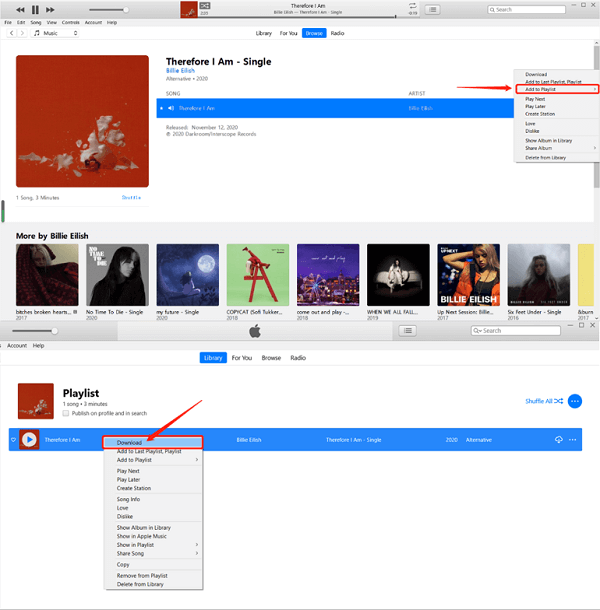
Solução 3: Tente ressincronizar as músicas que estão acinzentadas.
Como mencionado inicialmente, uma das possíveis causas disso “iTunes songs greyed out” O problema é aquele que você pode ter encontrado ao tentar sincronizar as músicas. Para corrigi-lo, você pode tentar o seguinte.
Etapa #1. Exclua as músicas que ficaram acinzentadas.
Etapa #2. Atualize sua biblioteca iTunes e as listas de reprodução que você possui.
Passo #3. Conecte seu dispositivo iOS ao computador usando um cabo USB e sincronize novamente as músicas que estão acinzentadas.
Ao terminar, você poderá reproduzir essas músicas novamente se o problema for realmente sobre o processo de sincronização.
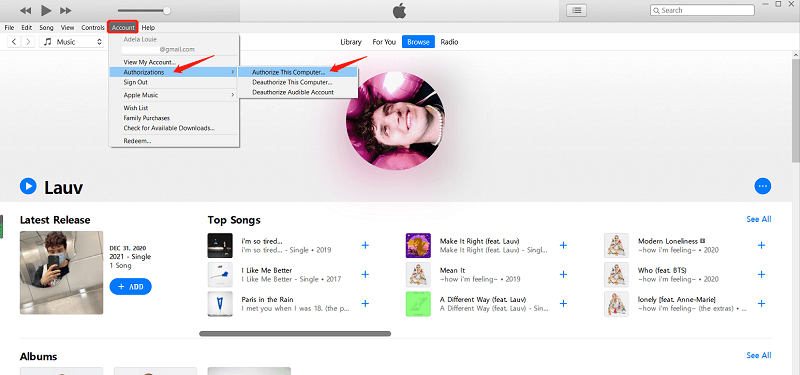
Solução 4: Tente reautorizar seu computador pessoal.
Se você já tentou todos os métodos apresentados acima para corrigir músicas acinzentadas em iTunes, mas nenhum funcionou, você pode usar este procedimento como último recurso.
Passo #1. Abra o aplicativo iTunes e, na sua biblioteca, toque na opção “Loja” que você pode ver no menu.
Etapa #2. Você verá as opções na tela, escolha a “Deauthorize This Computer” Selecione a opção desejada no menu suspenso que aparecerá. Agora, você precisa sair da sua conta.
Etapa #3. Reinicie o aplicativo e abra sua biblioteca iTunes novamente. Acesse a guia “Loja” novamente e marque a caixa. “Authorize this Computer” opção.
Correção do código #2. para iPhone e iPad
Ao discutir as correções básicas que você pode fazer através do seu computador pessoal; você também pode verificar os itens abaixo que você pode tentar caso queira resolver o problema no seu iPhone ou iPad.
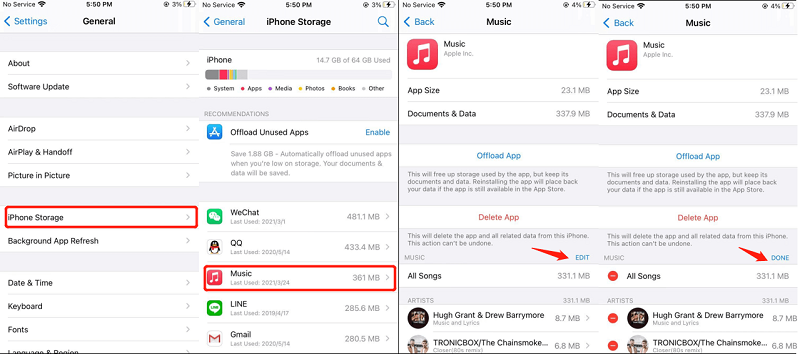
Solução 5: Tente ressincronizar as músicas iTunes no seu iPhone ou iPad.
Passo #1. No seu iPhone ou iPad, acesse a opção “Ajustes” e toque no menu “Geral”. Procure a opção “Armazenamento” ou o “Storage & Cloud Usage” menu.
Etapa #2. Selecione a opção “Gerenciar armazenamento” e clique no botão “Música”. Agora, marque a caixa de seleção “Editar”.
Etapa #3. Exclua a música esmaecida clicando no ícone “Vermelho”.
Etapa #4. Por fim, certifique-se de conectar seu iPhone ou iPad ao seu computador pessoal por meio de um cabo USB e sincronizar novamente seu dispositivo com o aplicativo iTunes para recuperar as músicas.
Solução 6: Tente verificar e confirmar suas configurações de rede.
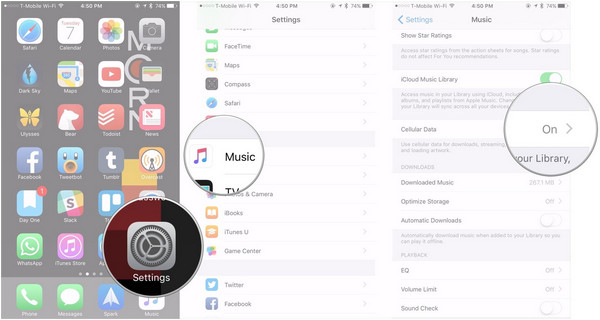
O aplicativo Apple Music permite que os usuários ouçam faixas desde que estejam conectados a uma rede Wi-Fi estável (o aplicativo usa Wi-Fi por padrão). No entanto, se você estiver usando seus dados móveis, as faixas do iTunes podem ficar indisponíveis. Verifique as configurações de rede do seu dispositivo e certifique-se de permitir o uso de dados móveis.
Para isso, siga este procedimento passo a passo 2.
Passo #1. Acesse a opção Configurações do seu dispositivo.
Etapa #2. Role para baixo e procure o “iTunes & App Store” Aqui, você pode ativar a opção “Usar dados celulares” para finalmente curtir as músicas do iTunes usando a conexão de dados do seu celular.
Experimentar todas as soluções que abordamos nesta parte do artigo certamente será útil para quem busca soluções rápidas. Se você já tentou todas essas soluções e ainda assim o problema persistir, “iTunes songs greyed out” Se o problema persistir, o melhor a fazer é consultar a terceira parte deste artigo para conhecer a solução mais eficaz.
Parte 3. Como sincronizar a biblioteca iTunes para evitar que a música iTunes fique acinzentada?
Se você está se perguntando, existe sim uma maneira de manter todas as suas músicas favoritas iTunes em seus dispositivos para sempre. Fazendo isso, você poderá evitar o “iTunes songs greyed out” Além disso, você poderá transferir ou compartilhar qualquer arquivo iTunes, já que a proteção criptografada de cada um pode ser removida durante o processo de conversão.
Vamos compartilhar com você a eficácia do TuneSolo Apple Music Converter em permitir que você ouça músicas do iTunes quando quiser, independentemente de onde estiver. Aqui estão as vantagens que você pode obter ao utilizar este aplicativo.
- O aplicativo pode Converta suas trilhas iTunes para outro formato compatível. Você pode escolher qualquer um dos que o aplicativo possui. Para a lista completa, é recomendável visitar a página principal do aplicativo.
- Isso também é capaz de transformar até mesmo seus arquivos de audiolivro. Portanto, se você também for um streamer de audiolivro, poderá utilizá-lo durante o processo de conversão.
- Pode Remova a proteção DRM Os arquivos iTunes estão criptografados, permitindo que você baixe as faixas e até mesmo as compartilhe ou transfira para outros dispositivos para reprodução em streaming.
- É confiável e a velocidade é testada para ser muito rápida, tornando todo o processo eficiente para cada usuário.
- Ele pode ser usado por todas as pessoas, mesmo por iniciantes, pois a interface é muito simples de utilizar.
- Existem apenas algumas coisas simples que você precisa realizar para poder instalar o aplicativo em seu PC.
- Você pode ter certeza de que obterá apenas os melhores resultados possíveis.
- Você pode fazer a conversão em lote, se necessário.
- E o procedimento para fazer os processos de conversão e download é muito simples.

Se você deseja usar o TuneSolo Apple Music Converter para converter seus arquivos iTunes para um novo formato, certifique-se de que os aplicativos iTunes e Apple Music estejam fechados. Isso garantirá um processamento correto e os resultados esperados.
Experimente grátis Experimente grátis
Aqui está o procedimento para sincronizar a biblioteca iTunes e evitar que a música iTunes fique desativada.
Passo #1. Abra seu TuneSolo Apple Music Converter, selecione e adicione as músicas iTunes
Depois de instalar o TuneSolo Apple Music Converter no seu computador, abra o aplicativo. Na página principal, adicione as faixas que deseja salvar permanentemente no seu dispositivo. Você pode usar o “Add Files” Você pode usar a opção ou simplesmente mover as faixas arrastando e soltando. É possível adicionar quantas faixas quiser, já que a conversão em lote é permitida.

Etapa #2. Selecione MP3 como formato de saída e modifique as configurações de saída.
Como há muitos formatos de saída suportados, escolha o formato MP3 através da seta para baixo que você verá ao lado do “Output Format” menu. Caso deseje converter os arquivos para outros formatos, também é possível. Ao fazer isso, você pode alterar as configurações, se desejar, e definir o caminho de saída para visualizar facilmente os arquivos após a conclusão da conversão.

Etapa #3. Permitir que a conversão e a remoção do DRM ocorram
Após concluir a segunda etapa, basta tocar no botão “Converter” localizado na parte inferior da página. Ao clicar nele, você permite que o processo de conversão ocorra, bem como a remoção da proteção DRM.

Parte 4. Resumo
Se suas músicas iTunes ficarem acinzentadas, não precisa se preocupar. Existem soluções básicas que você pode usar usando seu computador, iPhone ou iPad. Essas soluções foram destacadas neste post. Se você não quiser tentar essas soluções comuns, pode pular para a terceira parte e tentar esta solução TuneSolo Apple Music Converter . Agora, clique no botão seguro abaixo para salvar suas músicas iTunes permanentemente, para que você não precise mais se preocupar com as músicas iTunes ficando acinzentadas.

