

O iTunes não está baixando músicas? Veja as melhores soluções!
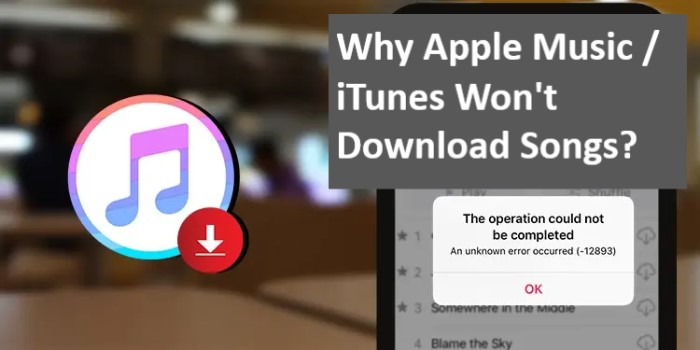
Se você é usuário de um iTunes, pode ter se deparado com o frustrante problema de "o Apple Music ou iTunes não baixa músicas da loja". Isso pode ser um problema significativo, especialmente se você já pagou pelas músicas que está tentando baixar. Felizmente, existem várias soluções que você pode tentar para resolver o problema.
Neste artigo, discutiremos alguns dos motivos mais comuns pelos quais o iTunes não baixa músicas e forneceremos instruções passo a passo sobre como resolver o problema. Seja você usuário de Mac ou PC, essas soluções devem ajudá-lo a recuperar suas músicas rapidamente e ouvir as músicas do Apple Music sem limitações.
Conteúdo do Artigo Parte 1. Por que o Apple Music/iTunes não baixa músicas no Mac/Windows?Parte 2. Como consertar "iTunes Won't Download Songs" Problema em PCs?Parte 3. Baixe e converta gratuitamente músicas Apple Music/iTunes em computadores.Parte 4. Conclusão
Parte 1. Por que o Apple Music/iTunes não baixa músicas no Mac/Windows?
Se você estiver com dificuldades para baixar músicas de Apple Music ou iTunes no seu computador Mac ou Windows, pode haver vários motivos para isso. Aqui estão algumas das causas mais comuns. "iTunes won't download songs" questão:
- Conexão de redeUma conexão de internet ruim ou instável é um dos principais motivos pelos quais o Apple Music ou o iTunes não baixam músicas. Se sua conexão de rede for lenta ou intermitente, isso pode causar interrupções durante o processo de download e impedir que você baixe as músicas.
- Biblioteca iTunes corrompida: Se seu A biblioteca iTunes está corrompida ou danificada.Isso pode causar problemas no download de músicas. Isso pode acontecer se houver arquivos ausentes ou desatualizados, ou se houver um problema com o banco de dados iTunes.
- Configurações incorretasConfigurações incorretas no iTunes ou no seu computador também podem causar problemas com o download de músicas. Por exemplo, se o seu firewall ou antivírus estiver bloqueando o acesso do iTunes à internet, isso pode impedir o download de músicas.
- Software desatualizadoVersões desatualizadas do iTunes ou do seu sistema operacional podem causar problemas de compatibilidade com o download de músicas. Certifique-se de ter a versão mais recente do iTunes e do seu sistema operacional instaladas no seu computador.
- Espaço de armazenamento insuficiente: Se o disco rígido do seu computador estiver quase cheio, você pode não ter espaço suficiente para baixar novas músicas. Verifique a capacidade de armazenamento do seu computador e certifique-se de ter espaço suficiente para baixar as músicas.
- Problema de assinatura Apple MusicSe você está tentando baixar músicas de Apple Music, precisa ter uma assinatura ativa do serviço. sua assinatura expirou ou há um problema com seu método de pagamento, isso pode impedir que você baixe músicas.
- Problemas de ID da Apple: Se houver um problema com seu ID Apple, isso pode causar problemas no download de músicas. Certifique-se de que iniciou sessão com o ID Apple correto e de que a sua conta está em situação regular.
- restriçõesSe houver restrições configuradas no seu computador ou no iTunes, isso pode impedir o download de músicas. Verifique suas configurações e certifique-se de que não haja restrições que possam estar causando o problema.
Ao identificar o motivo específico pelo qual o iTunes não baixa músicas, você pode escolher a solução adequada para corrigir o problema. Parte 2Vamos fornecer algumas soluções para você experimentar.
Parte 2. Como consertar "iTunes Won't Download Songs" Problema em PCs?
Ao experimentar essas soluções, você deverá conseguir resolver o problema. "iTunes won't download songs" Se você estiver com problemas no seu PC, entre em contato com o Suporte da Apple para obter mais assistência. Confira as diferentes soluções abaixo.
Solução 01. Verifique sua conexão de rede
Certifique-se de que sua conexão com a internet esteja estável e que não haja problemas com sua rede. Tente reiniciar o roteador ou modem , ou conectar-se a uma rede diferente para ver se isso resolve o problema.
Solução 02. Desative o firewall ou antivírus
Se o seu antivírus ou firewall estiver bloqueando o acesso à internet do arquivo iTunes, isso pode impedir o download de músicas. Tente desativar temporariamente o antivírus ou firewall para verificar se o problema é resolvido.
As etapas para desativar seu firewall ou software antivírus podem variar dependendo de qual software você está usando. Aqui estão algumas etapas gerais que você pode seguir:
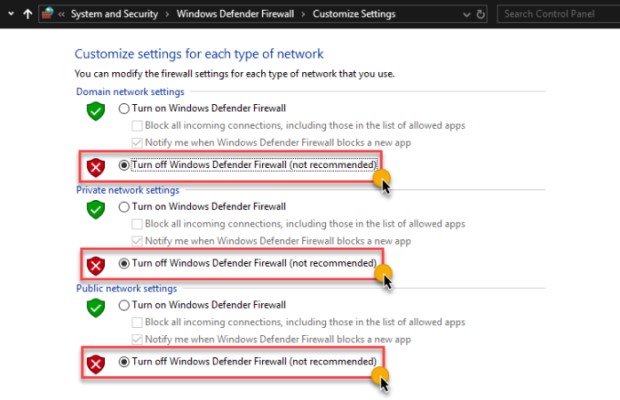
Desativar Firewall:
- Acesse o menu Iniciar e pesquise por "Windows Security" or "Windows Defender Firewall".
- Clique em "Windows Security" or "Windows Defender Firewall" para abrir as configurações.
- Clique em "Turn Windows Defender Firewall on or off".
- Selecione os "Turn off Windows Defender Firewall (not recommended)" Opção disponível tanto para redes públicas quanto privadas.
- Clique em "OK" para salvar as alterações.
Desativar antivírus:
- Localize o ícone do software antivírus na bandeja do sistema (geralmente no canto inferior direito da tela).
- Clique com o botão direito do mouse no ícone e selecione "Desativar" ou "Turn off".
- Selecione o período de tempo que deseja que o software antivírus fique desativado (por exemplo, 1 horas, 2 horas, etc.).
- Confirme a ação e aguarde a desativação do software antivírus.
Observação: é importante ativar novamente o software antivírus e o firewall após terminar o download das músicas para manter o computador seguro.
Solução 03. Atualização iTunes
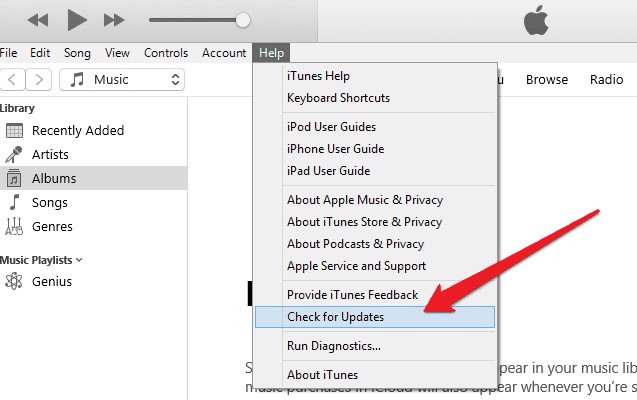
Seu aplicativo iTunes pode estar desatualizado. Certifique-se de ter a versão mais recente do iTunes instalada em seu computador.
Abra o arquivo iTunes e acesse Ajuda > Verificar atualizações para ver se há uma versão mais recente disponível. Se houver uma versão mais recente disponível, siga as instruções na tela para atualizar o aplicativo.
Solução 04. Limpar cache iTunes
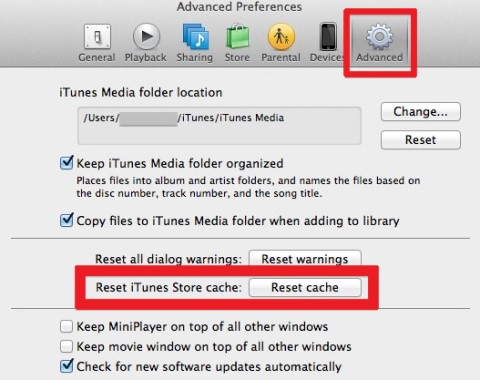
Limpar o cache iTunes pode, às vezes, ajudar a resolver problemas com o download de músicas. O cache pode estar corrompido, causando problemas com o aplicativo. Nesta seção, ensinaremos como limpar o cache iTunes em Macs e PCs com Windows. Confira abaixo.
Em um Mac:
- Feche o iTunes se estiver aberto.
- Abra o Finder e clique em "Ir" na barra de menu.
- Mantenha pressionada a tecla "Opção" e clique em "Biblioteca".
- Abra a pasta "Caches".
- Encontre o "
com.apple.iTunes" e mova-o para a lixeira. - Esvazie a lixeira.
Em um PC com Windows:
- Feche o iTunes se estiver aberto.
- Pressione o botão
"Windows key" + "R"para abrir a caixa de diálogo "Executar". - Digitar "
%appdata%\Apple Computer\iTunes" and click "OK". - Abra a pasta "iTunes".
- Encontre o "
iTunes Library.itl"E"iTunes Music Library.xml" arquivos e mova-os para outra pasta em seu computador. - Volte à pasta "iTunes" e exclua o "
SC Info" pasta. - Abra a pasta "Cache".
- Encontre o "
com.apple.iTunes" e mova-o para a lixeira. - Esvazie a lixeira.
Limpar o cache do iTunes pode ajudar a resolver problemas com o download de músicas, então tente esta solução se estiver enfrentando problemas com o iTunes.
Solução 05.: Redefinir o cache da Loja do Windows
Se você estiver usando a versão iTunes da Microsoft Store no Windows e estiver com problemas para baixar músicas, redefinir o cache da Microsoft Store pode ajudar. Veja como fazer:
- Imprensa
"Windows key" + "R"para abrir a caixa de diálogo "Executar". - Digitar "
wsreset.exe" and click "OK". - O prompt de comando será aberto e o cache da Windows Store será redefinido.
- Aguarde a conclusão do processo e tente baixar músicas novamente no iTunes.
Redefinir o cache da Windows Store pode ajudar a corrigir problemas com o download de músicas no iTunes, então tente isso se estiver com dificuldades.
Parte 3. Baixe e converta gratuitamente músicas Apple Music/iTunes em computadores.
Um programa de terceiros chamado TuneSolo Apple Music Converter foi desenvolvido para converter vários tipos de material iTunes, como músicas e álbuns Apple Music, em formatos de áudio amplamente utilizados, como MP3.
Se você quiser reproduzir suas playlists Apple Music em um dispositivo que não seja compatível com o aplicativo Apple Music, você pode instalar o TuneSolo Apple Music Converter em Macs e PCs com Windows para obter as faixas Apple Music e, em seguida, transferir as músicas para outros dispositivos ou plataformas . Essa também é uma opção útil para quem deseja manter uma cópia de suas músicas favoritas do Apple Music mesmo após o vencimento da assinatura.
Experimente grátis Experimente grátis
Seus recursos notáveis incluem conversão em lote, tempos de conversão rápidos e opções de saída de áudio, como taxa de bits, taxa de amostragem e canal, que podem ser alterados. Além disso, o programa possui um design amigável que o torna simples de usar, mesmo para quem não é técnico.
De modo geral, o TuneSolo Apple Music Converter é uma opção fácil para quem deseja aproveitar seu material Apple Music em uma variedade maior de dispositivos ou manter um backup de suas músicas favoritas. Para aproveitar ao máximo as funcionalidades da ferramenta, você pode baixar uma versão de avaliação gratuita ou comprá-la definitivamente.

Parte 4. Conclusão
Em conclusão, se você está passando por isso "iTunes won't download songs" Para resolver esse problema, existem várias soluções que você pode tentar, dependendo se estiver usando um Mac ou um PC com Windows. Em um Mac, você pode tentar verificar sua conexão de rede, desativar o firewall ou antivírus, atualizar o arquivo iTunes ou limpar o cache do arquivo iTunes. Em um PC com Windows, você pode tentar as mesmas soluções, além de redefinir o cache da Microsoft Store e verificar se há restrições.
Ao tentar essas soluções, você deverá conseguir corrigir o problema " Apple Music/iTunes não baixa músicas " e baixar músicas no iTunes sem problemas. Se nenhuma dessas soluções funcionar, entre em contato com o Suporte da Apple ou o Suporte da Microsoft para obter mais assistência.
Se você ainda estiver com problemas para baixar músicas de iTunes, pode baixar TuneSolo Apple Music Converter . É uma ótima maneira de obter todas as suas músicas favoritas de iTunes e Apple Music.

