

Análise completa do Ondesoft iTunes Converter
Todos sabemos o quão extremo o iTunes pode ser em relação à segurança. É muito provável que todos os arquivos encontrados nessa plataforma tenham um algoritmo que impede o compartilhamento com outras pessoas. Pior ainda, você não poderá aproveitar o conteúdo pelo qual pagou se cancelar a assinatura.
Essa é a principal razão pela qual muitas pessoas procuram um conversor de iTunes, e entre os diversos softwares que estão se popularizando atualmente, encontramos o Ondesoft iTunes Converter . Sem dúvida, existem centenas de softwares semelhantes, mas o Ondesoft se destaca por muitos motivos.
Este artigo será o seu guia que o apresentará ao Ondesoft iTunes Converter, mostrará suas características marcantes, um guia de como utilizá-lo, bem como uma alternativa. Vamos começar com a introdução.
Conteúdo do Artigo Parte 1. O que é o Ondesoft iTunes Converter?Parte 2. Como faço para usar o Ondesoft iTunes Converter?Parte 3. A melhor alternativa ao Ondesoft iTunes ConverterParte 4. Conclusão
Parte 1. O que é o Ondesoft iTunes Converter?
Antes de entrarmos nos recursos, vamos primeiro descobrir mais sobre o que é Ondesoft iTunes Converter para que você possa ter uma idéia básica antes de nos aprofundarmos.
Ondesoft iTunes Converter: Introdução
Antes de mais nada, embora seja bastante popular, note que não é o software mais barato que existe. Apesar disso, a miríade de recursos disponíveis com esta ferramenta torna-a tentadora para muitos usuários, por isso muitas pessoas fazem comentários sobre ela.
1 Outro motivo para sua popularidade, apesar do preço um pouco elevado, é a disponibilidade do Ondesoft iTunes Converter para Windows e Mac. No entanto, seu principal diferencial é a capacidade de converter arquivos. DRM mídia em mídia desprotegida, sobre a qual falaremos mais tarde.
Conversor Ondesoft iTunes: Origens
Foi lançado ao público pela primeira vez em July 12, 2012Sendo assim, podemos dizer que já está 8 Já tem anos e, desde então, passou por muitas mudanças, tanto em sua funcionalidade quanto em sua interface e preços.
Com isso dito, vamos prosseguir com esta análise e mostrar-lhe as características relativas ao Ondesoft iTunes Converter para Windows e para Mac.
Ondesoft iTunes Converter: Recursos
Existem muitos recursos neste software. Isso se aplica tanto às funcionalidades quanto à aparência. Vamos começar com a aparência:
- Design intuitivo. Ondesoft iTunes Converter é um desses softwares simples o suficiente para ser entendido por iniciantes, mas complexo o suficiente para satisfazer os especialistas
- Remova a proteção DRM. Como dito anteriormente, Ondesoft pode converter mídia DRM em arquivos desprotegidos. Isso é muito importante porque a proteção DRM é o que o impede de acessar os arquivos gratuitamente
- Conversão rápida. O software consegue converter arquivos em altíssima velocidade. Em seus primórdios, ele suportava apenas arquivos de um tipo específico. 12x a velocidade normal, mas agora pode chegar a 16x
- Preservar dados originais. Como você já sabe, a conversão pode levar à perda de qualidade. Ondesoft, no entanto, garante que os dados originais, incluindo as metatags, sejam preservados na saída
É bastante caro, como já mencionamos. Custa cerca de US$39, Mas, considerando seus usos potenciais, isso não deveria ser demais, mesmo como um luxo.
Parte 2. Como faço para usar o Ondesoft iTunes Converter?
Agora que você já sabe o que é o Ondesoft, é hora de descobrir como usar o Ondesoft iTunes Converter para converter arquivos DRM em arquivos sem proteção. Como existem 2 Das versões deste software, vamos começar com a versão para Windows.
Guia do Conversor Ondesoft iTunes: Windows Edition
Esta parte deste guia mostrará como você pode usar o Ondesoft iTunes Converter. Isso é aplicável para converter arquivos de vídeo e áudio. Aqui estão as etapas que você precisa seguir para Windows:
- Instale Ondesoft iTunes Converter
Instale o software conversor no seu computador através deste site . Depois disso, selecione a versão de avaliação ou compre o produto imediatamente.
- Configurar conversor Ondesoft iTunes
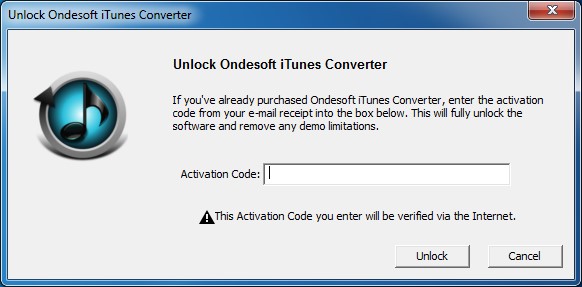
Depois de instalar o software, abra-o e configure-o completamente. Isso inclui ativar o software com código, se você já o comprou, ou simplesmente fazer o teste gratuito.
- Selecione os arquivos do iTunes
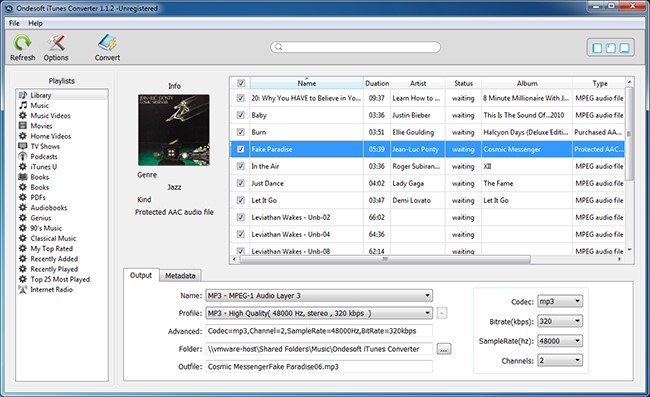
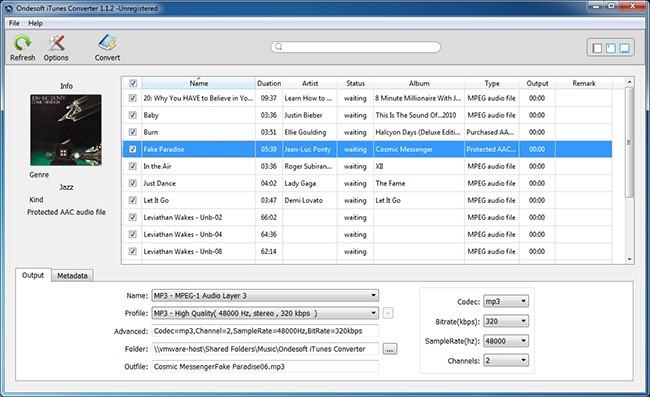
Depois de iniciar o software, ele fará uma varredura automática no iTunes em busca de arquivos que possam ser convertidos. Não há necessidade de importá-los manualmente. Você pode selecionar os arquivos clicando em suas caixas correspondentes.
- Configurar configurações de saída
Depois de selecionar os arquivos, vá para a parte inferior da tela na seção Saída. Aqui, configure como quiser. Altere os campos Perfil e Codec para o formato desejado. Quanto às outras configurações, isso dependeria de você.
- Prossiga com a conversão
Após configurar a seção Saída, clique no botão Converter. Quando terminar, você terá transformado com êxito a mídia DRM em arquivos desprotegidos.
Clique no botão Opções para abrir o painel Preferências. Aqui você pode definir a velocidade de conversão, formato do nome do arquivo de saída, etc.
Guia do Conversor Ondesoft iTunes: Mac Edition
Para nossa sorte, o Ondesoft iTunes Converter também tem uma versão para Mac. As etapas podem ser um pouco diferentes, mas o processo é exatamente o mesmo. Aqui estão as etapas que você precisa seguir:
1. Instale e abra o Ondesoft iTunes Converter.
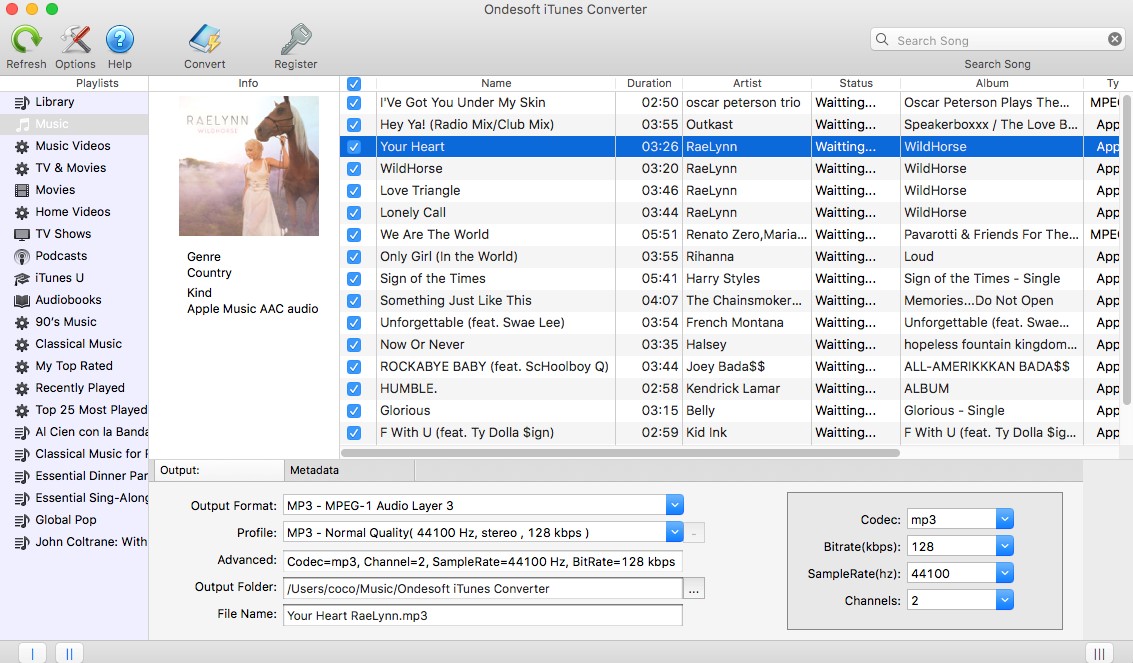
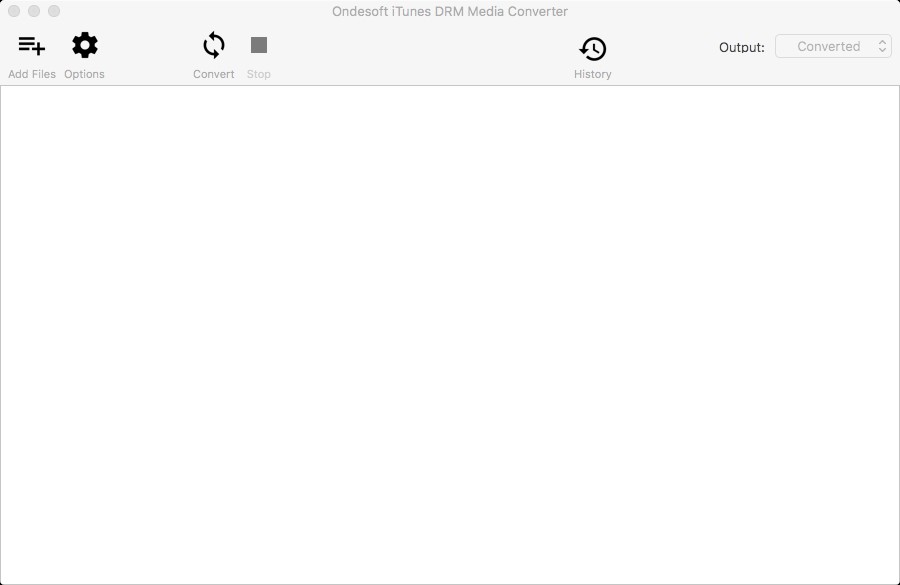
Baixe a edição para Mac usando o link que fornecemos anteriormente. Depois de instalá-lo, abra o software e configure-o exatamente como fez anteriormente. A interface inicial deve aparecer conforme mostrado na figura abaixo.
2. Adicionar arquivos do iTunes
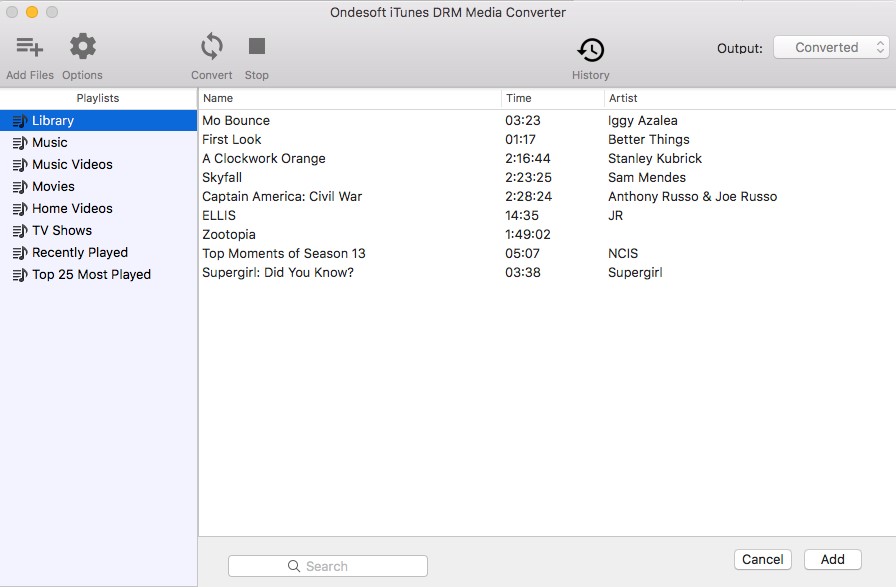
Uma vez que deve estar vazio inicialmente, você deve primeiro adicionar arquivos clicando no ícone Adicionar arquivos no menu superior. Isso conectará ao iTunes e mostrará suas listas de reprodução. Basta selecionar os arquivos que deseja adicionar clicando no botão Adicionar na parte inferior.
3. Configurar configurações de saída
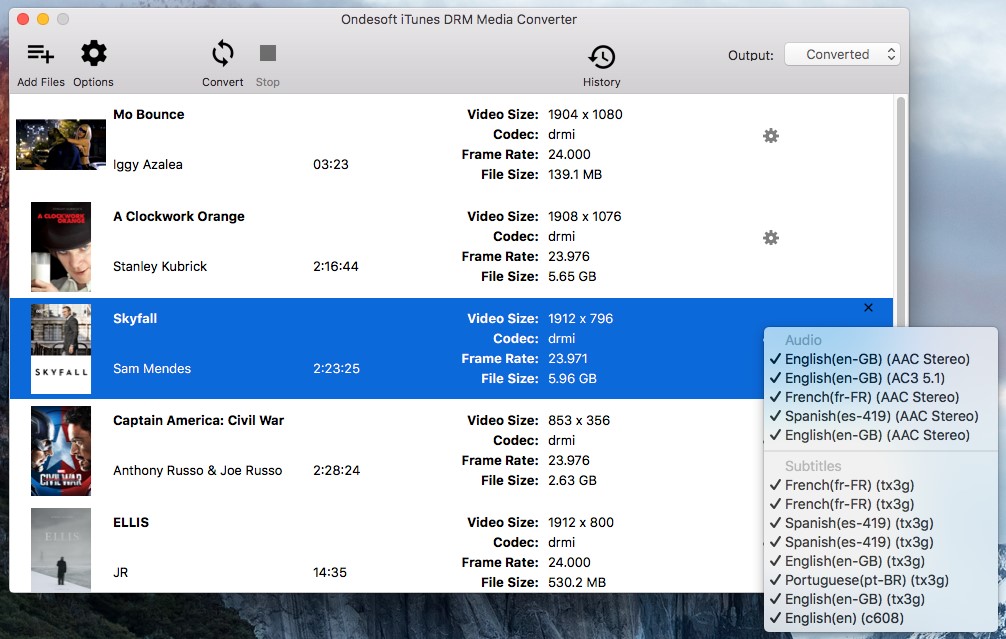
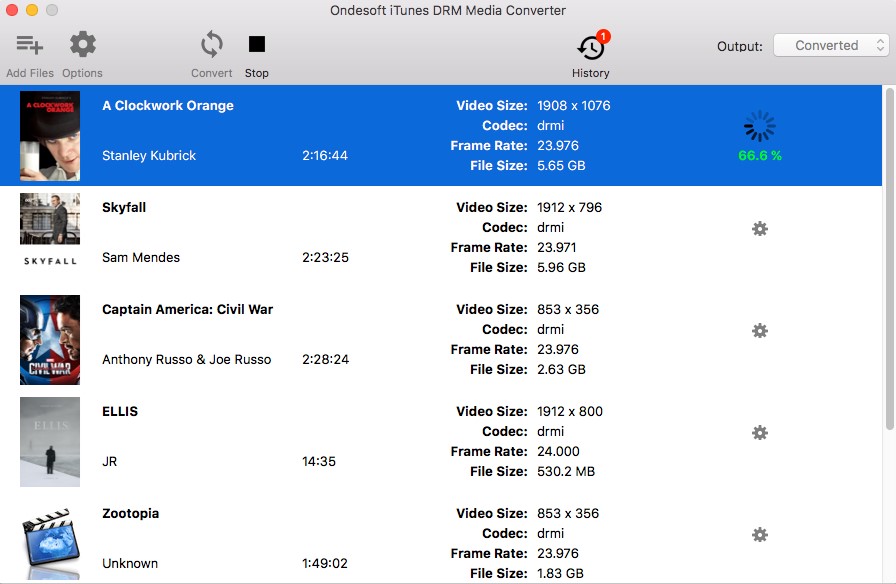
Depois de adicionar o arquivo ao software Ondesoft iTunes Converter, você os verá em miniaturas. Basta clicar no ícone de engrenagem no lado esquerdo de cada arquivo e definir as configurações como você deseja, conforme mostrado abaixo.
4. Iniciar Conversão
Quando terminar de configurar as coisas, clique no botão Converter no menu superior para finalizar o processo de conversão. Com isso, você obterá arquivos desprotegidos da mídia DRM para Mac.
Parte 3. A melhor alternativa ao Ondesoft iTunes Converter
Embora o Ondesoft iTunes Converter seja inegavelmente muito poderoso, ele não é um... 1-Uma solução "tamanho único". Eventualmente, você se deparará com um cenário em que o software em questão não será a opção mais ideal. Por isso, apresentamos uma alternativa.
TuneSolo Apple Music Converter é um conversor de iTunes com um conceito semelhante ao Ondesoft iTunes Converter. Tem quase as mesmas funções e desempenho.
Experimente grátis Experimente grátis
Para lhe dar uma ideia melhor do que estamos falando, aqui está uma visão geral de as características de TuneSolo:
- Escuta Off-line.Semelhante ao Ondesoft, os arquivos do iTunes que são baixados através deste software podem ser reproduzidos a qualquer momento sem a necessidade de conexão com a internet
- Além disso, os arquivos baixados podem ser acessados por meio de vários dispositivos, incluindo a maioria dos dispositivos iOS, Android, PSP, Xbox e muito mais

- Velocidade de conversão rápida. TuneSolo A Ondesoft e a Ondesoft são iguais em termos de velocidade, já que ambas possuem uma velocidade que pode chegar a 16x a taxa normal, além de suportar conversão em lote.
- Suporte abrangente. Este é o lugar onde o 2 Os programas podem diferir conforme necessário. TuneSolo e Ondesoft pode suportar diferentes formatos. Tão longe, TuneSolo suporta AAC, MP3, FLAC, M4A, WAV, e mais. Você pode converter a biblioteca do iTunes para MP3 Como você quiser.
Agora que você tem uma idéia da possível alternativa para o Ondesoft iTunes Converter, vamos ver como você pode usá-lo para Windows e Mac:
Experimente grátis Experimente grátis
Atualização do: O nova versão of TuneSolo Apple Music Converter Não é mais necessário sincronizar com o iTunes para processar a conversão de músicas offline! Nós temos um embutido Apple Music jogador da web para aumentar a eficiência do download. Você precisa fazer login com o ID da Apple para continuar os processos de busca e conversão de músicas posteriormente.
Passo 1. Selecione os arquivos do iTunes
Em primeiro lugar, abra o software no seu computador e certifique-se de que o iTunes está integrado, pois será a fonte principal dos dados necessários. Agora você verá uma lista de arquivos do iTunes, que você deve usar para selecionar os arquivos que pretende converter.
Passo 2. Configurar configurações de saída
Abaixo da lista de músicas, haverá uma seção chamada Configurações de Saída . Basta configurar as opções como preferir. Para Formato de Saída e Codec, selecione o formato que deseja usar. Quanto às outras opções, isso fica a seu critério.

Passo 3. Converter arquivos do iTunes
Depois de configurar a saída, você pode finalmente clicar no botão Converter abaixo. Isso enviará o arquivo para a guia Concluído. Aqui você pode verificar se converteu os arquivos corretos com sucesso.
Dica: Por favor, certifique-se de que Apple MusicO iTunes está fechado antes de abrir. Apple Music ConverterE durante a conversão da música, por favor, não faça nenhuma operação em Apple Music/iTunes.

Parte 4. Conclusão
Pagar por uma assinatura na Apple dá a você vários privilégios, mas os mesmos privilégios serão retirados de você assim que interromper a assinatura. Este é um dos muitos problemas que os usuários da Apple enfrentam.
No entanto, você pode resolver isso simplesmente baixando os arquivos para sua conveniência usando um conversor, e por acaso, o Ondesoft iTunes Converter é exatamente o que você precisa.

