

Reproduzir Apple Music na Alexa [Guia completo]
"Eu posso Jogar Apple Music Na Alexa?"
“Posso conhecer o Apple Music "Habilidades da Alexa?"
Se esta é a primeira vez que está aprendendo sobre o Amazon Alexa, você certamente tem muitas perguntas em mente que gostaria de ter respondidas imediatamente. Bem, especialmente se você também estiver usando o Apple Music Formulário on line como sua plataforma de streaming de música.
Após adquirir um plano de assinatura em Apple MusicCom certeza você pensaria nas melhores maneiras de reproduzir todas as suas músicas favoritas. Ter uma experiência personalizada é uma ótima opção. Apple Music A melhor experiência com playlists pode ser obtida ao integrar a audição com os diversos recursos tecnológicos e novos aplicativos, como o Amazon Alexa, já mencionado.
Felizmente, 1 coisa boa debaixo do Amazon A Amazon Alexa foi apresentada ao público. Ela possui diversas funcionalidades que os usuários podem utilizar para garantir uma experiência de áudio otimizada. Apple Music Um aplicativo seria sempre ótimo.
Graças à introdução da Amazon Alexa, os usuários consideraram mais eficiente reproduzir músicas em dispositivos móveis. Apple Music através de seus dispositivos Echo, embora fosse o ano 2018 quando Apple Music O acesso ao conteúdo foi disponibilizado nesses dispositivos Echo. Antes, a única opção era via Bluetooth ou comprando HomePods para reproduzir áudio. Apple Music músicas em alto-falantes inteligentes. Mas agora, a Amazon Alexa tornou tudo mais eficiente.
Na verdade, os métodos para jogar Apple Music Os comandos na Alexa são simples e muito fáceis de seguir. É isso que você aprenderá neste artigo.
Conteúdo do Artigo Parte 1. Posso tocar meu Apple Music na Alexa?Parte 2. Como Jogar Apple Music Na Alexa diretamente?Parte 3. Baixar Apple Music para ouvir offlineParte 4. O sumário
Parte 1. Posso tocar meu Apple Music na Alexa?
Como mencionado inicialmente na introdução deste post, foi realmente uma ótima notícia quando as pessoas descobriram que jogar qualquer Apple Music Agora será possível criar playlists em dispositivos Amazon Echo. E o mais interessante é que os usuários poderão aproveitar os recursos oferecidos pelo aplicativo Amazon Alexa para aprimorar ainda mais sua experiência auditiva.
Antes de finalmente respondermos à pergunta – “posso jogar?” Apple Music "Na Alexa?", primeiro daremos alguns detalhes breves sobre a Amazon Alexa.
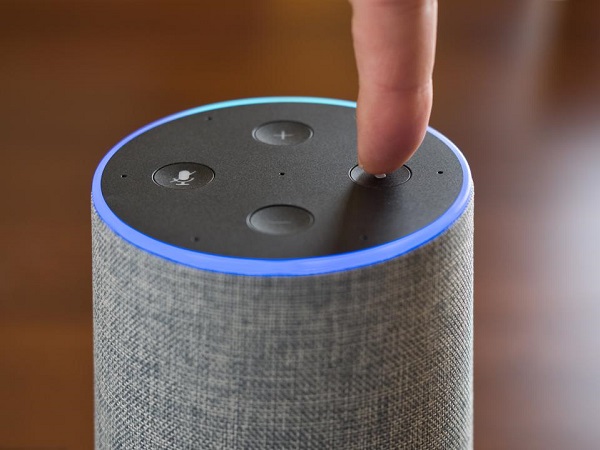
O Amazon Alexa, ou conhecido por muitos como simplesmente “Alexa”, é um assistente virtual de inteligência artificial criado e aprimorado pela Amazon. Isso tem muitas habilidades, incluindo a capacidade de reconhecer comandos de voz, permitindo a reprodução de música, configuração de alarme, streaming de audiolivros, fornecendo atualizações de clima e tráfego, notícias ou dados em tempo real, possibilitando listas de tarefas e muito mais. Ele também tem a capacidade de controlar outros dispositivos inteligentes por meio de seu sistema de automação residencial integrado.
Com as vantagens acima mencionadas que você pode desfrutar com a Amazon Alexa, fica evidente que você poderá reproduzir suas músicas favoritas. Apple Music canções e Apple Music playlists na Alexa, desde que você tenha seu alto-falante inteligente, e Apple Music assinatura e um dispositivo com o aplicativo Alexa instalado.
A única questão agora seriam os processos de como... 1 finalmente posso jogar Apple Music na Alexa. E são esses recursos que destacaremos na segunda parte deste post. Temos aqui 3 Temos várias opções para discutir, pois queremos que você saiba o máximo de detalhes possível. Então, vamos lá e continue lendo.
Parte 2. Como Jogar Apple Music Na Alexa diretamente?
Conforme já foi dito, compartilharemos 3 Aqui você encontra opções de como jogar. Apple Music diretamente na Alexa. Isso é feito via Bluetooth, configurando Apple Music como serviço de música padrão, e simplesmente pedindo à Alexa para reproduzir suas músicas favoritas. Vamos começar com os passos que você precisa seguir para usar a opção Bluetooth.
#1. Jogar Apple Music na Alexa via Bluetooth
Como as caixas de som inteligentes da Amazon funcionam bem com dispositivos compatíveis com conexões Bluetooth, foi possível ouvir... Apple Music Vamos ensinar como conectar e reproduzir músicas nessas caixas de som com a integração da Amazon Alexa. Vamos mostrar como fazer essa conexão para que você possa aproveitar ao máximo os recursos da Alexa.
Degrau #1. Certifique-se de ter seu dispositivo Echo (caixa de som inteligente) e o dispositivo portátil em mãos. Você precisará emparelhar seu dispositivo Echo. Ative o Bluetooth e diga "Emparelhar". Fazendo isso, a Alexa fará o seu trabalho e avisará assim que seu dispositivo Echo estiver pronto para emparelhar. Caso queira cancelar ou sair do modo de emparelhamento, basta dizer "Cancelar" e a ação será interrompida.
Degrau #2. Após concluir a primeira etapa, você precisa acessar seu dispositivo móvel ou tablet (caso esteja usando um). 1No menu “Configurações”, procure a opção “Bluetooth” e ative-a. Feito isso, localize seu dispositivo Echo. A Alexa também informará se a conexão entre os dispositivos foi estabelecida com sucesso.
Degrau #3. Agora, você pode ouvir qualquer Apple Music Você tem uma lista de reprodução. Acesse todas as faixas que deseja reproduzir e comece a ouvi-las. Quando terminar de ouvir e quiser desconectar, basta dizer "Desconectar" e a Alexa reconhecerá.
#2. Estabelecer Apple Music como serviço de música padrão
Se desejar usar esta opção – configuração Apple Music Como serviço de música padrão, você precisaria seguir este procedimento.
Degrau #1. No seu aplicativo Amazon Alexa, procure o botão de menu que pode ser visto na parte superior esquerda da tela.
Degrau #2. Agora, procure o botão “Configurações” e marque a opção “Música”.
Degrau #3. Deslize para baixo até "Configurações da conta" e procure a opção "Serviços padrão". Toque nela e selecione "Apple Music".
Ao concluir os passos acima, você agora pode simplesmente pedir à Alexa para reproduzir o álbum. Apple Music músicas que você ama.
#3. Peça à Alexa para tocar sua música.
Aqui está a última e a terceira opção que você também pode tentar - pedir a Alexa para tocar a música de sua escolha. E, aqui está um guia fácil para sua referência.
Degrau #1. No seu dispositivo móvel, abra o aplicativo Alexa e acesse o botão “Menu” localizado no canto superior esquerdo da tela.
Degrau #2. Agora, você precisa clicar no botão “Configurações”, depois em “Música”, em seguida em “Vincular novo serviço” e, finalmente, tocar em “Apple Musicícone que você irá.
Degrau #3. Uma nova tela será exibida. Certifique-se de clicar no botão “Habilitar para uso” para que ela possa ser ativada. Apple Music Habilidade ativada. Você será solicitado a fazer login em sua conta Apple. Insira as credenciais necessárias para prosseguir.
Degrau #4. O próximo passo é clicar no botão “Permitir” para que a Alexa possa acessar todas as suas músicas. Apple Music Biblioteca.
Após concluir a atividade acima, você pode simplesmente dizer "Ei, Alexa" e pedir para ela reproduzir a música. Apple Music Música que você quer ouvir.
Você pode experimentar qualquer uma das opções acima. 3 opções se você deseja utilizar a Alexa com seu dispositivo Echo e seu Apple Music assinatura. No entanto, se você não quiser pagar a taxa de assinatura mensal, mas ainda assim quiser assistir a esses conteúdos em streaming. Apple Music Se você tem suas músicas favoritas, talvez precise aprender como baixá-las para o seu computador e reproduzi-las offline. Mas será que isso é possível? O que é preciso fazer para prosseguir? Descubra mais detalhes na terceira parte deste artigo.
Parte 3. Baixar Apple Music para ouvir offline
Na verdade, existem muitos métodos e aplicativos de software que estão prontamente disponíveis e são capazes de fazer download Apple Music faixas para streaming offline. No entanto, é sempre melhor usar a ferramenta que já foi comprovada e testada para ser confiável e pode trazer resultados e resultados surpreendentes para os usuários.
Aqui, gostaríamos de compartilhar os benefícios que você pode desfrutar ao usar o TuneSolo Apple Music Converter e os passos detalhados de como a conversão e o download dos arquivos convertidos seriam possíveis.

O que você pode obter escolhendo o TuneSolo Apple Music Converter como ferramenta para a transformação daqueles Apple Music Que músicas você quer ouvir offline?
- Você pode facilmente ter o Proteção DRM que acontecerá no marco da Apple Music Músicas removidas durante o processo de conversão. Isso permitirá que você acessar as músicas mesmo em dispositivos não autorizados ou até mesmo mover e compartilhar com quem você quiser.
- Existem vários formatos em que você pode selecionar. A escolha do formato de arquivo mais reproduzível é a recomendação.
- A transformação dos arquivos é muito rápida e você pode até ter vários itens processados se houver necessidade. Isso economizará seu tempo de adicionar e converter manualmente.
- Além disso, os arquivos de saída são comprovadamente de alta qualidade.
- Quando se trata dos itens que você precisa concluir antes do processo de instalação, você sempre pode visitar o site oficial deste TuneSolo Apple Music Converter Para obter a lista completa.
- Também não há nada com que se preocupar se você acha que o processo de conversão é difícil. O procedimento é totalmente amigável e pode ser realizado com sucesso por qualquer pessoa. Como o aplicativo também possui uma interface de usuário que pode ser facilmente navegada por qualquer pessoa, o processo de conversão certamente não será um problema.
Ao usar o TuneSolo Apple Music Converter, é sugerido que você feche o seu Apple Music tanto o aplicativo quanto o aplicativo iTunes. Isso serve apenas para garantir que todo o processo seja bem-sucedido.
Experimente grátis Experimente grátis
Agora, se você deseja instalar este conversor e iniciar imediatamente o processo de conversão, aqui está o seguinte: 3- Procedimento passo a passo que você deve seguir.
- Abra o TuneSolo Apple Music Converter que você instalou no seu PC.
- Faça o upload de um lote ou de um Apple Music música e use a seleção de formato de saída para escolher MP3.
- Converta e espere que a proteção DRM seja removida.
Aqui estão as descrições que você também precisa verificar para fazer o processo de conversão com sucesso.
Degrau #1. Abra o TuneSolo Apple Music Converter que você instalou no seu PC
Depois de concluir todos os requisitos necessários para instalar o TuneSolo Apple Music ConverterAgora você pode iniciar o aplicativo para finalmente começar o processo de conversão. Se desejar saber todos os requisitos em detalhes, sugerimos que os consulte no site oficial. O aplicativo é compatível com computadores Windows e Mac, portanto, a instalação não será um problema.
Experimente grátis Experimente grátis
Degrau #2. Carregar um lote ou um Apple Music Selecione a música e use a opção de formato de saída para escolher. MP3
Agora você precisa enviar todos os arquivos. Apple Music Adicione as faixas que deseja converter para outro formato. Você pode fazer isso usando o botão “Adicionar arquivo” ou arrastando e soltando os arquivos para adicioná-los à plataforma. Em seguida, certifique-se de usar a seta para baixo para escolher o formato desejado. MP3 como o formato de saída.
Existem vários formatos, mas escolher é uma questão de preferência. MP3 Isso lhe dará a possibilidade de acessar os arquivos convertidos em uma ampla variedade de dispositivos. Além disso, você pode alterar as configurações de saída, se desejar. Também é recomendável definir um caminho de saída para localizar imediatamente os arquivos convertidos assim que a conversão for concluída.

Passo 3. Converta e aguarde a remoção da proteção DRM.
Por fim, ao clicar no botão “Converter”, todo o processo de conversão será realizado, bem como a remoção da proteção DRM de cada arquivo. Apple Music canção.

Parte 4. O sumário
Realmente não é tão difícil play Apple Music em Alexa. Você pode fazer qualquer uma das opções apresentadas aqui ou procurar ajuda de TuneSolo Apple Music Converter apenas para manter o Apple Music Arquivos no seu PC para streaming offline.

