

Como reproduzir Apple Music no Google Pixel
O Google Pixel é bastante popular entre os usuários de Android. Embora tenha sido lançado há apenas alguns anos (4), tornou-se muito popular. Ficou conhecido como um Android puro devido às suas características. Possui todas as funcionalidades que definem perfeitamente o Android e muito mais.
Dito isso, você acha que é possível reproduzir Apple Music em um Google Pixel ? Inicialmente, você pode pensar que é impossível usar seu Google Pixel 3 ou 4 para reproduzir Apple Music, mas isso não é totalmente verdade, embora também não seja totalmente falso.
Então, hoje vamos descobrir se é possível reproduzir Apple Music em um Google Pixel 4 ou anterior e como fazer isso. Vamos começar com a primeira pergunta.
Conteúdo do Artigo Parte 1. É possível ouvir Apple Music no Google Pixel?Parte 2. Como reproduzir Apple Music no Google Pixel?Parte 3. Resumo
Parte 1. É possível ouvir Apple Music no Google Pixel?
Antes de respondermos à pergunta, você tem uma ideia do que é Google Pixel? Caso contrário, talvez seja melhor ter algumas dicas sobre este dispositivo primeiro.
O que é Google Pixel?
O Google Pixel é uma linha de smartphones lançada pelo Google em 2016. Seu sistema operacional é o Android puro e conta com uma porta USB Tipo-C, além da capacidade de carregamento Power Delivery.
Atualmente, a versão mais recente é o Google Pixel 4,, mas ele se tornou mais popular quando o Google Pixel 3 foi lançado em outubro, assim como o 2018..
O Google Pixel tem um reprodutor de música?
O Google Pixel tem seu próprio reprodutor de música dedicado, o Google Play Music. Então, por que você precisaria ouvir Apple Music no Google Pixel? Bem, simplesmente porque Apple Music é a música preferida de muita gente.
É possível reproduzir Apple Music no Google Pixel?
Então, respondendo à pergunta de um milhão de dólares: é possível ouvir músicas do Apple Music no Google Pixel 4 e em versões anteriores? Bem, a resposta é um grande sim.
Normalmente, você não poderá usar nenhum outro reprodutor de mídia no Google Pixel. No entanto, se por acaso você for assinante do Apple Music, poderá acessar sua conta de assinatura e reproduzir o Apple Music no Google Pixel. E é sobre isso que trata a próxima seção.
Parte 2. Como reproduzir Apple Music no Google Pixel?
Existem algumas maneiras de jogar Apple Music no Google Pixel. Isso se aplica tanto ao Google Pixel 3 quanto à versão mais recente, o Pixel 4.. O primeiro método envolve um processo complexo e não é gratuito. Mas, por conveniência, vamos começar por ele.
Método 1. Reproduza músicas no Google Pixel com o aplicativo Apple Music para Android.
Como mencionado anteriormente, o Apple Music não é compatível com o Google Pixel. Você pode usar o YouTube Music, o Spotify, o Pandora, o iHeartRadio, o TuneIn e outros serviços, mas não o Apple Music.
No entanto, algumas pessoas conseguiram sincronizar o Google Play Music com o Apple Music. Portanto, tecnicamente, elas conseguiram usar o aplicativo Apple Music.
Então, como você pode reproduzir Apple Music no Google Pixel? Você descobrirá seguindo estes passos:
- No Google Pixel, faça download do Gerenciador de Música do Google Play.
- Certifique-se de fazer o login usando sua conta normal. Se você não tem uma conta, inscreva-se primeiro. Você pode criar uma conta em qualquer dispositivo.
- Abra o Gerenciador de Música do Google Play. Você será perguntado onde sua coleção de músicas está armazenada. Basta selecionar Apple Music.
- Agora a música será carregada automaticamente. Pode levar algum tempo, mas você tem que esperar pacientemente para evitar problemas.
- Feito isso, você finalmente poderá ouvir Apple Music no Google Pixel 4 ou versões anteriores.
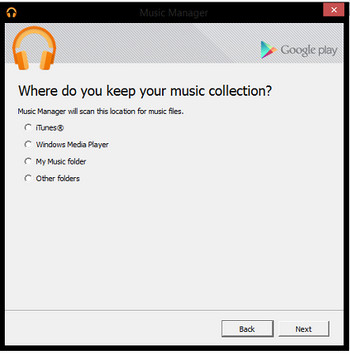
Observe que isso se aplica aos modelos Google Pixel 3,, 4, e 2.. No entanto, lembre-se de que esse método possui limitações, como as seguintes:
- Você só pode enviar músicas com o código 50,000 e não pode exceder esse limite.
- Você não poderá sincronizar as bibliotecas 2 se não for assinante.
- Você precisa de internet para ouvir músicas Apple Music no Google Pixel desta forma.
Agora, se você não quer experimentar essas limitações, tenho outra recomendação para você.
Método 2. Transmita Apple Music para o Google Pixel sem limitações.
Lembre-se que o arquivo Apple Music não é compatível com o Google Pixel. Mas e se o Google não conseguir reconhecer se a música é do arquivo Apple Music? E se você baixá-la usando uma ferramenta de terceiros e tentar disfarçá-la como uma música normal?
TuneSolo Apple Music Converter é uma ferramenta especializada capaz de converter e baixar arquivos protegidos por iTunes. Ela não só ajuda a remover arquivos protegidos por DRM, como também converte arquivos de áudio, incluindo músicas (Apple Music), audiolivros (iTunes) e outros formatos populares. Com essa poderosa ferramenta, você poderá reproduzir Apple Music no Google Pixel com muita facilidade. O download e o teste deste software são gratuitos; basta clicar no ícone de download abaixo.
Experimente grátis Experimente grátis
Abaixo estão algumas das principais características deste software:
- Ouça as músicas baixadas sem se conectar à internet
- Remova a proteção DRM então você pode modificar as músicas da maneira que quiser
- Transfira as músicas para outros dispositivos como Apple Watch, Xbox, PSP, Zune e outros dispositivos Android além do Google Pixel
- Baixe e converta músicas em 16 vezes a taxa de conversores normais
- Baixe vários arquivos ao mesmo tempo
- Converta um arquivo de ou para diversos formatos, como MP3,, AAC,, FLAC,, WAV, e muitos outros.

Como você pode ver, o TuneSolo é capaz de fazer coisas que o Google Play Music não consegue. Então é natural querer usá-lo, mas como usá-lo?
Passo 1. Escolha as músicas Apple Music
Inicie o conversor no seu computador. Certifique-se de que o iTunes esteja instalado nesse computador. Na página principal, selecione os títulos que deseja reproduzir no seu Google Pixel 3 ou 4..

Passo 2. Alterar configurações de saída
Após selecionar os títulos, vá para a parte inferior da janela. Em Configurações de saída, você pode alterar o formato, codec, qualidade e outras características que a saída terá.

Passo 3. Converter Apple Music
Depois de alterar o que precisa ser alterado, clique em Converter. Isso iniciará o processo de conversão e tudo que você precisa fazer é esperar até que o processo seja concluído.

Passo 4. Reproduza Apple Music no Google Pixel.
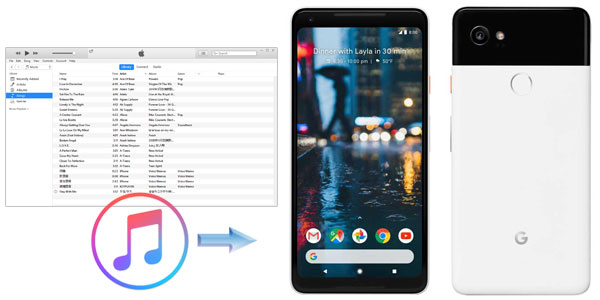
O último passo é conectar seu Google Pixel ao computador com um cabo USB . Vá até onde as músicas baixadas estão e arraste-as para fora. Em seguida, solte-as no armazenamento interno do seu Google Pixel e pronto! (Você também pode conferir nossas dicas para ouvir músicas Apple Music diretamente no computador .)
Dica: Certifique-se de que Apple Music/iTunes esteja fechado antes de abrir Apple Music Converter. E durante a conversão da música, não realize nenhuma operação em Apple Music/iTunes.
Parte 3. Resumo
Android e Apple tendem a não se dar tão bem. É por isso que o Android não oferece suporte a produtos Apple e a Apple não oferece suporte a produtos Android. Então, o que você esperaria do Google Pixel?
Felizmente, existem maneiras de contornar esse problema. No final, você conseguiu descobrir como reproduzir Apple Music no Google Pixel. Esperamos que isso tenha ajudado a resolver o seu problema.

