

Como jogar Apple Music no PC sem o iTunes
Apple Music é freqüentemente usado por aqueles que possuem dispositivos desenvolvidos pela Apple. A maioria dos usuários de Mac tem o aplicativo iTunes a fim de acessar Apple MusicQuem possui dispositivos iOS também usa Apple Music Para reproduzir, baixar e ouvir música online e offline.
No entanto, nem todos nós temos acesso a esses dispositivos. Isso soa verdadeiro para usuários de Android e usuários de PC. Naturalmente, eles gostariam de encontrar uma maneira de play Apple Music no PC sem iTunes?
Se for esse o caso, hoje é o seu dia de sorte, porque vamos descobrir se você consegue acessar o Apple Music aplicativo em seu PC com Windows sem instalar o iTunes. Vamos começar respondendo à sua pergunta.
Conteúdo do Artigo Parte 1. Você pode jogar Apple Music no PC?Parte 2. Como posso reproduzir minhas músicas sem usar o iTunes?Parte 3. Resumo
Parte 1. Você pode jogar Apple Music no PC?
Você pode ouvir Apple Music No computador? Sim, você pode. Isso se aplica tanto a PCs com Windows quanto a Macs. Mas você pode jogar Apple Music Em um PC? Felizmente, a resposta também é sim. Então, por que é possível acessar um produto da Apple em um dispositivo que não seja da Apple?
Aplicativo iTunes Windows PC Edition
Como já existe há algum tempo, muitas pessoas já sabem que podem acessar Apple Music aplicativo no PC instalando a edição para PC do Windows de iTunesAo instalar este aplicativo no seu PC, você poderá prosseguir para Apple Music online ou offline.
Reprodutor da Web da Apple
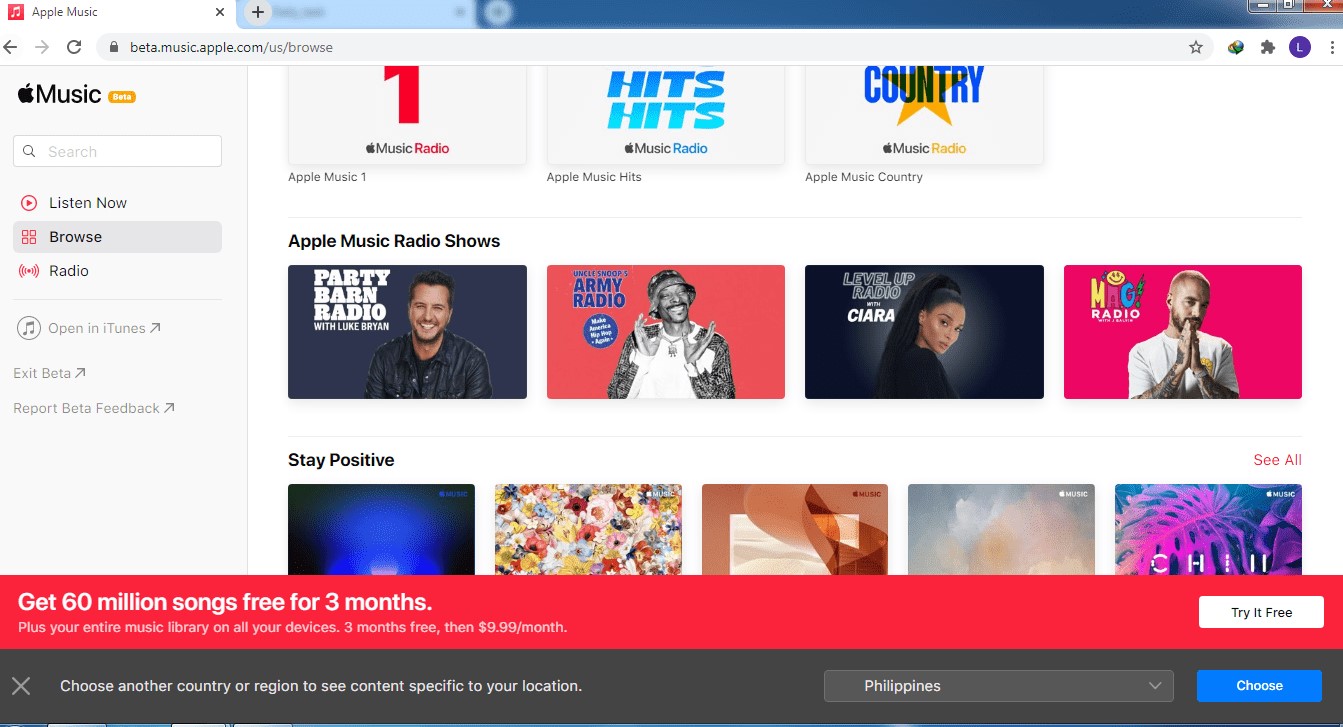
Outra pergunta que você pode se fazer é se você tem acesso. Apple MusicSem iTunes nem nada. Mas, por sorte, você pode. Isso porque você pode acessar o site da Apple, que chamamos de Apple Web Player. É basicamente o site para... Apple MusicMas, atualmente, está em versão beta.
Software de terceiros
Se você não possui um dispositivo Apple, iTunes e nem mesmo internet, será um pouco difícil ajudá-lo, mas não é impossível. Isso porque existem muitos produtos que permitem baixar músicas da Apple. Apple MusicIsso permitirá que você ouça música offline.
Parte 2. Como posso reproduzir minhas músicas sem usar o iTunes?
Como já foi dito, você pode jogar Apple Music No PC, usando o aplicativo iTunes. Isso é óbvio, então não vamos discutir os passos para isso. O que vamos discutir são os passos para usar o Apple Web Player e a terceira opção, que é usar o software para reproduzir. Apple Music No PC, sem iTunes. Vamos começar com o software.
Método 1. Guarda Apple Music Para sempre no PC
TuneSolo Apple Music Converter é o software que mais recomendamos. Ele tem a capacidade de converter arquivos do iTunes, sejam podcasts, filmes, músicas, etc. Além disso, pode remova a proteção DRM em tais arquivos. Você pode usar este aplicativo inteligente para converter Apple Music trilhas de M protegido4Formato P para regular M4A, MP3, AAC, FLAC, WAV e AIFF preservando as etiquetas de identificação originais. Portanto, você pode jogar. Apple Music No PC, sem iTunes. Clique no botão abaixo e experimente gratuitamente agora mesmo!
Experimente grátis Experimente grátis
Abaixo estão as principais características deste software:
- Remoção de DRM. A proteção DRM nos arquivos do iTunes impede que os usuários façam qualquer coisa com as músicas. Se você, por acaso, quiser compartilhar ou transferir as músicas, TuneSolo tem você coberto
- Escuta offline. Como você precisará de internet para usar o Apple Web Player, é bastante conveniente que TuneSolo tem a capacidade de baixar músicas para que possam ser disponibilizadas para escuta offline
- Conversão rápida. Ao contrário de seus conversores típicos, TuneSolo tem uma taxa que é 16 vezes mais rápida que a maioria dos conversores. Ele também pode baixar vários arquivos de uma só vez, economizando muito tempo
- Suporte abrangente. TuneSolo Suporta mais formatos do que você pode se lembrar. Isso inclui formatos populares como... MP3 para opções impopulares como M4V, AA, AAX e mais

Até agora, deve ser bastante evidente que TuneSolo é um 1-uma ferramenta única. Então, se você planeja usá-la para jogar Apple Music No PC, sem o iTunes, é claro que você vai querer descobrir os passos que precisa seguir:
- Selecionar Apple Music canções
- Alterar configurações de saída
- Converter Apple Music
Claro, temos os detalhes dos parágrafos seguintes.
Passo 1. Selecionar Apple Music canções
Lançar o Apple Music Converter No computador. Certifique-se de que o iTunes esteja instalado. Na página principal, você verá uma lista. Nessa lista, selecione as músicas que deseja baixar.
Observação: Por favor, evite usar o iTunes ou Apple Music durante todo o processo. E, por precaução, feche completamente o aplicativo para evitar problemas futuros.

Passo 2. Alterar configurações de saída
Depois de selecionar todas as músicas necessárias, vá para a área inferior do software onde as configurações de saída estão localizadas. Altere o formato, o codec, a qualidade e outras configurações nesta seção.

Passo 3. Converter Apple Music
Após finalizar as configurações, clique em Converter. Isso iniciará o processo de conversão e tudo o que você precisa fazer agora é aguardar. O arquivo será então enviado para a pasta de saída e você poderá reproduzi-lo. Apple Music No PC, sem iTunes.
Observação: Após todo o processo, você pode desinstalar o iTunes e ainda ter acesso a todos os arquivos baixados. Apple Music músicas

Método 2. Uso Apple Music Reprodutor da Web para jogar Apple Music no PC sem iTunes
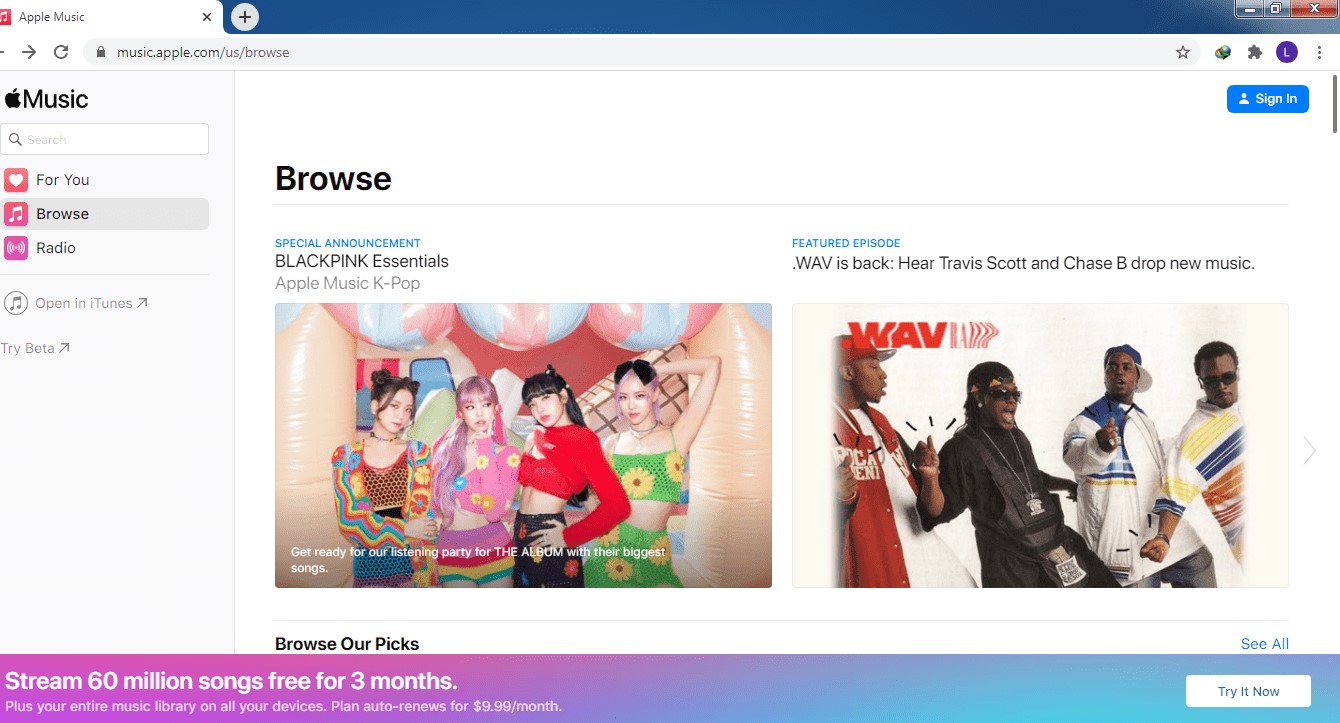
O Apple Web Player é um site que permite reproduzir Apple Music No PC, sem o iTunes. Claro, isso exigirá que você se conecte à internet. Mesmo assim, é uma solução muito conveniente se você não pretende baixar nenhuma música, assim como fez na seção anterior.
De qualquer forma, Apple Music O Web Player é um site desenvolvido recentemente. Por isso, recomendamos cautela ao utilizá-lo. Ele está em fase Beta, então podem ocorrer erros, e por isso não é muito confiável neste momento.
Se você ainda pretende prosseguir com este método, sinta-se à vontade para seguir as etapas abaixo:
- Abra um navegador em seu PC.
- Digitar apple.com na barra de URL.
- Inicie sessão com seu ID Apple e senha. Certifique-se de que esta conta tenha uma Apple Music inscrição.
- Navegue pela biblioteca e selecione as músicas que deseja reproduzir.
Antes que nos esqueçamos, o Apple Web Player exige que você tenha um Apple Music assinatura. Se você não for assinante, sugerimos que utilize o primeiro método que discutimos.
Parte 3. Resumo
Ser capaz de ouvir música é bom e tudo mais, mas e se você pudesse play Apple Music no PC sem iTunes. Isso é basicamente tudo o que falamos neste artigo.
Também discutimos maneiras de torná-lo ainda mais conveniente, tendo um método que não requer a internet. Esperançosamente, isso ajudará você a ter uma melhor experiência musical.

