

Como jogar Apple Music no iPhone 12 [Guia completo]
Sempre que Apple Quando um produto é lançado, a primeira coisa que vem à mente de todos é se ele oferece suporte. Apple Music O mesmo vale para o iPhone, lançado recentemente. 12. Enquanto alguns dizem que é perfeitamente possível, outros encontram dificuldades, mas isso não deveria acontecer, certo?
Afinal, o Apple Music app está mais popular do que nunca, por isso é natural que a Apple garanta que você pode play Apple Music no iPhone 12, mas eles ainda não podem evitar problemas inesperados.
Este artigo apresentará o iPhone para você. 12 dispositivo e mostrar diferentes maneiras de usá-lo. Apple Music No iPhone. Vamos começar!
Conteúdo do Artigo Parte 1. Posso jogar Apple Music no iPhone 12?Parte 2. Como faço para acessar Apple Music no meu iPhone 12?Parte 3. Como faço para baixar Apple Music para o meu iPhone 12 Para ouvir offline?Parte 4. Resumo
Parte 1. Posso jogar Apple Music no iPhone 12?
Antes de responder à sua pergunta, você precisa primeiro aprender mais sobre Apple MusicEntão, para o nosso primeiro tópico, vou apresentar... Apple Music E talvez você possa aprender coisas novas.
Introduction to Apple Music
Como você já deve saber Apple Music é um serviço de streaming de música, mas é mais do que isso. A plataforma também inclui vídeos, estações de rádio e podcasts. Este serviço existe há cerca de 5 anos, mas nesse curto período de tempo, já se tornou muito popular. Isso se deve principalmente às suas características.
Para 1, Apple Music Possui uma interface interativa. Ao contrário de outras plataformas, a interface consiste em várias seções, incluindo um espaço para descobrir músicas, uma área para ouvir estações de rádio e muito mais. Além disso, a seção de recomendações mostra músicas de acordo com o seu gosto musical. No entanto, embora seja uma boa plataforma, ainda apresenta algumas falhas.

Limitações de Apple Music
Apple Music Sabe-se que funciona na maioria dos dispositivos Apple, incluindo iPads, iPhones, Apple Watches e outros. Mas seu dispositivo precisa estar atualizado para que funcione. Então, respondendo à sua pergunta, sim, principalmente porque o iPhone 12 É um dispositivo atualizado, considerando que é um produto lançado recentemente pela Apple.
Infelizmente, a falha de Apple Music é que você não pode ouvir Apple Music músicas em outros dispositivos. Além disso, você não pode acessar os arquivos depois de cancelar a assinatura. Mas será que isso muda com o lançamento do iPhone? 12?
Introdução ao iPhone 12
Muitos usuários presumem que podem acessar o Apple Music Aplicativos mais fáceis de usar com o lançamento do iPhone 12. Infelizmente, não é tão diferente do que você estava acostumado. Você ainda precisa ser assinante, embora seja um iPhone. 12 Com certeza lhe proporcionará uma experiência melhor.
Afinal, iPhone 12 possui alguns recursos úteis, incluindo uma tela mais interativa e utilitários adicionais, como o MagSafe e 5G. Se você quer aprender como ouvir música offline no iPhone, precisa conhecer o processo correto.
Parte 2. Como faço para acessar Apple Music no meu iPhone 12?
Você pode facilmente aprender como ouvir música no iPhone de graça Enquanto você estiver inscrito nos serviços deles. Pode ser necessário pagar um valor específico, mas muitos usuários afirmam que o preço compensa o entretenimento. Além disso, Apple Music É popular por vários motivos, e você pode experimentar esses motivos em primeira mão.
Inscrever-se para Apple Music
Existe apenas 1 forma real de se inscrever em Apple MusicComo a Apple é bastante rigorosa com o processo de assinatura, você precisa seguir estas etapas cuidadosamente:
- Abra o Apple Music aplicativo no seu dispositivo. Se estiver em um computador, abra o iTunes ou acesse este link. link no seu navegador.
- Agora vá para a seção Ouça agora ou Para você.
- Toque na oferta de teste que aparece na tela.
- Escolha um plano de assinatura. Isso incluirá um plano família, plano de estudante e outros.
- Faça login usando seu ID Apple e senha. Esta é a conta que será contabilizada para a compra da assinatura. Portanto, essa conta deve ter informações bancárias disponíveis.
- Agora você verá as informações bancárias. Basta confirmar essas informações. Se você ainda não adicionou um método de pagamento, adicione. 1 !
- Clique ou toque no botão Entrar.
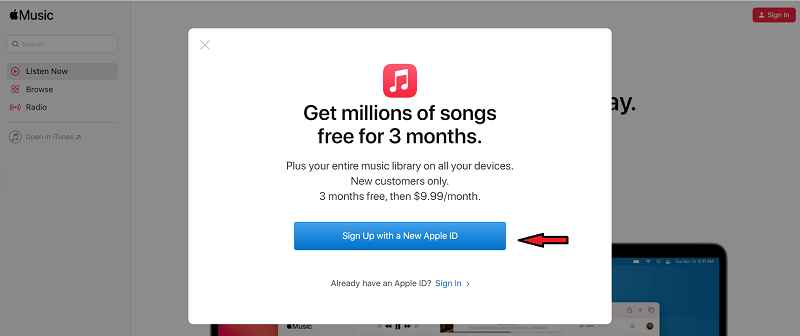
Atenção, se não quer arriscar o seu dinheiro, é possível optar pelo teste gratuito. Embora seu acesso à plataforma seja limitado, deve ser o suficiente para lhe dar alguns insights sobre se esta plataforma vale a pena ou não.
Acesso a Apple Music
Depois de se inscrever no Apple Music plataforma, agora você deve conseguir jogar Apple Music no iPhone 12. Isso é feito seguindo estes passos:
- Abra Apple Music no seu dispositivo ou no iTunes, se estiver usando um computador.
- Vá para a seção Ouça agora como você fez antes.
- Agora toque no ícone da foto localizado no canto superior direito da tela.
- Faça login em sua conta da Apple como antes.
Observação: Pode ser que a conta da Apple não seja registrada mesmo após a assinatura, então você terá que fazer isso novamente com estes. 4 passos.
Depois de acessar a plataforma, você pode selecionar as músicas livremente. Ao fazer isso, diversas opções são oferecidas, permitindo que você escolha entre baixá-las, compartilhá-las ou simplesmente ouvi-las no seu iPhone. 12.
Parte 3. Como faço para baixar Apple Music para o meu iPhone 12 Para ouvir offline?
Você também tem a opção de usar uma ferramenta de terceiros para baixar e jogar. Apple Music no iPhone 12 Sem precisar se conectar à internet. Afinal, já é ruim o suficiente ter que pagar para ouvir música, então por que não poder baixar músicas para ouvir offline, mesmo sendo assinante?
Aqui está um resumo das instruções sobre como fazer o download. Apple Music para o meu iPhone 12 Para ouvir offline:
- Baixar Apple Music para o computador
- Selecione músicas
- Ajustar configurações
- Converter músicas
- Transferência baixada Apple Music para iPhone 12
- Conecte o iPhone 12 para o seu computador
- Agora abra o iPhone. 12 armazenamento interno
- Arraste e solte todas as músicas baixadas no armazenamento.
- Desconecte o dispositivo do computador
Ferramenta Necessária para Converter Apple Music:
TuneSolo Apple Music Converter é uma ferramenta que ajuda os amantes da música a baixar Apple Music músicas para que possam ouvi-las sem internet. A melhor parte é que você pode converter essas músicas para que se encaixem na sua playlist. Assim, sua biblioteca de músicas ficará menos bagunçada. Você pode conferir mais recursos desta ferramenta clicando no botão e experimentando gratuitamente agora mesmo!
Experimente grátis Experimente grátis
Abaixo estão as principais características deste software:
- Escuta offline. Os usuários não podem ouvir Apple Music musicas sem internet. É por isso que cabe TuneSolo para te ajudar a baixar e jogar Apple Music no iPhone 12 para ouvir offline. Isso é possível em dispositivos como iOS, Android, PSP, Zune, Xbox e muitos outros.
- Remoção de DRM. Há também o recurso para remover proteção DRM. Dessa forma, você pode ouvir músicas sem se preocupar com o FairPlay DRM que impede os usuários de jogar Apple Music fora da plataforma
- Conversão mais rápida. É importante notar também que TuneSolo tem uma alta velocidade de conversão. Você pode até converter 16 vezes mais rápido do que seus conversores típicos. Além disso, você pode trabalhar em vários arquivos ao mesmo tempo, melhorando ainda mais a velocidade desta ferramenta
- Formatos suportados. Este software também suporta diversos formatos, inclusive formatos protegidos como M4B, M4V, AAX e muitos outros. Além disso, após a conversão, você ainda mantém a qualidade do arquivo original.
#1. Baixar Apple Music para o computador
Agora você já sabe tudo sobre este software. Chegou a hora de descobrir como jogar. Apple Music no iPhone 12 utilizando TuneSolo:
Passo 1. Selecione músicas
Em primeiro lugar, você deve garantir que o iTunes está instalado no seu computador. Em seguida, prossiga para abrir o conversor. Você verá uma lista em sua página principal. Nessa lista, selecione as músicas que deseja converter ou baixar.

Passo 2. Ajustar configurações
Ao rolar para baixo, você encontrará a área Configurações de Saída. Aqui, você pode alterar o formato, o codec, a qualidade e outras propriedades da saída. Basta alterar para o que desejar, mas sugiro deixar o formato como está. MP3 Para melhor qualidade e utilidade.

Passo 3. Converter músicas
A última etapa é clicar no botão Converter. Ao fazer isso, você iniciará o processo de conversão, portanto, tudo o que você precisa fazer é aguardar até que todo o processo seja concluído.
Dica: Por favor, certifique-se de que Apple MusicO iTunes está fechado antes de abrir. Apple Music ConverterE durante a conversão da música, por favor, não faça nenhuma operação em Apple Music/iTunes.

#2. Transferência baixada Apple Music para iPhone 12
Você deve ter notado uma seção "Pasta de Saída" na área de Configurações de Saída. Acesse essa pasta e você encontrará o arquivo baixado. Apple Music músicas. Tudo o que você precisa fazer é transferir esses arquivos para o seu iPhone. 12 com estas etapas:
- Conecte o iPhone 12 para o seu computador.
- Agora abra o iPhone. 12 armazenamento interno.
- Arraste e solte todas as músicas baixadas no armazenamento.
- Desconecte o dispositivo do computador.
Neste ponto, você já deve ser capaz de jogar. Apple Music no iPhone 12 sem quaisquer restrições.
Parte 4. Resumo
Jogando Apple Music Fazer isso em dispositivos iOS é muito mais fácil do que você imagina. Você só precisa das ferramentas certas e pronto, desde que tenha conhecimento sobre como usá-las. Mesmo sem uma ferramenta, você pode play Apple Music no iPhone 12.
Com este guia, tudo deve ficar bem fácil para você. Apesar das falhas de Apple Music, você ainda vai gostar Apple Music Você poderá alcançar seu potencial máximo aplicando o que aprendeu neste guia.

