

Como reproduzir músicas do iTunes no Chromecast: aprenda aqui.
Utilizar o Chromecast Audio é vantajoso para quem quer ter acesso a ótimas músicas a qualquer hora e em qualquer lugar. No entanto, muitos serviços como o iTunes e outros não oferecem essa opção. Apple Music Os usuários não têm conhecimento de como eles podem reproduzir músicas do iTunes no Chromecast. Conhecer o procedimento do iTunes para o Chromecast certamente seria útil para muitos ouvintes.
Quando você encontrou esse problema antes, procurou algumas referências na web? Se você fez isso, certamente, você viu um monte de correções, bem como o uso de aplicativos de software de terceiros como o Google Play Music e ferramentas que são capazes de converter arquivos de forma rápida e eficiente. Se você está se perguntando como isso pode ser possível, continue lendo este post para saber mais. Você não deve se preocupar com isso, pois, na verdade, existem soluções disponíveis que você pode usar para reproduzir músicas do iTunes no Chromecast.
Conteúdo do Artigo Parte 1. É possível reproduzir músicas do iTunes no Chromecast?Parte 2. Como reproduzir músicas do iTunes no Chromecast?Parte 3. Para resumir tudo
Parte 1. É possível reproduzir músicas do iTunes no Chromecast?
Para chromecast e iTunes or Apple Music Para os usuários, a pergunta mais comum é: "É possível reproduzir músicas do iTunes no Chromecast?". Quem já tentou deve ter se deparado com alguns erros. Mas você tem alguma ideia do porquê?
O Chromecast Audio é uma tecnologia desenvolvida pelo Google . Trata-se de um dispositivo que você pode conectar à caixa de som que estiver usando para transmitir áudio pela sua conexão de dados. Após a configuração inicial, basta conectar o dispositivo e começar a transmitir.
Antes, só era permitido reproduzir faixas de alguns aplicativos de streaming de música, como por exemplo... Pandora, Google Play Music e SpotifyEste é um dos motivos pelos quais Apple Music É impossível reproduzir em dispositivos compatíveis com Chromecast. Além disso, Apple Music Os arquivos são protegidos por DRM, o que dificulta o acesso em dispositivos que não sejam iOS.
No entanto, recentemente, os usuários puderam utilizar dispositivos compatíveis com Chromecast para reproduzir seus programas favoritos. Apple Music faixas. Mas isso pressupõe que estejam pagando a taxa de assinatura exigida. Caso contrário, ocorrerá um erro. Como reproduzir músicas do iTunes no Chromecast?
Você pode seguir o procedimento abaixo. Observe que você precisa de um dispositivo Android que esteja executando a versão mais recente do Android. 5.0 versão ou mais recente.
- Você precisa se certificar de que tanto o telefone ou tablet Android que você está usando quanto o dispositivo Chromecast estarão sob o mesmo WiFi ou conexão de dados.
- Após concluir a primeira etapa, você precisa ir para o seu Apple Music aplicativo e escolha o Apple Music A faixa que você deseja reproduzir. Reproduza-a.
- Toque na música para chegar à opção “Tocando agora”.
- Você verá o botão "Transmitir". Você só precisa marcar isso para continuar.
- Por fim, escolha o dispositivo Chromecast que você vai usar.
Lembre-se de que você só pode fazer isso se estiver pagando o Apple Music assinatura e se você estiver usando um dispositivo Android com uma versão mais recente.
Se você é um usuário de tablet Android, podemos dar dicas para ouvir Apple Music músicas no seu tablet.
Agora, o dilema surge se você for um usuário de iOS ou se não tiver orçamento para pagar a taxa necessária para desfrutar de todos esses recursos. Apple Music Músicas que você adora. Ainda é possível usar o iTunes com o Chromecast? Dá para reproduzir músicas do iTunes no Chromecast?
Descubra a resposta na segunda parte deste artigo.
Parte 2. Como reproduzir músicas do iTunes no Chromecast?
Nesta seção, aprenderemos sobre o procedimento de conexão do iTunes ao Chromecast, primeiro usando o Google Play Music e, em seguida, usando o áudio ou alto-falantes convencionais (depois de instalar o iTunes ou o Chromecast). Apple Music faixas que você deseja reproduzir). Espero que possamos aprender como reproduzir músicas do iTunes no Chromecast.
Método #1. Transfira músicas do iTunes para o Google Play Música e reproduza-as no Chromecast.
A maneira mais fácil de reproduzir músicas do iTunes no Chromecast é fazer o download das faixas do iTunes para o seu computador pessoal com a ajuda de um aplicativo de software que pode remover a proteção DRM desses arquivos. Neste caso, vamos recomendar o uso deste TuneSolo Apple Music Converter.
O processo seria baixar as faixas do iTunes e enviá-las para o Google Play Music antes do streaming. Antes de entrarmos nisso, daremos algumas ideias breves sobre por que usar este TuneSolo Apple Music Converter é a melhor opção.
O que você pode obter usando TuneSolo Apple Music Converter?
- Essa ferramenta tem uma velocidade rápida quando se trata de conversão e download.
- Ele pode suportar o processamento de arquivos de áudio e até mesmo de audiolivros (caso você também ame o streaming de audiolivros).
- A proteção DRM pode ser facilmente removida!
- Existem muitos formatos suportados - formatos de entrada e saída.
- Ele pode suportar conversão de lote.
- Você pode ter certeza de que o resultado será de alta qualidade.
- Quando se trata de requisitos de instalação, você só precisa concluir algumas coisas.
- O procedimento que você precisa seguir é simples e fácil.
Observe que, antes de iniciar os processos de conversão e download, tanto o iTunes quanto Apple Music As inscrições devem ser encerradas para garantir o sucesso dos processos.
Baixe as faixas do iTunes usando TuneSolo Apple Music Converter
Agora, aqui está uma visão geral do que precisa ser feito.
- Prossiga com a instalação deste TuneSolo Apple Music Converter.
- Adicione todos esses Apple Music faixas que você deseja baixar.
- Clique no botão “Converter” para iniciar a conversão.
Aqui estão as descrições das etapas mencionadas acima.
Degrau #1. Prossiga com a instalação deste produto. TuneSolo Apple Music Converter
A primeira coisa é, claro, instalar o seu TuneSolo Apple Music Converter no seu PC. É compatível com computadores Windows e Mac. Para obter todos os detalhes sobre os requisitos, visite o site oficial. Após a instalação, basta abrir o aplicativo para acessar a interface principal.
Experimente grátis Experimente grátis
Degrau #2. Adicione todos esses Apple Music Músicas que você deseja baixar
Na interface principal, arraste e solte todas as faixas do iTunes que deseja manter no PC para transmissão. Você pode processar vários arquivos, portanto, é possível adicionar muitos. Depois de concluir o processo de upload, escolha o formato de saída para o qual deseja que os arquivos sejam convertidos.
Certifique-se de que modificará tudo o que deseja alterar nas configurações. Além disso, você deve definir o caminho de saída com antecedência para ver facilmente onde os arquivos convertidos estão depois que o download for concluído.

Degrau #3. Clique no botão “Converter” para iniciar a conversão.
Finalmente, aperte o botão “Converter” para iniciar o processo de conversão. Como a conversão está em andamento, você também terá a certeza de que a proteção DRM será removida. Após alguns minutos, os arquivos convertidos estarão prontos em seu caminho de saída definido e agora você pode transmiti-los.

Após o processo de download, agora você precisa seguir as etapas sobre como você pode transferi-los para o Google Play Música e transmitir no Chromecast.
Faça upload dos arquivos convertidos para o Google Play Music
Depois de ter os arquivos convertidos, agora você pode transferi-los para o Google Play Music para finalmente reproduzir o iTunes Music no Chromecast.
Primeiro, você precisa ir para o web player do Google Play Música. A partir daí, vá até o “Menu” e por fim clique na opção “Carregar Música”. Você pode arrastar e soltar as músicas convertidas ou clicar na opção “Upload” para selecionar na biblioteca do seu PC.
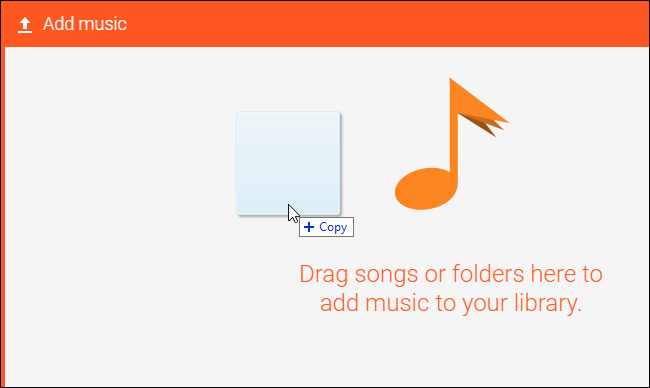
Uma vez transferido, você pode finalmente começar com o processo de transmissão por meio de seu computador ou iPhone ou iPad.
Usando seu computador pessoal
- Vá para o seu Chrome.
- Esta etapa é opcional, mas é recomendada - você pode fixar o botão Transmitir em sua barra de ferramentas para fácil acesso.
- Certifique-se de que seu PC e seu dispositivo Chromecast estão conectados ao mesmo WiFi ou provedor de dados.
- Acesse o Google Play Music usando sua web.
- Escolha uma música ou lista de reprodução para transmitir e marque o botão “Reproduzir”.
- Na parte inferior, marque o botão “Transmitir”.
- Agora, selecione o dispositivo que você vai usar.
Usando seu iPad ou iPhone
- Certifique-se de que ambos os dispositivos que serão usados estejam na mesma conexão WiFi.
- Acesse seu aplicativo Google Play Music. Caso não o tenha, você pode instalá-lo facilmente em seu dispositivo.
- Aperte o botão “Transmitir” que você verá.
- Escolha o dispositivo habilitado para Chromecast que você deseja usar.
- Escolha a música que deseja ouvir.
- Agora, toque a música escolhida.
Método #2. Transmita músicas do iTunes para o Chromecast Audio.
Além de usar o Google Play Music para reproduzir o iTunes Music em um dispositivo Chromecast, você também pode usar o áudio do Chromecast por meio do alto-falante.
Neste método, você só precisa de uma ferramenta que possa remover a proteção DRM de Apple Music faixas e seu alto-falante.
Você precisa converter e baixar o Apple Music músicas primeiro usando isso TuneSolo Apple Music ConverterOs passos são os mesmos do primeiro método, então, para simplificar, siga as instruções abaixo.
Dica: Mantenha seu Apple Music e o aplicativo iTunes foi fechado durante o acesso ao TuneSolo Apple Music Converter.
Degrau #1. Execute o processo de instalação.
Faça o processo de instalação preenchendo todos os requisitos necessários (conforme declarado no site principal). O cumprimento desses requisitos deve ser fácil. Após a instalação, abra o aplicativo para começar.
Degrau #2. Selecione as faixas e escolha o formato de saída.
Adicione essas faixas a serem convertidas e certifique-se de escolher um formato de saída que seja mais compatível com vários reprodutores de mídia e música. Defina as configurações de saída com base em sua preferência.
Degrau #3. Converter as trilhas
Marque o botão “Converter” para finalmente iniciar o processo de conversão. Depois de salvar os arquivos no PC, você pode prosseguir para a próxima etapa.
Degrau #4. Ouça as faixas
Certifique-se de que o áudio do Chromecast esteja conectado ao alto-falante. Configure-o e, finalmente, você pode tocar iTunes Music no Chromecast!
Parte 3. Para resumir tudo
Depois de ler todo o artigo, você sabe a resposta para a pergunta “posso tocar música do iTunes no Chromecast?”. Você agora vê esse problema ou dilema como resolvido?
É fácil reproduzir músicas do iTunes no Chromecast. Os procedimentos e coisas necessárias para prosseguir são apenas alguns e fáceis de concluir. Se você deseja ouvir suas listas de reprodução, álbuns ou músicas mais queridas do iTunes, por meio de seus dispositivos compatíveis com Chromecast, isso seria simples de fazer. Use este guia e você está pronto para ir!
Se você quiser Ouça músicas do iTunes no seu dispositivo. MP3 jogador, também podemos fornecer um guia fácil!

