

Como salvar Apple Music offline e baixar músicas gratuitamente
Existem diversas vantagens em baixar arquivos. Em primeiro lugar, você os disponibiliza tecnicamente offline, o que é muito útil caso não consiga uma conexão estável com a internet. Em segundo lugar, você pode manter seus arquivos seguros no seu computador ou dispositivo móvel. O mesmo conceito se aplica a... Apple Music.
Você não só pode ouvir música offline, como também pode garantir que sua playlist não seja perdida caso haja algum problema com o servidor da Apple. É exatamente por isso que saber salvar é uma habilidade útil. Apple Music offline.
Este artigo mostrará diferentes maneiras de salvar Apple Music modo offline e outras coisas que você precisa saber sobre a plataforma. Você saberá como baixar gratis Apple Music músicas e mantenha-os em seus dispositivos para sempre com um poderoso conversor.
Conteúdo do Artigo Parte 1. Posso jogar Apple Music Sem internet?Parte 2. Como faço para baixar todo o meu conteúdo? Apple Music Biblioteca diretamente?Parte 3. Como economizar Apple Music Músicas para ouvir offline e baixar gratuitamenteParte 4. Conclusão
Parte 1. Posso jogar Apple Music Sem internet?
Ouvir música offline parece ser um grande privilégio concedido apenas àqueles que podem ser considerados usuários premium. No entanto, isso não é verdade. Como assinante regular, você também tem acesso a esse recurso. Antes de nos aprofundarmos nesse tópico, você precisa saber mais sobre Apple Music.
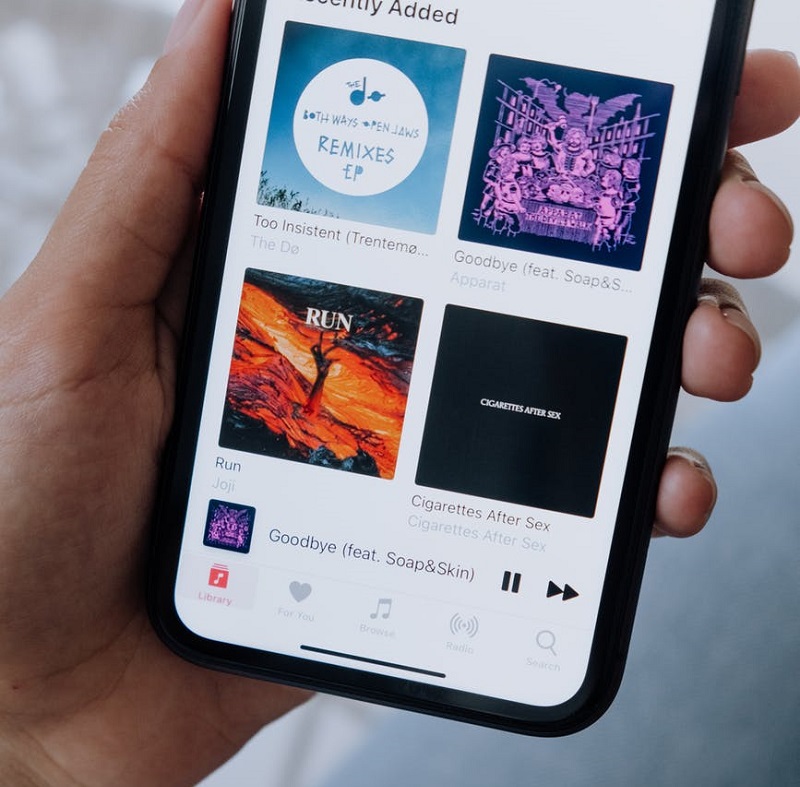
Você pode ouvir Apple Music offline?
Felizmente, você pode ouvir Apple Music sem internet, caso você tenha baixado as músicas e possua uma assinatura da Apple. Afinal, uma das funcionalidades de Apple Music É possível ouvir offline. No entanto, devido às suas normas rigorosas, você precisa seguir os termos e condições ao fazê-lo.
No entanto, Apple Music Não é tão rigoroso quanto ao processo real de poupança. Apple Music offline. Você pode baixar quantas músicas quiser. Pode criar quantas playlists quiser. O que eles restringem é a sua capacidade de distribuir essas músicas, o que nos leva à próxima pergunta.
Por que você não consegue baixar? Apple Music?
Enquanto alguns usuários estão tendo uma experiência tranquila baixando músicas de Apple Music, alguns são um pouco infelizes. Isso se deve principalmente à tecnologia FairPlay.
Jogo Justo É um algoritmo de DRM ou Gestão de Direitos Digitais que impede os usuários de distribuir conteúdo de Apple Music ilegalmente. Isso significa que você não pode compartilhar com seus amigos transferindo as músicas para os dispositivos deles, nem baixar os arquivos e movê-los para seus dispositivos de armazenamento externo.
Portanto, embora você possa economizar Apple Music Offline, você só poderá ouvir as músicas se estiver usando Apple Music como o meio. Além disso, baixar seu Apple Music A biblioteca não é tão difícil.
Parte 2. Como faço para baixar todo o meu conteúdo? Apple Music Biblioteca diretamente?
Enquanto você for assinante de Apple Music, você deverá conseguir economizar Apple Music offline. Dessa forma, você pode proteger suas músicas e não se preocupar em perdê-las devido a algum problema. De qualquer forma, você pode salvar. Apple Music offline em seus dispositivos móveis ou no computador. Vamos primeiro discutir os passos de como fazer isso. Apple Music Disponível offline em dispositivos móveis.
1. Baixar Apple Music Biblioteca em dispositivo iOS ou Android, caso você tenha assinatura.
Você pode salvar Apple Music Você pode acessar o conteúdo offline em seu dispositivo móvel, independentemente de usar iOS ou Android. Certifique-se de estar conectado ao Wi-Fi antes de prosseguir.
- Instale o Apple Music aplicativo e abri-lo.
- Procure a música que deseja salvar.
- Agora selecione essa música e clique no botão + Adicionar na área superior do aplicativo. Faça isso com todas as músicas que deseja salvar.
- Agora que você adicionou todas as músicas necessárias, vá para sua biblioteca ou lista de reprodução.
- Uma vez na lista de reprodução, comece a selecionar as músicas que deseja salvar e clique no botão Download. Faça isso com todas as músicas localizadas em sua biblioteca.
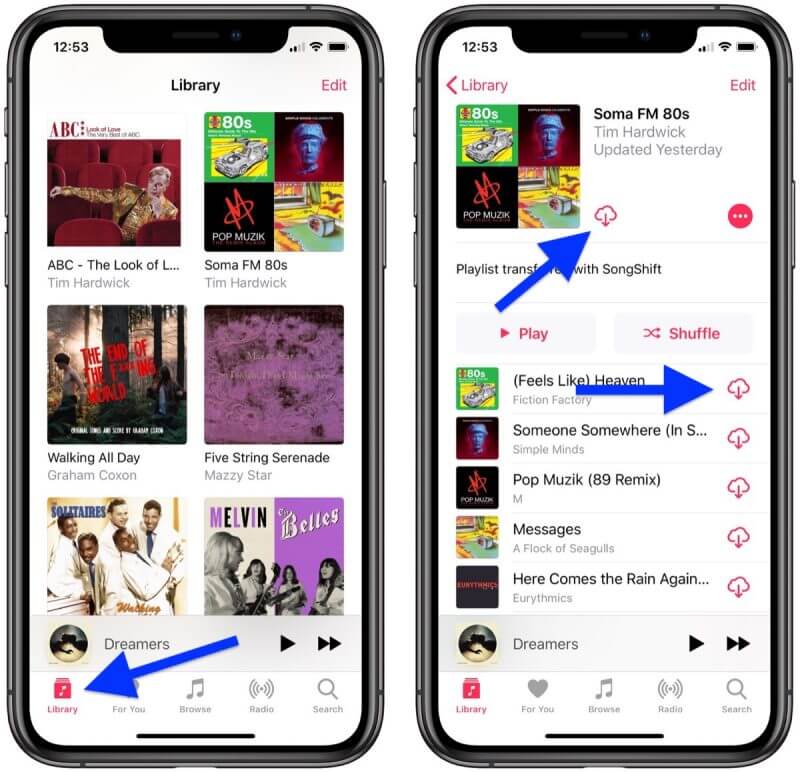
Depois de fazer isso, você deverá conseguir ouvir Apple Music Ouça músicas offline. Agora você pode curtir suas músicas sem precisar se conectar à internet. Você pode até ouvir música fora de casa. Para fazer isso em todos os seus dispositivos, basta ir em Configurações > Música. Ative a opção Sincronizar Biblioteca. Isso sincronizará automaticamente todas as músicas que você salvou. 1 dispositivo para todos os seus dispositivos.
2. Economize Apple Music Funciona offline no seu PC com Windows ou Mac se você tiver uma assinatura da Apple.
Você também pode salvar Apple Music Você pode restaurar seus dados offline no seu Mac ou PC com Windows através do iTunes. Veja a seguir os passos para restaurar. Apple Music Biblioteca através do seu computador:
- Instale o iTunes no seu computador e abra-o.
- Na barra lateral, clique em Música.
- Agora localize as músicas que deseja baixar na janela do iTunes.
- Clique no botão + Adicionar no canto superior direito da janela. Faça o mesmo com todas as músicas que deseja adicionar à sua lista de reprodução.
- Agora vá para sua lista de reprodução.
- Selecione as músicas 1 by 1 e clique no botão Download para cada um. 1.
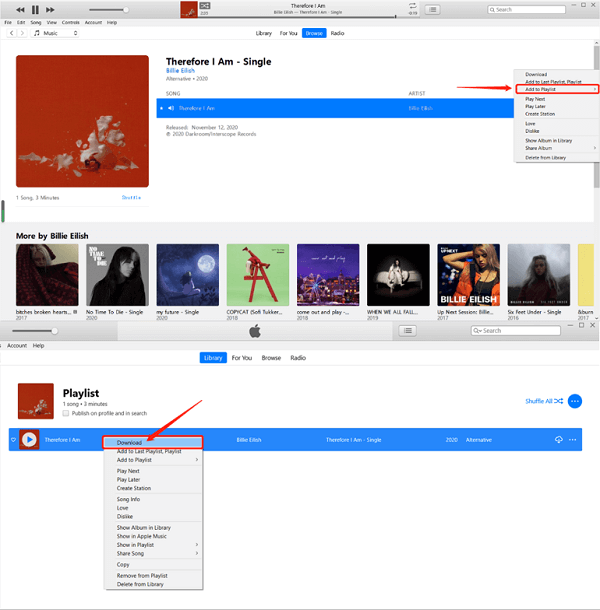
Para garantir que seus outros dispositivos tenham as mesmas músicas, acesse o menu Música. Selecione Preferências e vá para a aba Geral. Lá, ative a opção Sincronizar Biblioteca e clique em OK. Isso deve ser tudo o que você precisa fazer para salvar. Apple Music offline, tanto em dispositivos móveis quanto em computadores.
Parte 3. Como economizar Apple Music Músicas para ouvir offline e baixar gratuitamente
É bastante evidente que tentar economizar Apple Music Trabalhar offline é uma tarefa demorada. Você precisa fazê-lo. 1 Afinal, é uma música de cada vez. Felizmente para você, existe uma maneira mais fácil, que envolve o uso de TuneSolo Apple Music Converter, um programa que tem a capacidade de extrair ou Baixe todas as suas músicas de Apple Music Sem limitações. Ao usar este software, você pode economizar Apple Music Ouça músicas offline e baixe-as gratuitamente. Experimente grátis clicando no botão abaixo!
Experimente grátis Experimente grátis
Conheça mais sobre este software através de suas funcionalidades:
- Reprodução offline. Já que seu objetivo é Salve seu Apple Music músicas para reprodução offline, você pode ficar feliz que os arquivos baixados de TuneSolo pode ser acessado sem Internet. Isso se aplica a dispositivos como iOS, Android, PSP, Zune, Xbox e outros
- Remoção de DRM. Também é possível remover a proteção DRM dos arquivos baixados. Isso removerá as limitações do que você pode fazer com as músicas, então você pode fazer o que quiser naquele momento
- Conversão mais rápida. TuneSolo Apple Music O Downloader/Converter também é muito rápido. Na verdade, ele pode ser até 16 vezes mais rápido que outros programas. Além disso, você pode converter e baixar vários arquivos ao mesmo tempo, o que é uma grande vantagem.
- Vários formatos suportados. Esta ferramenta suporta diversos formatos. Isso inclui formatos populares como... MP3, MP4, e WAV bem como formatos que possuem DRM incorporado.

Agora que você já sabe do que se trata este software, veja como economizar. Apple Music Baixe músicas offline gratuitamente usando TuneSolo:
Passo 1. Acesso integrado TuneSolo Apple Music Web Player
Instale o TuneSolo Apple Music Converter No seu computador Windows ou Mac. Ao abrir a ferramenta, você verá um botão chamado "Abrir o reprodutor web da Apple". Clique nele e você terá acesso ao reprodutor web integrado.
Faça login com seu ID Apple. Você também pode usar a conta gratuita sem um ID Apple. Apple Music Assinatura de membro. Se você não conseguir acessar sua conta, não poderá navegar na biblioteca nem baixar ou converter arquivos. Apple Music usando o software.
Passo 2. Escolha as músicas/álbuns/listas de reprodução que deseja salvar para reprodução offline.
Você deverá conseguir ver o seu Apple Music A biblioteca e as diferentes listas de reprodução são exibidas na janela. Basta selecionar as músicas que deseja salvar para ouvir offline e adicioná-las à lista de downloads.

Passo 3. Ajustar as configurações de saída
Após selecionar as músicas, é hora de alterar as configurações de saída. Escolha o que deseja alterar: formato, qualidade, codec e pasta para salvar. Apple Music offline.
Passo 4. Baixe todas as músicas para salvar Apple Music Desconectado
Agora clique em "Converter" na parte inferior do TuneSoloda interface. Isso iniciará o processo de conversão, então você pode ter que esperar um pouco, dependendo de quantas músicas você tentou salvar.

Parte 4. Conclusão
Como esperado, tentando economizar Apple Music offline não é muito difícil. Afinal, uma das características de Apple Music é escuta offline, então muita coisa é esperada. No entanto, a chegada de TuneSolo Apple Music Converter pode te ajudar muito sem precisar de uma assinatura. Apple Music
Com TuneSolo Apple Music ConverterNão há necessidade de se preocupar com o produto vencido. Apple Music Com a assinatura, você pode baixar e converter facilmente. Apple Music Para ouvir offline agora! E estes Apple Music Você pode economizar espaço em seus dispositivos, computador ou armazenamento local para sempre!

