

Como definir Apple Music como música de alarme no seu dispositivo
"Estou acostumado a ouvir as músicas de alarme padrão do meu iPhone. Existe alguma maneira de eu alterá-las e definir Apple Music como música de alarme no meu dispositivo?"
Todos nós certamente queremos começar o dia bem. Ao abrirmos os olhos pela manhã, já devemos sentir a boa energia de acordar com disposição e disposição. Um fator adicional que motiva alguns de nós a levantar da cama é ouvir boa música logo ao acordar. É claro que todos concordam que uma boa música acalma e tranquiliza a mente. E ouvir boas músicas ao começar o dia certamente influencia positivamente a maneira como lidamos com todas as tarefas que precisamos realizar.
Ainda bem que o aplicativo Apple Music permite que seus usuários curtam qualquer música e definam Apple Music como música de alarme em seus iPhones. Muitos de nós concordamos que os toques de alarme padrão são um pouco monótonos e sem graça. Se você gosta de rock, baladas, música acústica, jam e outros gêneros, pode curtir essas músicas como alarme no seu iPhone, desde que estejam na sua playlist Apple Music.
Ao longo deste artigo, você descobrirá que isso é possível. Um guia sobre como definir Apple Music como música de alarme no iPhone será apresentado aqui (através do aplicativo Apple Music), bem como o procedimento para definir sua música de alarme no iPhone sem o aplicativo Apple Music.
Vamos começar!
Conteúdo do Artigo Parte 1. É possível definir Apple Music como música de alarme?Parte 2. Como definir Apple Music como música de alarme no iPhone?Parte 3. Uma forma alternativa de definir Apple Music como alarme (para iOS e Android)Parte 4. O sumário
Parte 1. É possível definir Apple Music como música de alarme?
Seria realmente emocionante ouvir qualquer uma das suas faixas favoritas do Apple Music salvas na sua playlist do Apple Music como alarme toda vez que você precisar se levantar da cama para começar o dia e fazer as coisas que precisa fazer.
Ninguém discordará que o aplicativo Apple Music é, de fato, um dos melhores e mais ativos serviços de streaming de música, popularizado e continuamente utilizado por usuários em todo o mundo. Certamente, muitos usuários do 8 afirmam usar o aplicativo Apple Music como sua plataforma de streaming de música preferida. O melhor do aplicativo Apple Music é sua alta compatibilidade com diversos dispositivos, especialmente iOS. Portanto, a maioria dos usuários da Apple utiliza este serviço como plataforma para ouvir música em streaming. Outra vantagem do aplicativo 1 é o período de teste gratuito de 3 meses. E, se o usuário decidir prosseguir com a versão paga, poderá escolher entre comprar ou assinar um plano premium individual (com custo de 9.99 USD por mês) ou um plano familiar (com custo de 14.99 USD por mês, que pode ser utilizado por até 6 membros da família). Com a assinatura, 1 poderá ouvir milhões de faixas, playlists e álbuns (antigos e recém-lançados), transmissões de rádio ao vivo com DJs renomados e até mesmo assistir a videoclipes.
Outra grande vantagem da assinatura Apple Music é que você pode usar qualquer uma dessas faixas como música de alarme no seu iPhone! Se você já usa o aplicativo Apple Music e paga a mensalidade (para aproveitar todos os benefícios oferecidos) e tem curiosidade de saber como definir uma música como alarme no iPhone usando o aplicativo, você aprenderá os procedimentos a seguir na próxima parte deste artigo.
Caso queira pular a parte mencionada, você pode ir direto para a terceira parte deste artigo para aprender como definir a música do seu alarme no iPhone sem o Apple Music e como baixar músicas para o alarme.
Agora, vamos prosseguir e discutir como definir Apple Music como música de alarme usando seu iPhone e o aplicativo Apple Music diretamente.
Parte 2. Como definir Apple Music como música de alarme no iPhone?
Configurar suas músicas favoritas do Apple Music como música de alarme no seu iPhone é muito fácil. Para isso, basta seguir os passos abaixo. Lembre-se também que você precisa ser assinante do Apple Music para aproveitar essa vantagem. Você poderá escolher qualquer música entre milhões disponíveis em qualquer playlist do Apple Music que você goste.
Portanto, para sua referência, aqui está o que você precisa fazer.
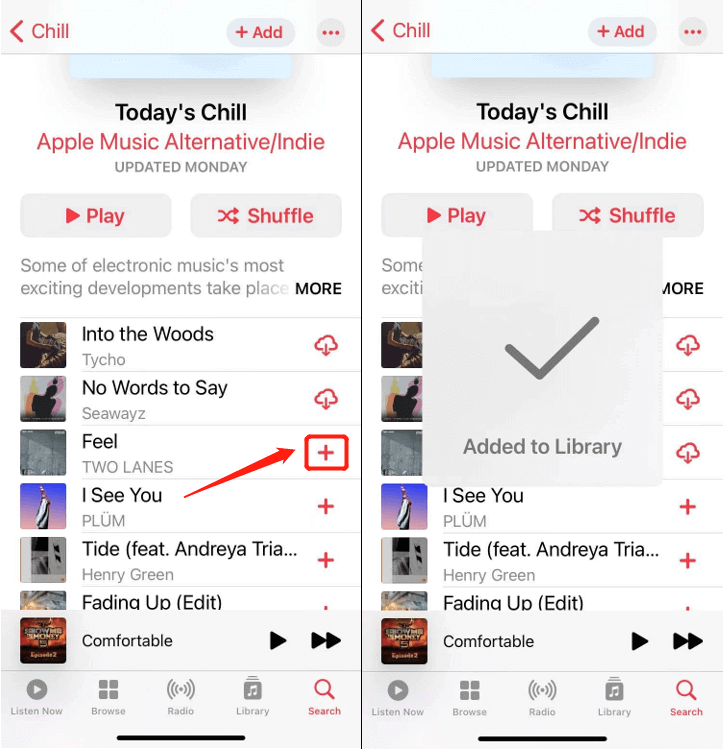
Etapa #1. Você precisa ter o aplicativo Apple Music instalado no seu iPhone. Das músicas oferecidas pelo aplicativo Apple Music, escolha qualquer uma que você queira definir como música de alarme usando o recurso "Buscar" no aplicativo Apple Music. Depois de selecionar a música, toque no botão de sinal de mais (+) que aparecerá ao lado da música escolhida. Em seguida, toque no botão de confirmação (+). “Add to Library” opção. Ao fazer isso, a música será adicionada imediatamente à sua biblioteca Apple Music.
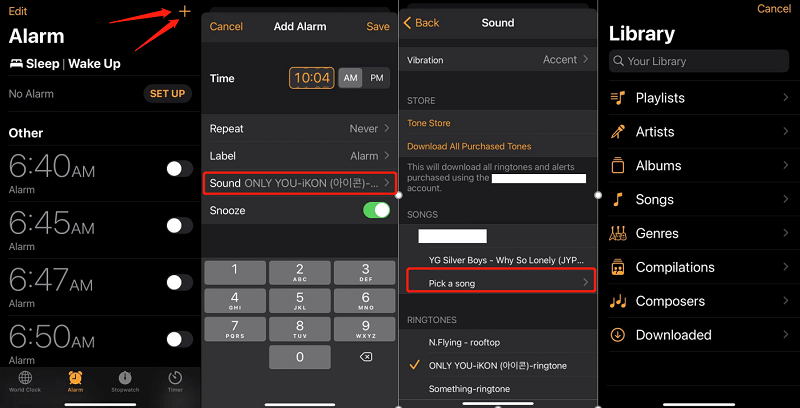
Passo #2. Agora, você precisa acessar o aplicativo "Relógio" no seu iPhone. Você tem a opção de "Adicionar" um novo alarme (tocando no sinal de + no canto superior direito da tela) ou "Editar" um alarme existente no seu iPhone (clicando no botão Editar localizado no canto superior esquerdo da tela).
Etapa #3. Deslize para baixo e procure a opção “Som”. Novas opções serão exibidas. Na parte inferior da tela, o “Pick a song” A opção será exibida. Agora, escolha a música Apple Music que deseja usar como música de alarme. Como você possui a assinatura Apple Music, pode usar qualquer música que tenha salvo em sua biblioteca Apple Music ou baixado da sua playlist Apple Music.
Os passos são bastante simples e fáceis de seguir. No entanto, a desvantagem é a necessidade de pagar uma assinatura mensal para usufruir desse benefício. Após a assinatura, ao baixar todas as músicas Apple Music que você adora, lembre-se de que elas podem desaparecer após o término da assinatura. Esta é uma boa opção para quem não se importa em pagar uma taxa mensal. Mas para usuários com orçamento limitado, provavelmente não será viável.
Por isso, preparamos algumas informações onde você poderá aprender como criar uma música de alarme no iPhone sem o Apple Music na próxima seção deste post.
Se você está curioso e animado para saber mais sobre o assunto acima, continue lendo este artigo.
Parte 3. Uma forma alternativa de definir Apple Music como alarme (para iOS e Android)
Como alguns usuários adoram ouvir o aplicativo Apple Music, mas não querem pagar a assinatura ou temem que, após o término da assinatura, todas as músicas baixadas e salvas desapareçam, e como usuários de Android não possuem um iPhone e não conseguem usar uma música do Apple Music como alarme mesmo com assinatura, também apresentamos aqui informações sobre como o 1 pode definir sua música favorita do Apple Music como alarme no iPhone sem assinatura. Isso pode ser feito com a ajuda de um aplicativo incrível e confiável: o TuneSolo Apple Music Converter.

O que é este TuneSolo Apple Music Converter?
Na verdade, este aplicativo foi apresentado a muitos usuários e é confiável para ter boas críticas e feedback positivo. Ele é capaz de fazer muitas coisas que promoveriam eficiência e facilidade para os usuários. Para lhe dar uma visão geral, aqui estão as vantagens que você pode desfrutar após a instalação bem-sucedida.
- O TuneSolo Apple Music Converter pode remover o chamado Proteção DRM que está sendo mantido em todas as músicas Apple Music e até mesmo em audiolivros, o que está dificultando para as pessoas baixe os arquivos diretamente e acessando aqueles em dispositivos não autorizados.
- Tem a capacidade de Converter arquivos Apple Music e audiolivros em formatos de saída compatíveis. Se você está se perguntando, existem muitos formatos de saída que podem ser utilizados pelos usuários.
- Pode-se ter certeza de que os resultados serão da mais alta qualidade possível. Muitas análises mostram o quão impressionantes são os resultados ao usar este aplicativo de software.
- Falando em interface, a ferramenta é fácil de navegar. Não deve haver preocupações, mesmo para os primeiros temporizadores.
- A conversão e o download são garantidos rapidamente!
- Você precisa cumprir apenas alguns requisitos para instalar com êxito o aplicativo em seu PC ou Mac.
- E os passos para realizar a conversão são muito simples!
Experimente grátis Experimente grátis
Para detalhar como você pode usar este TuneSolo Apple Music Converter para baixar músicas Apple Music e, eventualmente, definir músicas Apple Music como toques de alarme no iPhone, dividimos os próximos parágrafos em 2 – convertendo músicas Apple Music através do TuneSolo Apple Music Converter e definindo as músicas convertidas como toque de alarme no iPhone.
Passos para converter e baixar músicas Apple Music (para usar como toques de alarme)
Para converter através do TuneSolo Apple Music Converter, aqui está o procedimento detalhado.
- Instale o TuneSolo Apple Music Converter e simplesmente abra-o para iniciar.
- Faça o upload das faixas selecionadas do Apple Music (para usar como músicas de alarme).
- Finalmente, converta marcando o botão na parte mais baixa.
Nota: Manter os aplicativos Apple Music e iTunes fechados enquanto o processamento em TuneSolo Apple Music Converter estiver em andamento ajudará a garantir ótimos resultados.
Claro, aqui estão os detalhes para as etapas acima.
Etapa #1. Instale o TuneSolo Apple Music Converter e simplesmente abra para finalmente começar.
Existem apenas alguns requisitos que devem ser atendidos para prosseguir com o processo de instalação. Certifique-se de que você os completará. Após o processo, basta abrir e iniciar o aplicativo para finalmente iniciar. Você pode visitar o site oficial se não tiver certeza sobre os requisitos.
Etapa #2. Carregar as faixas selecionadas Apple Music (para usar como músicas de alarme)
Com o “Add File” Clique no botão e carregue as faixas que deseja usar como músicas de alarme no seu iPhone. Você também pode arrastar e soltar os arquivos para agilizar o processo. Depois de carregar todas as faixas, escolha um caminho de saída entre os formatos suportados. Use a seta para baixo para selecionar um. Você também pode definir ou modificar as configurações dos arquivos de saída, se desejar. É recomendável definir um caminho de saída para facilitar o acesso aos arquivos convertidos após a conclusão do processo.

Etapa #3. Por fim, converta marcando a caixa de seleção na parte inferior.
O processo de conversão começará assim que você clicar no botão “Converter” localizado na parte inferior da tela. Simultaneamente, a proteção DRM também será removida. Após alguns minutos, as músicas estarão acessíveis no caminho inicialmente definido.
Após o processo de conversão, agora você pode definir qualquer uma das músicas como seu tom de alarme.

Configurando as músicas convertidas como tom de alarme no iPhone ou Android.
Temos os processos aqui caso você esteja usando um iPhone ou Android.
Como definir músicas convertidas como ajuste de alarme em seu iPhone
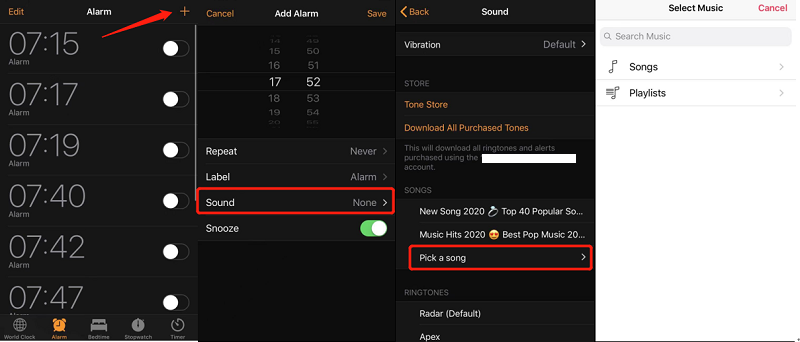
Etapa #1.: Conecte seu iPhone ao computador usando um cabo USB. Sincronize as faixas usando o aplicativo iTunes.
Etapa #2. Acesse o aplicativo "Relógio" no seu computador e edite ou adicione um alarme.
Etapa #3. No botão “Som”, escolha o “Pick a song” opção. Você verá todas as músicas salvas. Escolha 1 e defina Apple Music como seu alarme. Depois disso, salve.
Como definir músicas convertidas como ajuste de alarme em seu Android
Passo #1. Conecte seu celular Android ao computador usando um cabo USB. Assim que o dispositivo for reconhecido pelo computador, acesse o armazenamento do seu celular e procure a pasta que contém as faixas Apple Music baixadas.
Passo #2.: Copie todas as músicas convertidas do seu PC para o seu dispositivo Android.
Passo #3. Abra o aplicativo "Relógio" e toque no sinal de mais para adicionar um novo alarme.
Passo #4. Agora, você pode definir o toque do alarme e o volume desejado. Certifique-se de rolar para baixo para ver o “Add from phone” opção.
Passo #5. Ao visualizar todas as faixas salvas, escolha 1 como a música de alarme desejada e marque a caixa "Salvar".
Parte 4. O sumário
Ao ler este artigo até aqui, você certamente já entendeu como definir Apple Music como música de alarme no iPhone e até mesmo como criar sua própria música de alarme no iPhone sem usar o aplicativo Apple Music. O uso deste aplicativo TuneSolo Apple Music Converter seria uma ótima opção, especialmente se você não quiser pagar uma assinatura do Apple Music. Caso tenha outras sugestões, compartilhe conosco!

