

Como compartilhar listas de reprodução Apple Music com meus amigos?
Quando você compartilha uma playlist no Apple MusicSerá que atualiza? Por que não consigo compartilhar minha playlist no Apple Music?
A Apple é conhecida por implementar políticas rigorosas, especialmente Apple MusicEmbora algumas políticas sejam criadas para melhorar a experiência dos usuários, existem regras que podem ser um incômodo para os amantes da música. As perguntas acima são apenas alguns exemplos do que os usuários se questionam devido a essas políticas.
1 O fato conhecido sobre esta plataforma é que você não pode share Apple Music playlists com outros, se você não possui a música. Mas a única maneira de ter uma música é comprá-la, e poucas pessoas estão dispostas a fazer isso.
Este artigo mostrará os conceitos básicos de Apple Music e como você pode ignorar suas políticas para que você possa compartilhar Apple Music Crie suas próprias listas de reprodução. Vamos começar.
Conteúdo do Artigo Parte 1. Posso compartilhar meu Apple Music Listas de reprodução com meus amigos?Parte 2. Como Compartilhar Apple Music Listas de reprodução com amigos?Parte 3. Compartilhar Apple Music Listas de reprodução com amigos sem assinaturaParte 4. Conclusão
Parte 1. Posso compartilhar meu Apple Music Listas de reprodução com meus amigos?
Se você acabou de começar a usar Apple MusicEntão, faz sentido se você não souber muito sobre Apple Music ou suas políticas. Sendo assim, começarei dando uma ideia geral do que é esta plataforma.
Apple MusicNoções básicas
Apple Music é um serviço de streaming de música lançado pela Apple em 2015. Embora exista há apenas alguns anos, 5 anos, seu número de assinantes ultrapassou o de Amazon Music e Spotify, ocupando o lugar da plataforma de música mais popular da internet.
Os usuários são atraídos por Apple Music Não porque seja popular, mas porque também oferece ótimos recursos. Alguns dos recursos que eu particularmente gostei foram a distribuição organizada do conteúdo.
Enquanto outras plataformas simplesmente despejam músicas em você sem qualquer preocupação com a organização, Apple Music Consiste em diferentes seções que apresentam músicas de maneiras distintas.
Uma dessas seções é a área de descoberta onde você pode explorar diferentes tipos de músicas pesquisando seus títulos, visualizando os álbuns de diferentes artistas e assim por diante. Você também pode curtir músicas que combinam com seu gosto acessando a seção "Para Você", onde recebe recomendações personalizadas. No entanto, o 1 Algo que me incomoda, e talvez a outros amantes da música também, é o DRM FairPlay.

Apple Music: FairPlay DRM
Talvez esta seja a primeira vez que você ouve falar FairPlay DRM, mas este termo é usado para corresponder à política de que Apple Music utiliza para impedir a distribuição ilegal de seu conteúdo.
Em termos simples, isso impede que os usuários tenham privilégios totais sobre as músicas. Assim, você não poderá transferi-las para outros dispositivos, muito menos compartilhar uma playlist colaborativa. Apple Music.
Embora seja verdade que isso maximize os lucros da empresa, bem como dos artistas que contribuem para a plataforma, é um tanto incômodo para os amantes da música. Isso levanta a questão: você pode aprender a compartilhar? Apple Music Com amigos?
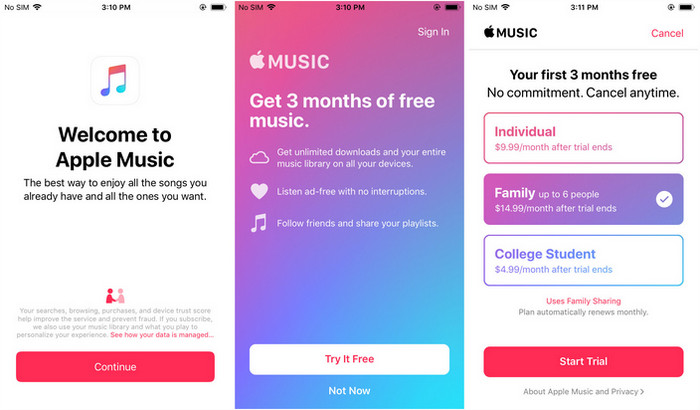
Compartilhamento familiar da Apple: Compartilhar Apple Music Listas de reprodução com amigos
Apple Music consiste em diferentes planos de assinatura. O Plano Individual permite 1 O Plano Individual permite o acesso ao conteúdo da plataforma, enquanto o Plano Estudante oferece uma opção mais econômica para estudantes. No entanto, é importante prestar atenção ao Plano Família.
O Plano Família permite que vários usuários compartilhem a mesma assinatura. Embora possa custar mais do que o Plano individual, na verdade custa menos e oferece ótimos recursos.
Uma dessas funcionalidades é o Compartilhamento Familiar, que permite compartilhar conteúdo com seus amigos e familiares. Apple Music Compartilhe suas playlists com seus familiares ou amigos, desde que estejam incluídos no seu plano. Então sim, você pode compartilhar. Apple Music Listas de reprodução disponíveis se você optar pelo Plano Família.
Parte 2. Como Compartilhar Apple Music Listas de reprodução com amigos?
Criando uma lista de reprodução em Apple Music É uma tarefa fácil. Basta adicionar músicas. 1 by 1 até você conseguir uma playlist que te satisfaça. O principal problema é como compartilhar. Apple Music playlists com seus amigos.
Existe apenas 1 Uma maneira de fazer isso, excluindo o método que envolve o uso de software de terceiros. Como esse método específico está disponível em dispositivos iOS e computadores desktop, começaremos pelo primeiro:
#1. Como Compartilhar Apple Music Listas de reprodução no seu dispositivo iOS
Tem 2 Etapas envolvidas se você quiser compartilhar playlists no seu dispositivo iOS. Vamos começar pela primeira. 1.
Passo 1. Alterar plano de assinatura
A primeira coisa que você precisa fazer é opte pelo Plano FamiliarSe você já paga por essa assinatura, pode prosseguir para a Fase 2, Caso contrário, siga estes passos primeiro:
- Abra Configurações em seu dispositivo iOS.
- Toque no seu ID Apple.
- Selecione Assinaturas.
- Selecionar Apple Music da lista de aplicativos com assinaturas.
- Você verá uma lista de assinaturas disponíveis para essa plataforma específica. Basta selecionar o plano familiar.
- Agora toque em Comprar.
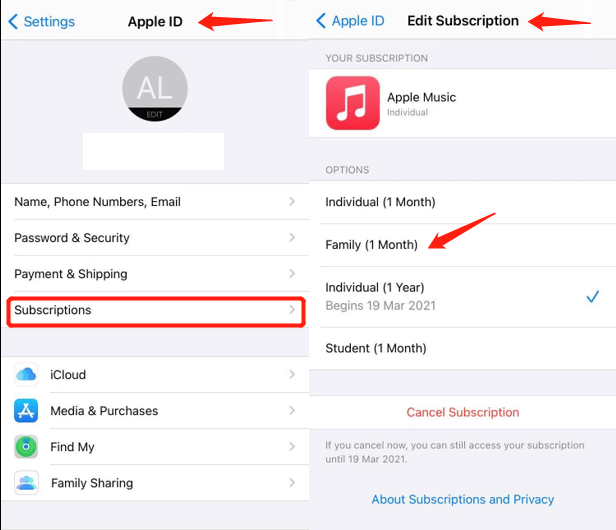
Com isso, você poderá mudar para o Plano Família. Pode haver algum tipo de procedimento, mas acabará bem depois da segunda fase.
Passo 2. Compartilhe sua playlist com seus amigos
Fase 2 é quando você compartilha Apple Music listas de reprodução. É bem simples, ao contrário de quando você troca de plano de assinatura. Veja os passos a seguir:
- Inicie o aplicativo Music em seu dispositivo iOS.
- Encontre a lista de reprodução que você precisa compartilhar.
- Toque no 3 ícone de pontos que fica no canto superior direito da tela.
- Selecione Compartilhar lista de reprodução no menu suspenso.
#2. Como Compartilhar Apple Music Listas de reprodução no seu computador (PC)
Os passos são um pouco diferentes quando você faz isso no computador, mas também existem algumas alternativas. 2 fases envolvidas neste processo. Vamos começar com a Fase 1.
Passo 1. Alterar plano de assinatura
Primeiro, você precisa alterar seu plano de assinatura para Plano Família. Como eu disse antes, você pode passar para a próxima fase se já tiver esse plano.
- Abra a App Store em seu computador.
- Clique no botão Sign In no canto inferior esquerdo da tela.
- Clique em Exibir informações. Isso pode solicitar que você faça login em sua conta.
- Selecione Gerenciar.
- Agora clique no botão Editar ao lado de Apple Music ícone.
- Selecione Plano familiar.
Passo 2. Compartilhar Apple Music Playlists
Em seguida, você precisa compartilhar. Apple Music listas de reprodução usando estas etapas:
- Abra o aplicativo iTunes no seu computador.
- Localize a lista de reprodução que deseja compartilhar.
- Clique no 3 pontos no canto superior direito da janela.
- Selecione Compartilhar lista de reprodução.
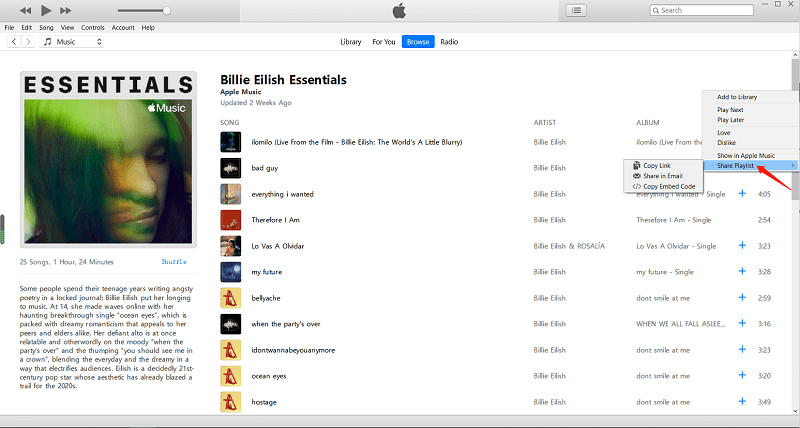
Isso é praticamente tudo que você precisa fazer. Não é tão difícil, então deve estar tudo bem, mesmo se você souber pouco sobre esta plataforma.
Parte 3. Compartilhar Apple Music Listas de reprodução com amigos sem assinatura
Outras plataformas de streaming de música permitem que os usuários compartilhem suas playlists quantas vezes quiserem, então é um pouco injusto para Apple Music usuários, se você parar para pensar. No entanto, não podemos fazer nada a respeito, a menos que você tenha uma ferramenta para ajudá-lo nessa tarefa.
TuneSolo Apple Music Converter é um programa desenvolvido para reconhecer as informações do iTunes e Apple Music Para converter e baixar músicas, álbuns e listas de reprodução. Depois de obter as músicas no seu computador, Você pode ouvir as músicas offline e compartilhá-las. Apple Music Crie playlists com seus amigos facilmente!
Experimente grátis Experimente grátis
Abaixo estão alguns de seus recursos úteis:
- Remoção do FairPlay DRM. Uma vez que FairPlay DRM é a única coisa que impede os usuários de compartilhar suas listas de reprodução, Remover DRM de arquivos protegidos Apple Music músicas deve resolver o problema para você, e isso é possível com TuneSolo
- Conversão e download em lote. Você também pode converter vários arquivos em lote com TuneSolo. Além disso, a velocidade é conhecida por ser 16 vezes mais rápida do que as ferramentas normais
- Escuta offline. Os usuários podem ouvir músicas baixadas de TuneSolo sem internetIsso se aplica ao Xbox, Zune, PS4iPod Nano, dispositivos iOS, smartwatches e muitos dispositivos Android, etc.
- Vários formatos suportados. Independentemente do formato do arquivo, você pode baixá-los e convertê-los de ou para formatos como... MP3, M4A, FLAC, WAV, e mais

Passo 1. Selecione listas de reprodução de TuneSolo Leitor da Web da Apple integrado
Lançar o TuneSolo ferramenta em seu computador. Clique em "abrir o Apple Web Player" na página do software. Você verá uma lista de músicas no início, então o que você precisa fazer é selecionar as músicas, listas de reprodução, álbuns que deseja.
Passo 2. Modifique as configurações de saída
Abaixo da lista, você verá a seção Configurações de Saída. Aqui, você pode alterar as propriedades da saída, como Qualidade, Codec, Formato e outras opções, embora eu sugira escolher MP3 para o formato.
Passo 3. Baixe as músicas e compartilhe Apple Music Listas de reprodução com seus amigos
Finalmente, clique no botão Converter na parte inferior do software. Isso iniciará o processo de conversão, então simplesmente espere até que ele termine.
Depois de baixar as músicas da lista de reprodução, agora você pode manter as músicas para sempre e depois share Apple Music Compartilhe playlists com seus amigos a qualquer hora e em qualquer lugar, mesmo sem um plano de assinatura familiar..

Parte 4. Conclusão
Como você pode ver, existem maneiras de share Apple Music playlists. Você pode usar uma ferramenta de terceiros que pode baixar músicas sem limitações.
Assim, é possível compartilhar suas músicas mesmo sem um plano de assinatura. Além da TuneSolo A ferramenta também é bastante útil na resolução de diversos problemas relacionados a Apple MusicEsperamos que você possa usar este guia quando chegar a hora.

