

2 maneiras fáceis de transferir Apple Music para o iPhone 12 GRATUITAMENTE
O novo iPhone 12 O iPhone tem se tornado popular ultimamente. Como é bastante difícil adquirir esse aparelho devido ao seu preço, apenas algumas pessoas possuem um. 12. É exatamente por isso que é difícil encontrar informações sobre esse dispositivo.
É um bom telefone? Você pode acessar as funções normais? Você pode transferência Apple Music para iPhone 12? Estes são apenas 3 dentre as muitas perguntas que 1 Você pode ter dúvidas sobre este dispositivo. Infelizmente, poucas pessoas conseguem responder a essas perguntas, e é por isso que este artigo foi criado e apresentado a você.
Hoje, você vai descobrir muitas coisas sobre Apple Music bem como se você pode transferir Apple Music para iPhone 12. Você também descobrirá os segredos de como fazer isso. Então, sem mais delongas, vamos prosseguir com o guia.
Conteúdo do Artigo Parte 1. O seu Apple Music Transferir para o novo iPhone 12?Parte 2. Transferir música de Apple Music para iPhone 12 via iTunesParte 3. Transferir música de Apple Music para iPhone 12 sem o iTunesParte 4. Resumo
Parte 1. O seu Apple Music Transferir para o novo iPhone 12?
Como você já deve saber Apple Music é um pouco exigente quando se trata de dispositivos. É por isso que, antes de perguntar se você pode transferir Apple Music para iPhone 12, Primeiramente, você deve verificar se o dispositivo é compatível com o serviço. Como se trata de um dos modelos mais recentes do iPhone, certamente ele é compatível. Apple Music plataforma. No entanto, você precisa saber mais sobre essa plataforma.
O que é a Apple Music?
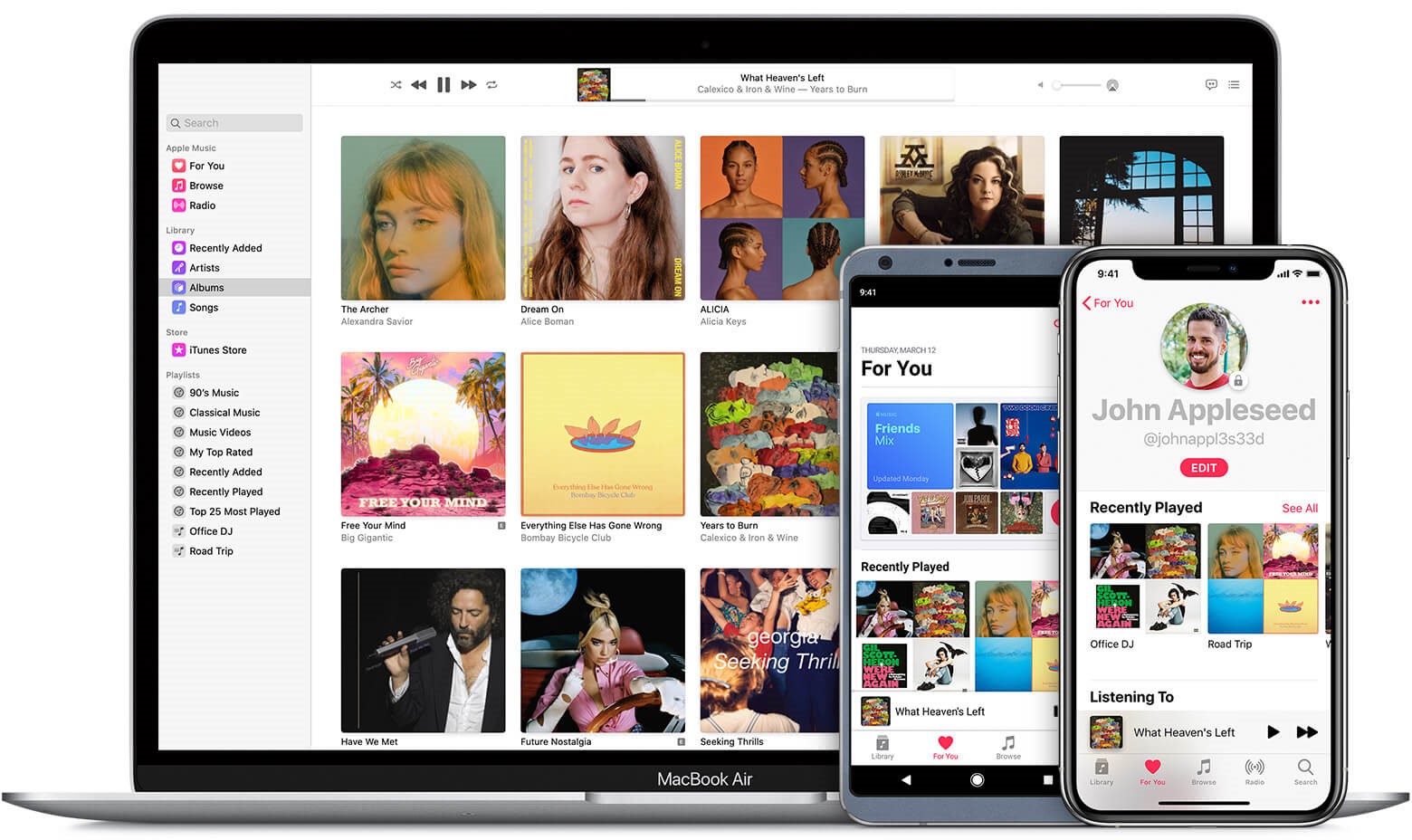
Apple Music É um serviço de streaming de música desenvolvido pela Apple em 2015. Portanto, não é uma plataforma muito antiga, o que torna surpreendente que já tenha milhões de assinantes. Considerando seus recursos e funcionalidades, você entenderá o porquê.
Para começar, Apple Music Oferece uma interface onde você pode encontrar diferentes tipos de música. Você pode optar por descobrir novas músicas ou ouvir músicas sugeridas pelo sistema. Essas músicas tendem a pertencer ao mesmo gênero das que você ouve com frequência. Em resumo, Apple Music Cria playlists personalizadas de acordo com seu gosto musical.
Você também pode ouvir diferentes tipos de áudio, e não apenas músicas. Isso inclui estações de rádio e podcasts. É claro que você pode ouvi-los ao vivo ou gravados. Devido à sua flexibilidade, Apple Music É a plataforma preferida por muitos amantes da música em relação a outras.
O que é FairPlay?
FairPlay é um gerenciamento de direitos digitais (DRM) tecnologia que a Apple usa em seu conteúdo. Isso inclui as músicas do Apple Music plataforma e seus outros conteúdos também. Devido a essa tecnologia, os usuários não conseguem transferir seus arquivos para outros dispositivos.
É exatamente por isso que, apesar de ser um modelo mais recente do iPhone, muitas pessoas duvidam se realmente é possível fazer a transferência. Apple Music para iPhone 12.
Apesar desta limitação óbvia, você ainda deve tentar entender que esta tecnologia FairPlay DRM foi feita para que os criadores de conteúdo não tenham perda de lucros devido à distribuição ilegal de seu conteúdo.

De que é que precisa?
São necessárias muitas coisas se você quiser participar. Apple Music. Para 1Para isso, você precisa de um dispositivo compatível e atualizado para a versão mais recente. Além disso, certifique-se de ter uma assinatura ou, pelo menos, um período de teste gratuito. Apple MusicÉ óbvio também que você precisa ter uma conta da Apple. Com tudo isso, além de uma conexão com a internet, você poderá acessar o Apple Music plataforma.
Parte 2. Transferir música de Apple Music para iPhone 12 via iTunes
Existem diferentes maneiras de aprender a transferir Apple Music para iPhone 12. No entanto, o método mais eficaz e seguro é aprender a transferir. Apple Music com o iTunes.
Como você já deve saber iTunes é conhecido por ser o aplicativo de gerenciamento de mídia da Apple. Com este programa, você pode acessar seu conteúdo usando sua conta da Apple. O iTunes também é o antecessor do Apple MusicPortanto, pode-se confiar essa tarefa a ele. De qualquer forma, aqui estão os passos:
- Abra o programa iTunes no seu computador.
- Na barra de menu na parte superior da janela, clique em Editar.
- Agora selecione Preferências no menu suspenso resultante.
- A janela Preferências aparecerá. A partir daqui, vá para a guia Geral.
- Você verá uma caixa com a legenda “Biblioteca de músicas do iCloud”. Certifique-se de que esta opção esteja marcada. Caso contrário, clique na caixa para marcá-la.
Observação: Lembre-se que, se você ainda não está inscrito em Apple Music Ou, se você não tiver um período de teste gratuito no momento, não verá essa opção, independentemente do que fizer.
- Clique em OK.

Ao ativar essa opção, você basicamente sincroniza todo o conteúdo da sua conta Apple com o seu computador. Agora, sua próxima tarefa é sincronizar todo o conteúdo do seu computador com o seu iPhone. 12. Isso pode ser feito seguindo estas etapas:
- Conecte seu iPhone 12 para o computador.
- Abra o aplicativo iTunes novamente.
- Você verá um ícone que se parece com um gadget no canto superior esquerdo da janela. Clique neste ícone de gadget.
- Você obterá uma barra lateral com várias opções. Basta ir para a guia Música.
- Ao clicar na opção Música, você verá várias opções à direita e a maior opção deverá ter a legenda “Sincronizar Música”. Certifique-se de que esta opção esteja marcada.
- Para ter certeza de que seus arquivos estão sendo transferidos, clique no botão Sincronizar.
- Aguarde um pouco antes de desconectar seu iPhone. 12.
Após isso, o iTunes tentará sincronizar o computador e o seu iPhone. 12. Isso pode demorar um pouco, dependendo da quantidade de músicas que você tem na sua conta.
Se houver muitos dispositivos conectados, naturalmente levará mais tempo. Portanto, sugiro que você espere um pouco antes de desconectar seu iPhone. 12 pois isso pode levar a mais problemas. Caso você enfrente algum problema, sempre poderá optar por outra alternativa.
Parte 3. Transferir música de Apple Music para iPhone 12 sem o iTunes
Se você for usar o iTunes, então não há dúvida de que poderá transferir facilmente. Apple Music para iPhone 12. No entanto, nem sempre é esse o caso, especialmente porque a Apple abandonou o iTunes há anos. Dito isso, você precisa encontrar outra maneira sem usar o iTunes, e é por isso que tenho uma sugestão.
TuneSolo Apple Music Converter É um programa especial com a capacidade de extrair conteúdo do iTunes. Portanto, mesmo sem usar o iTunes, você pode transferir arquivos. Apple Music para iPhone 12. No entanto, você ainda precisa ter o iTunes instalado no seu computador. De qualquer forma, se quiser saber mais sobre este software, você pode começar clicando no botão abaixo e experimentando gratuitamente agora mesmo!
Experimente grátis Experimente grátis
Abaixo estão as principais características deste software:
- Remoção de DRM. O principal obstáculo à transferência Apple Music É a proteção DRM. Portanto, com o DRM removido, você pode transferir facilmente Apple Music para iPhone 12 ou a qualquer outro dispositivo, aliás.
- Escuta offline. Também é possível ouvir arquivos baixados sem internet. Isso se aplica a dispositivos como iOS, Android, Zune, PSP, Xbox e muitos mais
- Conversão mais rápida. Você também ficaria feliz que TuneSolo é um conversor rápido. Na verdade, ele pode ir até 16 vezes mais rápido que seus conversores típicos. Além disso, você também pode converter e baixar arquivos por lotes
- Formatos suportados. Por último, TuneSolo Suporta diversos formatos, incluindo MP3, MP4, WAV, AAX, AIFF, M4V, M4B e muito mais. Isso significa que você pode converter formatos protegidos, formatos não protegidos e até mesmo formatos populares.

Ao ler suas características, você já deve estar ciente da capacidade de TuneSolo. É capaz de fazer o que outros conversores não podem fazer. Então, sem mais delongas, vamos aos passos:
Passo 1. Selecionar Apple Music canções
A primeira coisa que você precisa fazer é certificar-se de que o iTunes esteja instalado no seu computador, como dito anteriormente. Depois disso, você pode abrir o TuneSolo Conversor. Você verá uma lista de itens de músicas e até vídeos aqui. Basta selecionar os que você deseja baixar.

Passo 2. Modifique as configurações de saída
A próxima etapa é ir para as configurações de saída localizadas na parte inferior da janela. É aqui que você pode alterar coisas como codec, qualidade, formato e outras coisas.

Passo 3. Converter Apple Music
A terceira etapa é simples. Você só precisa clicar no botão Converter no canto inferior direito da janela. Isso iniciará o processo de conversão e download.

Passo 4. Transferência Apple Music para iPhone 12
Como o DRM já foi removido, já deve ser possível aprender a transferir o arquivo. Apple Music do computador para o iPhone 12. Basta conectar o dispositivo e arrastar e soltar todos os arquivos em seu armazenamento interno.
Dica: Por favor, certifique-se de que Apple MusicO iTunes está fechado antes de abrir. Apple Music ConverterE durante a conversão da música, por favor, não faça nenhuma operação em Apple Music/iTunes.
Parte 4. Resumo
Hoje em dia, coisas que antes não eram possíveis podem ser facilmente realizadas com o uso de ferramentas. Embora o iTunes já seja uma plataforma boa o suficiente para transferência Apple Music para iPhone 12, existem limitações. Isso é especialmente verdadeiro agora que a Apple já parou de atualizar o iTunes.
Com este guia, no entanto, você deve ser capaz de usar TuneSolo Apple Music Converter Sem limitações em suas funcionalidades. Você pode descobrir como sincronizar músicas do iTunes para o iPhone e outros dispositivos.

