

Como transferir YouTube Music para Apple Music de forma fácil e rápida
Você é um fã de YouTube Music playlists, mas quer apreciá-las no seu Apple Music aplicativo? Felizmente, o processo para transferência YouTube Music para Apple Music é um processo direto que pode ser feito em apenas algumas etapas simples.
Com a ajuda de algumas ferramentas úteis, você pode facilmente transferir suas músicas, faixas e playlists favoritas de um dispositivo para outro. YouTube para Apple Music e continue a desfrutar deles na sua plataforma preferida.
Neste artigo, mostraremos como transferir YouTube Music para Apple MusicAssim, você poderá ouvir suas músicas favoritas a qualquer hora e em qualquer lugar. E você também receberá uma ferramenta para te ajudar. obter facilmente Apple Music faixas em seus computadores.
Conteúdo do Artigo Como transferir YouTube Music para Apple Music? [Auto-estrada]Como converter YouTube Music para Apple Music Lista de reprodução diretamente?Dicas extras: Como ouvir Apple Music Offline sem pagarConclusão
Como transferir YouTube Music para Apple Music? [Auto-estrada]
Você tem uma playlist cheia de suas músicas favoritas? YouTube Music que você deseja transferir para o seu Apple Music Você não tem uma conta? Felizmente, existe uma maneira fácil e gratuita de fazer isso. Siga estes passos simples:
Passo 1: Baixe YouTube Music Músicas e listas de reprodução no seu computador
O primeiro passo é baixar as músicas e até mesmo as playlists que você deseja transferir. YouTube Music no seu computador.
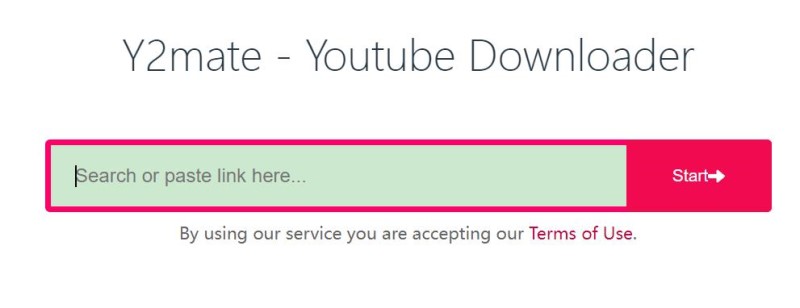
Para isso, você pode usar um serviço online gratuito. YouTube programa de download como y2serviço online ou aplicativo offline como o Mate 4K Video Downloader.
Eis como usar o y2companheiro online YouTube Music baixador para obtenha música de YouTube:
- Acesse YouTube Encontre a lista de reprodução ou a música que deseja baixar.
- Copie o URL do vídeo ou lista de reprodução.
- Acesse y2mate.com e cole o URL na caixa de pesquisa.
- Escolha o formato e a qualidade que deseja baixar e clique no botão "Download".
- Assim que o download estiver concluído, você terá um MP3 Arquivo da música ou da lista de reprodução salva no seu computador.
Passo 2Transferência YouTube Music para Apple Music lista
Agora que você baixou as músicas para o seu computador, o próximo passo é adicioná-las à sua lista de reprodução. Apple Music ou biblioteca do iTunes. Veja como fazer:
- Abra Apple Music ou o iTunes no seu computador.
- Clique no menu "Arquivo" e selecione "Adicionar à biblioteca" ou "Adicionar pasta à biblioteca".
- Selecione os MP3 arquivos que você baixou de YouTube Music e clique em "Abrir".
- As músicas serão adicionadas à sua biblioteca agora. Apple Music ou biblioteca do iTunes.
- Crie uma nova lista de reprodução ou selecione uma existente. 1 para adicionar as músicas.
Depois de adicionar as músicas à sua playlist, elas ficarão disponíveis em todos os seus dispositivos Apple sincronizados com a sua conta. Apple Music conta.
Seguindo estes passos simples, você pode transferir facilmente suas músicas favoritas e também playlists de YouTube Music para Apple Music gratuitamente.
Como converter YouTube Music para Apple Music Lista de reprodução diretamente?
Embora o método gratuito descrito em Parte 1 Embora eficaz, pode ser demorado se você tiver um grande número de músicas ou listas de reprodução para transferir.
Felizmente, também existem diversos serviços pagos disponíveis que podem realmente ajudá-lo a transferir seus dados. YouTube Music playlists diretamente para o seu Apple Music conta. Aqui estão 2 serviços populares:
FreeYourMúsica
Este serviço permite transferir suas listas de reprodução entre vários serviços de streaming de música, incluindo YouTube Music e Apple Music.
Com FreeYourMúsicaCom este serviço, você poderá transferir suas playlists de diferentes plataformas com apenas alguns cliques, sem precisar baixar e enviar arquivos. O serviço custa US$9.99 para uma 1-transferência de tempo ou $19.99 para uma assinatura vitalícia.

Soundiiz
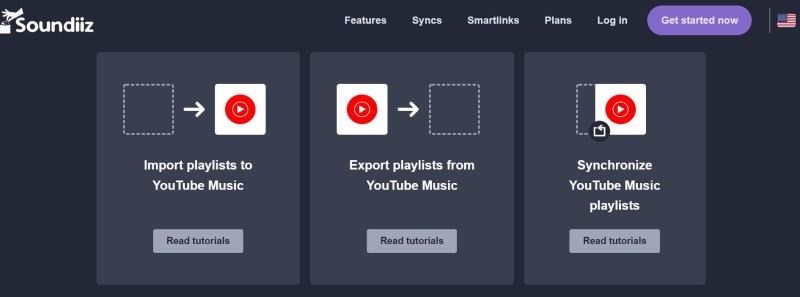
Soundiiz é outro serviço popular que permite transferir suas playlists entre diferentes serviços de streaming de música, incluindo YouTube Music e Apple MusicA Soundiiz oferece uma versão gratuita e uma versão premium do seu serviço.
A versão premium permite transferir um número ilimitado de listas de reprodução, enquanto a versão gratuita é limitada a 200 músicas por lista de reprodução. A versão premium do Soundiiz custa US$4.50 por mês ou $36 por ano.
Ambos os serviços são fáceis de entender e usar, oferecendo uma maneira rápida e conveniente de transferir seus dados. YouTube Music listas de reprodução para Apple MusicEscolha o serviço que melhor se adapta às suas necessidades e orçamento e desfrute das suas músicas, faixas e playlists favoritas na sua plataforma de streaming de música preferida.
Dicas extras: Como ouvir Apple Music Offline sem pagar
Se você quiser Baixe e salve seu Apple Music listas de reprodução como MP3 arquivos no seu computador, você pode usar uma ferramenta de terceiros, como TuneSolo Apple Music Converter. TuneSolo permite que os usuários convertam seus Apple Music músicas, álbuns e playlists para MP3, M4A, WAV, FLAC, e outros formatos comuns, para que possam ouvi-los offline em qualquer dispositivo.
Para utilizar o TuneSolo, basta baixar e instalar o software em seu computador, selecionar as músicas ou listas de reprodução que deseja converter, escolher o formato e a qualidade da saída e clicar em "Converter". Assim que a conversão estiver concluída, você poderá transferir os arquivos convertidos para qualquer dispositivo e ouvi-los offline.
Experimente grátis Experimente grátis
Essa ferramenta é uma ótima maneira de ouvir suas músicas favoritas. Apple Music Ouça suas músicas favoritas enquanto se desloca para o trabalho, vai para o trabalho ou se exercita na academia. Isso pode te ajudar a ter uma cópia pessoal das suas músicas favoritas, para que você possa... ouça-os em qualquer lugar, a qualquer hora.

Conclusão
Transfira suas músicas favoritas e até mesmo playlists de YouTube Music para Apple Music Pode parecer uma tarefa assustadora, mas com os métodos descritos neste artigo, você pode fazer a transição facilmente. Seja optando pelo método manual gratuito ou por um dos serviços pagos, você poderá curtir suas músicas favoritas na sua plataforma de streaming preferida.
Além disso, poder ouvir Apple Music O modo offline é uma ótima maneira de curtir sua música sem precisar de conexão com a internet. Apple MusicO recurso de download integrado do [nome do programa/plataforma] é uma ótima maneira de fazer isso, mas se você quiser salvar seus [arquivos/arquivos], Apple Music listas de reprodução como MP3 arquivos no seu computador, TuneSolo Apple Music Converter é uma ótima ferramenta para usar.
No geral, TuneSolo Apple Music Converter É uma ferramenta versátil e fácil de usar que permite que você convertem Apple Music músicas e também listas de reprodução em vários formatosÉ uma ótima opção para quem quer ouvir Apple Music offline em diversos dispositivos.
Espero que este guia possa ajudá-lo transferência YouTube Music para Apple Music rapidamente!

