

Perguntas frequentes abrangentes sobre a conta Apple Music
Você é um usuário do Apple Music em busca de uma experiência de streaming de música ainda melhor? Seja você um usuário experiente ou iniciante, entender todo o potencial da sua conta Apple Music pode abrir um mundo de possibilidades. Com sua vasta biblioteca musical, recomendações personalizadas e integração perfeita entre dispositivos, o Apple Music oferece uma experiência de streaming de música única e envolvente.
Neste guia completo, vamos apresentar os principais recursos e funcionalidades da sua conta Apple Music . Desde a criação de playlists personalizadas até a exploração de novos gêneros musicais, vamos ajudar você a navegar pela plataforma e aproveitar ao máximo seus recursos. Prepare-se para mergulhar em um mundo de música feito sob medida para o seu gosto e descobrir a alegria de criar sua própria trilha sonora com o Apple Music.
Conteúdo do artigo Q1. Como criar uma conta gratuita Apple Music? Q2. Posso compartilhar minha conta? Como faço para atualizar minha conta Apple Music? Q3. Como alterar minha conta Apple Music? Q4. Como criar uma conta de artista Apple Music? Q5. Como excluir minha conta Apple Music? Q6. Por que minha conta Apple Music está desativada? Q7. Como recuperar a conta Apple Music?Dica bônus: curta as músicas de Apple Music em qualquer lugar e a qualquer hora, sem assinatura.
Q1. Como criar uma conta gratuita Apple Music?
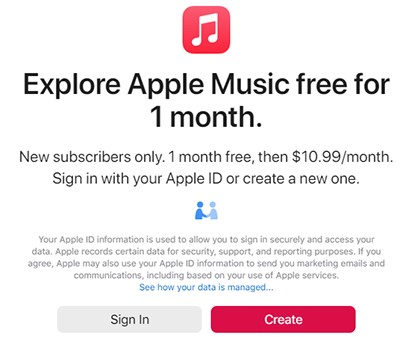
Criar uma conta gratuita Apple Music é um processo simples que permite desfrutar de uma versão limitada do serviço de streaming de música.
Para criar uma conta gratuita Apple Music, siga estes passos:
- Instale o aplicativo Apple MusicCertifique-se de ter a versão mais recente do aplicativo Apple Music instalada em seu dispositivo. Você pode encontrar o aplicativo na App Store para dispositivos iOS ou baixá-lo da Microsoft Store para computadores Windows.
- Inicie o aplicativoAbra o aplicativo Apple Music no seu dispositivo.
- Inscreva-se para o ID da AppleSe você ainda não tem um ID Apple, precisará criar um. Toque em “Sign Up” or “Create New Account” Selecione a opção e siga as instruções para fornecer as informações necessárias, como seu endereço de e-mail, senha e perguntas de segurança.
- Escolha a opção de avaliação gratuitaDepois de obter seu ID Apple, faça login no aplicativo Apple Music. Você verá algumas opções de assinatura. Procure a “Try for Free” or “Start Your Free Trial” opção e selecione-a.
- Verifique a forma de pagamento (opcional): em alguns casos, a Apple pode exigir que você verifique seu método de pagamento, mesmo para o teste gratuito. Se solicitado, siga as instruções para inserir seus detalhes de pagamento. Observe que você não será cobrado durante o período de avaliação gratuita e poderá cancelar antes do término da avaliação para evitar cobranças.
- Aproveite Apple MusicParabéns! Agora você tem uma conta gratuita Apple Music. Você pode começar a explorar a vasta biblioteca de músicas, playlists selecionadas e estações de rádio disponíveis na plataforma. Lembre-se de que a conta gratuita pode ter algumas limitações, como conteúdo com anúncios e acesso restrito a alguns recursos.
Lembre-se, a conta gratuita Apple Music é uma excelente maneira de experimentar o serviço. Se você quiser desbloquear todos os recursos e benefícios do Apple Music, pode considerar assinar um plano pago para uma experiência de streaming de música aprimorada.
Q2. Posso compartilhar minha conta? Como faço para atualizar minha conta Apple Music?
Compartilhando minha conta Apple Music
É possível compartilhar sua conta Apple Music com outras pessoas, mas é importante entender as limitações e diretrizes estabelecidas pela Apple em relação ao compartilhamento de contas. Aqui estão alguns pontos importantes a serem considerados:
- Compartilhamento familiar
ofertas da apple um recurso de compartilhamento familiar Isso permite que você compartilhe sua assinatura Apple Music com até 6 membros da família. Isso significa que você e seus familiares podem aproveitar o Apple Music usando seus próprios IDs Apple, dividindo o custo da assinatura. Para configurar o Compartilhamento Familiar, acesse os Ajustes do seu dispositivo, toque no seu nome e selecione "Set Up Family Sharing," e siga as instruções.
- Planos Individuais Apple Music
Os planos individuais Apple Music destinam-se ao uso pessoal e não devem ser compartilhados com pessoas fora do seu núcleo familiar. Compartilhar suas credenciais de login da conta individual ou permitir que outra pessoa use sua conta viola os termos e condições da Apple.
- Use em vários dispositivos
Embora você possa usar sua conta Apple Music em vários dispositivos, é importante observar que a transmissão simultânea em diferentes dispositivos pode ser limitada, dependendo do seu plano de assinatura. Por exemplo, com um plano individual, você pode ouvir Apple Music em um dispositivo 1 por vez. No entanto, com um plano de Compartilhamento Familiar, cada membro da família pode transmitir simultaneamente em seus próprios dispositivos.
- Recomendações Personalizadas
Compartilhar uma conta com outras pessoas pode afetar as recomendações personalizadas e as sugestões musicais que você recebe. Os algoritmos do Apple Music dependem dos hábitos de audição individuais para fornecer recomendações personalizadas; portanto, compartilhar uma conta pode resultar em recomendações variadas ou menos precisas para todos os usuários.
- Segurança da Conta
Compartilhar seu ID Apple e informações de login da conta com outras pessoas pode representar um risco de segurança. Geralmente, é recomendável manter os detalhes da sua conta confidenciais para proteger suas informações pessoais e impedir o acesso não autorizado à sua conta.
Atualizando sua conta Apple Music
Para atualizar sua conta Apple Music e desbloquear recursos e benefícios adicionais, siga estas etapas:
- Abra o aplicativo Apple MusicInicie o aplicativo Apple Music no seu dispositivo. Certifique-se de ter iniciado a sessão com seu ID Apple.
- Acessar as configurações da conta: Procure o “For You” ou toque na aba “Explorar” na parte inferior do aplicativo. Em seguida, toque no ícone do perfil ou na sua foto de perfil no canto superior direito da tela para acessar as configurações da sua conta.
- Gerenciar assinatura Apple MusicNas configurações da conta, você deverá ver uma seção chamada “Assinatura” ou “Manage Subscription.” Toque para prosseguir.
- Assinatura de atualização: Você verá diferentes opções de assinatura com base em sua região e disponibilidade. Escolha o plano de assinatura que melhor se adapta às suas necessidades. A Apple oferece planos individuais, familiares e estudantis com recursos e preços variados.
- Confirmar detalhes de pagamento: Se necessário, você será solicitado a verificar seu método de pagamento ou inserir novos detalhes de pagamento. Siga as instruções para concluir o processo de pagamento. Observe que o custo do plano atualizado será cobrado no método de pagamento associado ao seu ID Apple.
- Aproveite os recursos atualizadosApós a conclusão do processo de atualização, você poderá começar a desfrutar dos recursos e benefícios adicionais da sua conta Apple Music atualizada.
Vale ressaltar que a atualização da sua conta Apple Music é um serviço por assinatura, com cobranças recorrentes, geralmente mensais ou anuais, dependendo do plano escolhido. Caso deseje alterar ou cancelar sua assinatura, você pode fazê-lo nas configurações da sua conta, seguindo etapas semelhantes.
Q3. Como alterar minha conta Apple Music?
Se você deseja alterar sua conta Apple Music, como trocar para um ID Apple diferente ou transferir sua assinatura para um novo dispositivo, aqui está um guia passo a passo para ajudá-lo(a) nesse processo:
Alterando o ID Apple para Apple Music
- Abra o aplicativo Apple MusicInicie o aplicativo Apple Music no seu dispositivo.
- Acessar as configurações da conta: Toque no “For You” ou a aba “Explorar” na parte inferior do aplicativo. Em seguida, toque no ícone do perfil ou na sua foto de perfil no canto superior direito da tela para acessar as configurações da sua conta.
- SairRole a página até o final das configurações da conta e procure por: “Sign Out” or “Log Out” opção. Toque nela para sair da sua conta Apple ID atual.
- Entrar com o novo ID AppleApós encerrar a sessão, você será solicitado a iniciar sessão com um novo ID Apple. Insira as credenciais do ID Apple que deseja usar para sua conta Apple Music e faça login.
- Sync Music LibrarySe você já baixou músicas ou criou playlists, talvez precise ressincronizar sua biblioteca de músicas com o novo ID Apple. Geralmente, isso pode ser feito acessando os Ajustes do seu dispositivo, selecionando Música e ativando a opção correspondente. “Sync Library” opção.

Alterar a conta Apple Music em um dispositivo diferente
- Sair de Apple MusicNo dispositivo onde sua conta Apple Music está ativa, abra o aplicativo Apple Music, acesse as configurações da conta e saia do aplicativo.
- Entrar com o novo ID AppleNo novo dispositivo, abra o aplicativo Apple Music e faça login com o ID Apple que você deseja usar para sua conta Apple Music.
- Sync Music LibrarySe você deseja transferir sua biblioteca de músicas e listas de reprodução do dispositivo anterior para o novo 1, certifique-se de que “Sync Library” A opção está ativada nas configurações do dispositivo. Isso garantirá que sua biblioteca de músicas seja sincronizada entre os dispositivos.
- Baixar Música (se necessário)Se você já tiver baixado músicas para ouvir offline, talvez precise baixá-las novamente no novo dispositivo. Basta encontrar as músicas ou álbuns desejados na biblioteca do Apple Music e tocar no ícone de download para salvá-los localmente no novo dispositivo.
Q4. Como criar uma conta de artista Apple Music?
Para criar uma conta de artista Apple Music e obter acesso a ferramentas para gerenciar sua música, conectar-se com fãs e acompanhar seu desempenho na plataforma, você precisará seguir estas etapas:
- Abra Apple Music para artistas: Visite a Apple Music para o site de artistas usando um navegador da Web em seu computador ou dispositivo móvel.
- Iniciar sessão com ID Apple: Clique no “Sign Up” or “Get Started” botão e, em seguida, inicie sessão com seu ID Apple. Se você não tiver um ID Apple, poderá criar um (1) selecionando o “Create New Apple ID” opção.
- Pesquise seu perfil de artistaApós fazer login, você será solicitado a procurar seu perfil de artista. Digite seu nome de artista na barra de pesquisa e selecione seu perfil nos resultados da pesquisa. Se o seu perfil de artista não estiver disponível, você pode solicitar acesso clicando no ícone correspondente. “Request Artist Access” botão.
- verifique sua identidade: A Apple exigirá que você verifique sua identidade como representante autorizado do artista. Isso é feito para impedir o acesso não autorizado às contas dos artistas. Siga as instruções fornecidas para concluir o processo de verificação de identidade.
- Gerencie seu perfil de artistaApós a verificação da sua identidade, você terá acesso ao painel de controle do Apple Music para Artistas. Nele, você poderá personalizar seu perfil de artista, fazer upload de imagens, atualizar sua biografia e gerenciar outros detalhes para criar uma representação atraente da sua música.
- Acessar informações e ferramentasO Apple Music para Artistas oferece diversas informações e ferramentas para ajudar você a entender seu público, acompanhar o desempenho da sua música e gerenciar seus lançamentos. Explore as diferentes seções do painel para acessar análises, dados de playlists, tendências e muito mais.
Q5. Como excluir minha conta Apple Music?
Excluir uma conta Apple Music não é um processo independente, pois a conta Apple Music está vinculada ao seu ID Apple, que é usado para diversos serviços da Apple. Se você deseja parar de usar a conta Apple Music e removê-la de seus dispositivos, siga estas etapas gerais:
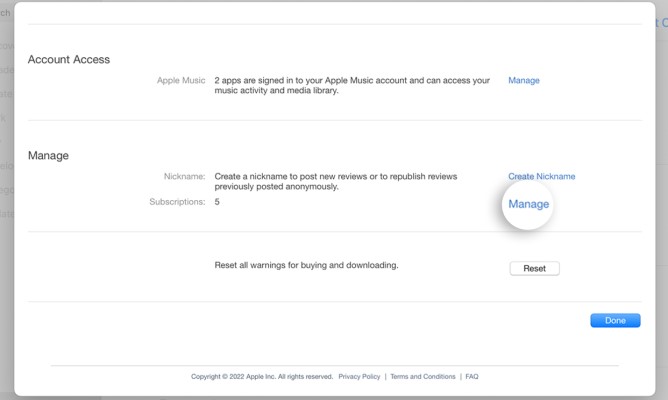
- Cancele sua assinatura Apple MusicSe você tiver uma assinatura ativa do Apple Music, primeiro precisará cancelá-la. No seu dispositivo, acesse a App Store ou a Loja iTunes, toque na sua foto de perfil, selecione “Assinaturas” e localize sua assinatura do Apple Music. Escolha a opção “Cancelar assinatura” e confirme o cancelamento.
- Remova Apple Music dos seus dispositivos.Para remover o aplicativo Apple Music do seu dispositivo, basta encontrar o ícone do aplicativo na tela inicial, pressioná-lo e segurá-lo até que os ícones do aplicativo comecem a tremer e, em seguida, tocar no ícone "X" que aparece no aplicativo. Isso excluirá o aplicativo do seu dispositivo.
- Desativar recursos Apple MusicSe você quiser desativar os recursos do Apple Music em outros aplicativos da Apple, como o app Música ou o iTunes no seu dispositivo, você pode fazer isso acessando os Ajustes do seu dispositivo, selecionando o aplicativo correspondente e desativando recursos como “Show Apple Music” or “iCloud Music Library.”
- Remover biblioteca de músicas e listas de reproduçãoSe você deseja remover sua biblioteca de músicas e listas de reprodução associadas ao Apple Music, pode desativar a opção “Sincronizar Biblioteca” ou “iCloud Music Library” recurso nas configurações do seu dispositivo. Isso impedirá que sua biblioteca de músicas seja sincronizada com o Apple Music.
- Entre em contato com o suporte da Apple (opcional): Se você ainda quiser Exclua completamente sua conta Apple Music e desassociá-lo do seu ID Apple, é recomendável entrar em contato diretamente com o Suporte da Apple. Eles poderão ajudá-lo ainda mais e fornecer orientações sobre a exclusão ou desativação da conta.
Q6. Por que minha conta Apple Music está desativada?
Existem vários motivos pelos quais sua conta Apple Music pode ser desativada. Aqui estão algumas possibilidades comuns:
- Problemas com pagamentoCaso haja problemas de pagamento com sua assinatura Apple Music, como por exemplo: um cartão de crédito expirado ou fundos insuficientes, a Apple pode desativar sua conta temporariamente até que o problema de pagamento seja resolvido.
- Violação dos Termos e Condições: Se você violou os termos e condições da Apple, como compartilhar sua conta com usuários não autorizados, envolver-se em atividades fraudulentas ou violar leis de direitos autorais, a Apple pode desativar sua conta como resultado.
- Preocupações com segurança: A Apple pode desativar sua conta se suspeitar de acesso não autorizado ou atividade suspeita. Isso pode acontecer se alguém tentar acessar sua conta sem o seu consentimento ou se houver várias tentativas de login com falha.
- Verificação de Conta: Em alguns casos, a Apple pode desativar sua conta temporariamente para verificar sua identidade ou resolver quaisquer discrepâncias nas informações da conta.
- Falhas ou erros técnicosOcasionalmente, falhas técnicas ou erros no sistema Apple Music podem resultar na desativação temporária de contas de usuário.
Se a sua conta Apple Music estiver desativada, a melhor solução é entrar em contato diretamente com o Suporte da Apple. Eles poderão fornecer informações específicas sobre o status da sua conta e ajudá-lo a resolver quaisquer problemas ou dúvidas que possam ter levado à desativação da conta.
Q7. Como recuperar a conta Apple Music?
Se você estiver com dificuldades para acessar sua conta Apple Music e precisar recuperá-la, siga estes passos:
- Verifique o ID e a senha da AppleCertifique-se de inserir o ID Apple (endereço de e-mail) e a senha corretos associados à sua conta Apple Music. Verifique se não há erros de digitação ou uso incorreto de maiúsculas e minúsculas.
- Redefinir a senha da ID da AppleSe você não conseguir iniciar sessão devido a uma senha esquecida, poderá redefini-la visitando a página da conta do ID Apple (appleid.apple.com) e selecionando o “Forgot Apple ID or password” Siga as instruções para redefinir sua senha e recuperar o acesso à sua conta.
- Recuperação de contaSe você ativou a autenticação de dois fatores (2) para seu ID Apple e não consegue iniciar a sessão, você pode iniciar o processo de recuperação da conta. Acesse a página da sua conta do ID Apple e selecione “Forgot Apple ID or password,” e selecione a opção “Recuperação de conta”. Siga as instruções na tela para verificar sua identidade e recuperar o acesso à sua conta.
- Entre em contato com o suporte da AppleSe você já tentou os passos acima e ainda não conseguiu recuperar sua conta Apple Music, recomendamos que entre em contato diretamente com o Suporte da Apple. Eles podem fornecer assistência personalizada, solucionar problemas relacionados à conta e orientá-lo durante o processo de recuperação.
- Fornecer detalhes da conta: Ao entrar em contato com o Suporte da Apple, esteja preparado para fornecer detalhes relevantes, como seu ID Apple, quaisquer endereços de e-mail associados e qualquer informação que possa ajudar a confirmar que você é o proprietário da conta. Isso os ajudará no processo de recuperação da conta.
O Suporte da Apple está preparado para lidar com situações de recuperação de conta e pode fornecer orientações específicas com base nas suas circunstâncias. Você pode entrar em contato com eles por diversos canais, como o site do Suporte da Apple, o aplicativo Suporte da Apple ou por telefone.
Dica bônus: curta as músicas de Apple Music em qualquer lugar e a qualquer hora, sem assinatura.
TuneSolo Apple Music Converter é uma ferramenta poderosa que pode ajudá-lo a converter músicas, playlists e álbuns Apple Music para WAV,, MP3,, M4A,, FLAC, e outros formatos comuns. Também pode remover a proteção DRM de músicas Apple Music, para que você possa ouvi-las em qualquer dispositivo sem assinatura.
O TuneSolo Apple Music Converter é fácil de usar. Basta adicionar suas músicas Apple Music ao conversor, selecionar o formato de saída e clicar em "Converter". O conversor começará a converter suas músicas e as salvará em seu computador.
Experimente grátis Experimente grátis
É uma ótima maneira de curtir músicas do Apple Music sem assinatura . Também é uma ótima maneira de fazer backup das suas músicas do Apple Music caso você cancele sua assinatura.


