

Guia de Solução de Problemas: Apple Music Não sincroniza com o Mac
Você é um Apple Music Você é um entusiasta que adora curtir suas músicas favoritas em diversos dispositivos? Pode ser extremamente frustrante quando você se depara com o problema de... Apple Music Não está sincronizando com o Mac computadores, interrompendo a experiência perfeita que você espera. Se você está perdendo faixas recém-adicionadas ou encontrando atrasos na sincronização de listas de reprodução, entendemos sua frustração.
Felizmente, existem várias etapas eficazes de solução de problemas que você pode seguir para resolver esses problemas de sincronização e restaure a harmonia em seu Apple Music experiência no seu Mac. Neste artigo, exploraremos as causas comuns por trás Apple Music Este guia apresenta soluções passo a passo para ajudá-lo a resolver o problema de sincronização com o seu Mac. Vamos começar! Apple Music A sincronização da biblioteca está funcionando perfeitamente novamente.
Conteúdo do Artigo Dicas e truques para resolver "Apple Music Problema de sincronização com o MacEconomize Apple Music Ouça músicas offline para evitar problemas de sincronização.
Dicas e truques para resolver "Apple Music Problema de sincronização com o Mac
Reunimos uma coleção de dicas e truques eficazes para ajudá-lo a solucionar e resolver o problema "Apple Music Problema de sincronização com o Mac. Se você está enfrentando esse problema. músicas perdidasSe você estiver enfrentando problemas como inconsistências na lista de reprodução ou atrasos na sincronização, essas soluções ajudarão a restaurar a sincronização perfeita das suas músicas. Apple Music biblioteca no seu Mac. Então, vamos lá e sincronize sua biblioteca de músicas novamente!
1. Verifique a conexão de rede e a sincronização do ID Apple.
O primeiro passo na resolução de problemas Apple Music Para resolver problemas de sincronização no seu Mac, certifique-se de que sua conexão de rede esteja estável. Uma conexão de internet instável ou lenta pode causar problemas de sincronização. Verifique se você está conectado a uma rede Wi-Fi confiável ou a uma conexão Ethernet estável.
Além disso, verifique se você está conectado com o mesmo ID Apple no Mac e nos outros dispositivos. Um ID Apple incompatível pode impedir a sincronização adequada. Vá para o menu Apple, selecione "Preferências do Sistema" e clique em "ID Apple" para confirmar os detalhes da sua conta.
2. Atualize o macOS e Apple Music
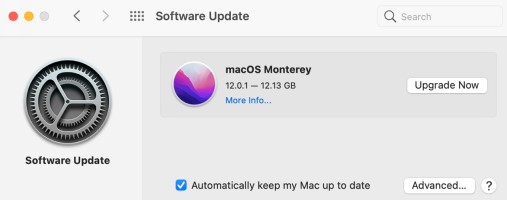
Software desatualizado pode causar problemas de compatibilidade, incluindo problemas de sincronização com outros softwares. Apple MusicVerifique se há alguma atualização disponível para o seu macOS e Apple Music Para atualizar o macOS, acesse o menu Apple, selecione "Preferências do Sistema" e clique em "Atualização de Software". Da mesma forma, abra a App Store, acesse a aba "Atualizações" e verifique se há atualizações disponíveis para o aplicativo. Apple Music app.
3. Reiniciar Apple Music e Mac
Uma simples reinicialização geralmente resolve problemas temporários e restaura a funcionalidade de sincronização. Feche o Apple Music Instale o aplicativo no seu Mac e reinicie-o. Além disso, reinicie o Mac acessando o menu Apple e selecionando "Reiniciar". Após a reinicialização, verifique se... Apple Music Está sincronizando corretamente.
4. Ativar biblioteca de música do iCloud
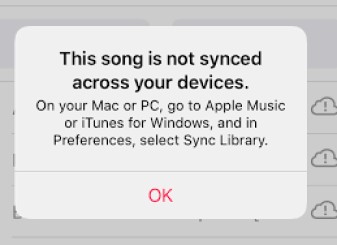
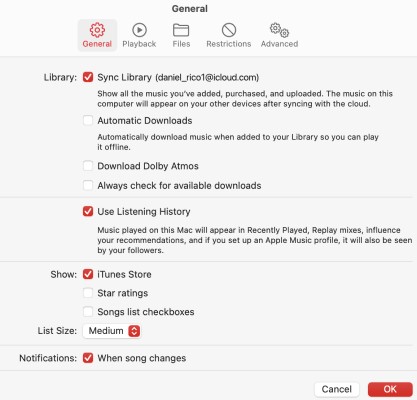
A Biblioteca de Música do iCloud é um recurso essencial que facilita a sincronização perfeita entre seus dispositivos. Certifique-se de que a Biblioteca de Música do iCloud esteja ativada tanto no seu Mac quanto em outros dispositivos. No seu Mac, abra o aplicativo iCloud Music Library. Apple Music No aplicativo, acesse "Preferências" na barra de menus e, na aba "Geral", marque a caixa ao lado de "Sincronizar Biblioteca". Em outros dispositivos, como iPhone ou iPad, acesse Ajustes > Música e ative "Sincronizar Biblioteca".
5. Reiniciar Apple Music Autorização
Se as etapas acima não resolverem o problema, Tente redefinir a autorização para Apple Music. Abra o Apple Music Abra o app no seu Mac e acesse "Preferências" na barra de menus. Clique na aba "Geral" e depois no botão "Desautorizar Este Computador". Em seguida, autorize novamente o seu Mac fazendo login com as suas credenciais do ID Apple.
6. Verifique o espaço de armazenamento
Espaço de armazenamento insuficiente no seu Mac também pode dificultar o processo de sincronização. Certifique-se de ter espaço livre suficiente para acomodar seus arquivos. Apple Music Biblioteca. Vá ao menu Apple, selecione "Sobre Este Mac" e navegue até a aba "Armazenamento". Se o seu armazenamento estiver acabando, considere liberar espaço removendo arquivos ou aplicativos desnecessários.
7. Reconstruir Apple Music Biblioteca
Se você ainda estiver enfrentando problemas de sincronização, pode ser útil reconstruir seu Apple Music biblioteca no seu Mac. Veja como você pode fazer isso:
- Feche o Apple Music aplicativo em seu Mac.
- Navegue até sua pasta Música (geralmente localizada no diretório "Música" em sua pasta de usuário).
- Localize a pasta "iTunes" e renomeie-a para "iTunes Backup" ou qualquer outro nome de sua escolha.
- Abra o Apple Music O aplicativo criará uma nova pasta no iTunes.
- Vá para o menu "Arquivo" e selecione "Biblioteca" > "Importar lista de reprodução".
- Escolha o arquivo ou pasta da lista de reprodução de backup na pasta "iTunes Backup" que você criou anteriormente.
- Aguarde a conclusão do processo de importação. Isso pode levar algum tempo, dependendo do tamanho da sua biblioteca.
- Após a conclusão da importação, verifique se o problema de sincronização foi resolvido.
Reconstruindo seu Apple Music A biblioteca pode ajudar a resolver quaisquer arquivos ou dados corrompidos que possam estar causando problemas de sincronização.
8. Desative a biblioteca de músicas do iCloud e ative novamente
Outra etapa de solução de problemas que você pode tentar é desativar e reativar a biblioteca de música do iCloud. Veja como:
- Abra o Apple Music aplicativo em seu Mac.
- Vá para "Preferências" na barra de menu.
- Clique na guia "Geral" e desmarque a caixa ao lado de "Sincronizar biblioteca" para desativar a biblioteca de música do iCloud.
- Feche a janela Preferências e aguarde alguns minutos.
- Abra a janela Preferências novamente e marque a caixa ao lado de "Sincronizar Biblioteca" para reativar a Biblioteca de Música do iCloud.
- Aguarde algum tempo para sincronizar sua biblioteca novamente e veja se o problema de sincronização foi resolvido.
Desativar e reativar a Biblioteca de Música do iCloud pode ajudar a atualizar o processo de sincronização e corrigir quaisquer problemas subjacentes.
Lembre-se de testar Apple Music Sincronize o seu Mac após cada etapa de resolução de problemas para verificar se o problema foi resolvido. Se o problema persistir, entre em contato com o Suporte da Apple para obter mais assistência.
Ao aplicar essas dicas adicionais, você aumenta suas chances de resolver com sucesso o "Apple Music Problema de sincronização com o Mac e como voltar a desfrutar da sua música sem interrupções em todos os seus dispositivos.
9. Entre em contato com o suporte da Apple
Se você já tentou todas as etapas de solução de problemas mencionadas acima e ainda está enfrentando problemas com Apple Music Se não estiver sincronizando com o seu Mac, é recomendável... entre em contato com o suporte da Apple. Eles têm a experiência necessária para resolver problemas específicos e fornecer assistência adicional adaptada à sua situação.
Economize Apple Music Ouça músicas offline para evitar problemas de sincronização.
TuneSolo Apple Music Converter é uma ferramenta poderosa projetada para aprimorar seu Apple Music experiência. Ela oferece uma solução perfeita para superar limitações e restrições que podem surgir ao tentar aproveitar sua experiência. Apple Music faixas fora do ecossistema da Apple.
Utilizando TuneSolo Apple Music Converter, você pode desbloquear todo o potencial do seu Apple Music biblioteca. Este software inovador permite converter Apple Music músicas em vários formatos, como MP3, FLAC, WAV, e muito mais, tornando-os compatíveis com uma ampla gama de dispositivos e reprodutores de mídia.
Experimente grátis Experimente grátis
Com TuneSolo Apple Music ConverterVocê pode preservar a qualidade de áudio original do seu dispositivo. Apple Music faixas, ao mesmo tempo que ganha a liberdade de ouvi-las offline, gravá-los em CDsou compartilhe-os com dispositivos que não sejam da Apple. Diga adeus às limitações impostas pela proteção DRM e curta suas músicas favoritas sem restrições.
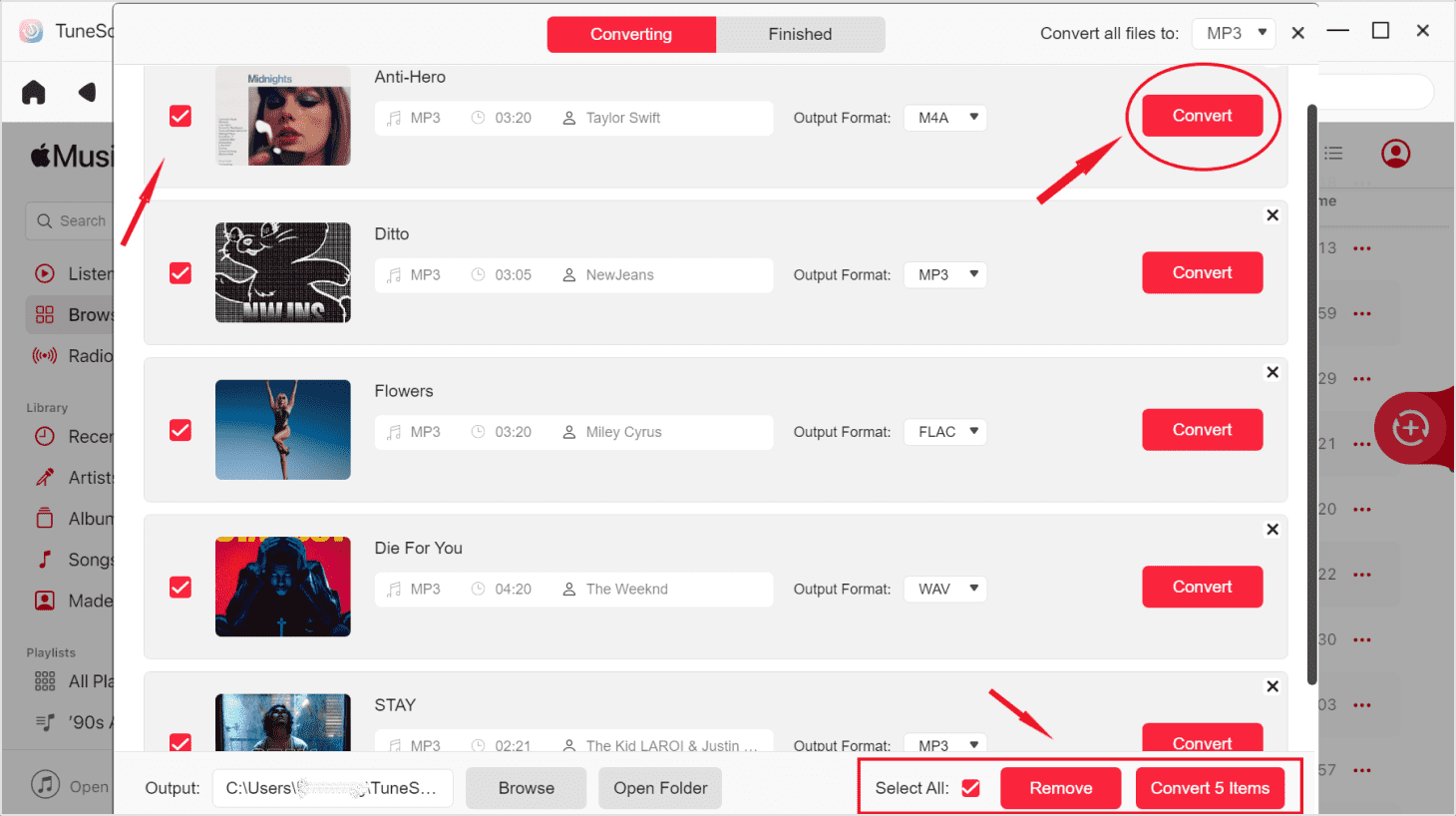
Seja você um entusiasta da música, um audiófilo ou simplesmente queira ter maior controle sobre o seu sistema de som, Apple Music biblioteca, TuneSolo Apple Music Converter Oferece uma solução eficiente e fácil de usar. Permite que você personalize sua experiência musical e curta suas músicas favoritas quando e onde quiser.
Conheça as possibilidades que TuneSolo Apple Music Converter traz para o seu Apple Music colecione e desbloqueie um nível totalmente novo de liberdade e flexibilidade para curtir suas músicas favoritas.

