

Como copiar uma lista de reprodução no Spotify [Guia completo de 2025]
Poder modificar ou organizar seu próprio conjunto de listas de reprodução é realmente um grande benefício para todos os usuários. A escolha é toda sua sobre como você coletaria as músicas da maneira que preferir. O que é ótimo é que você também pode compartilhá-los com outras pessoas. Você sabe o que é ainda maior? Você também pode transferi-los para outros locais.
Então, se você estiver usando Spotify em desfrutar de suas faixas mais amadas, então você deve aprender a copiar uma lista de reprodução em Spotify. Se você está bem equipado para esse tipo de procedimento, seria muito útil para você, especialmente se você encontrou uma lista de reprodução da qual deseja muito ter uma cópia. Minha sugestão para você é continuar lendo até o final deste artigo e saber exatamente o que você deve ter em mente sobre como copiar uma playlist no Spotify.
Conteúdo do Artigo Parte 1. Como copiar uma lista de reprodução em Spotify No Windows e MacParte 2. Como copiar um Spotify Lista de reprodução para Android e iOSParte 3. Como copiar um Spotify Lista de reprodução para outra contaParte 4. Como copiar Spotify Lista de reprodução para Apple MusicParte 5. Como baixar Spotify Listas de reprodução gratuitasParte 6. Conclusão
Parte 1. Como copiar uma lista de reprodução em Spotify No Windows e Mac
Se você for membro de uma lista de reprodução compartilhada em Spotify e está cansado da constante mudança das faixas de música, então a melhor coisa que você deve fazer é aprender a copiar uma lista de reprodução no Spotify.
Então, para dominar o procedimento de como copiar uma lista de reprodução no Spotify no Windows e Mac, dedique um tempo para entender as etapas explicadas abaixo.
Passo 1. A primeira coisa que você precisa fazer é baixar o Spotify aplicativo em seu computador. Certifique-se de instalar o aplicativo e executá-lo em seu dispositivo.
Passo 2. Abra o Spotify app e, em seguida, selecione todos os Spotify listas de reprodução que deseja copiar. Depois de clicar na lista de reprodução principal, você verá várias músicas ou faixas incluídas na lista de reprodução selecionada. A partir da lista, pense em todos os itens a serem submetidos ao procedimento.
Passo 3. Agora, em vez de clicar nas músicas, 1 by 1, você pode tentar selecionar 1 Selecione as faixas e, em seguida, comece a destacar as próximas. Além disso, para evitar acessar faixas ou álbuns acidentalmente, certifique-se de clicar na data de adição desde o início.
Passo 4. Logo em seguida, após selecionar 1 Para selecionar várias faixas de uma só vez, assim como na seleção normal em lote, basta pressionar as teclas “Ctrl” e “A”. Esta instrução é para usuários do Windows; para usuários do Mac, pressione “Command” e “A”.
Passo 5. Após selecionar as faixas, tente clicar com o botão direito do mouse sobre elas. No conjunto de opções que aparecerá, escolha “Adicionar a” e depois “Criar uma nova lista de reprodução” ou “Escolher nome da lista de reprodução”.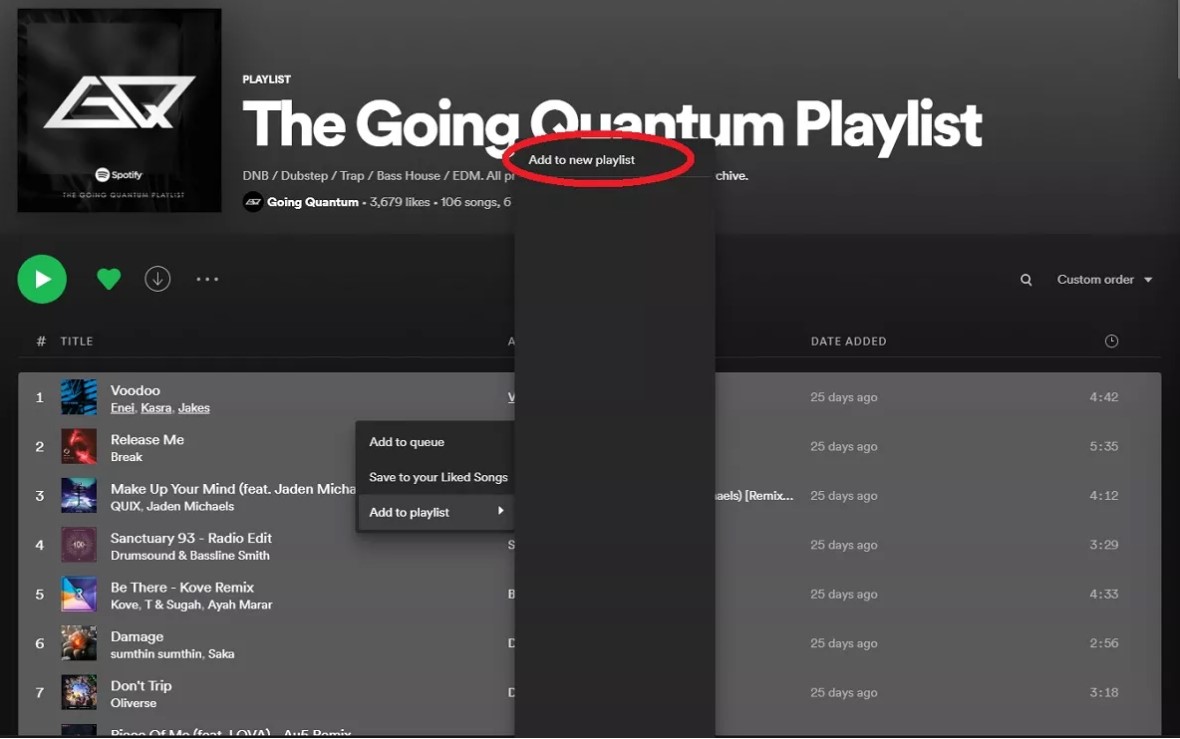
Depois de seguir todas as etapas acima, uma cópia autenticada de todas as faixas que você selecionou e destacou há algum tempo será incluída na nova lista de reprodução que será criada. Você não terá mais que se preocupar com as constantes mudanças no que diz respeito à lista de faixas. Você pode adicionar ou excluir uma faixa dependendo de sua escolha ou até mesmo ter a lista de reprodução renomeada.
Parte 2. Como copiar um Spotify Lista de reprodução para Android e iOS
Com o guia detalhado acima, acho que você copiou com sucesso Spotify listas de reprodução no computador. Mas algumas pessoas podem perguntar, posso copiar Spotify playlist no celular? A resposta é sim. Agora, a capacidade de copiar Spotify playlists também estão disponíveis no aplicativo móvel. Esteja você usando um dispositivo Android ou iOS, siga estas etapas para copiar uma de suas playlists:
Passo 1. No Spotify app, abra a lista de reprodução que deseja copiar.
Passo 2. Clique na 3- Clique no ícone de três pontos abaixo do nome da lista de reprodução e selecione "Adicionar a outras listas de reprodução".
Passo 3. No menu seguinte, clique em "Nova lista de reprodução" ou selecione uma das listas de reprodução existentes.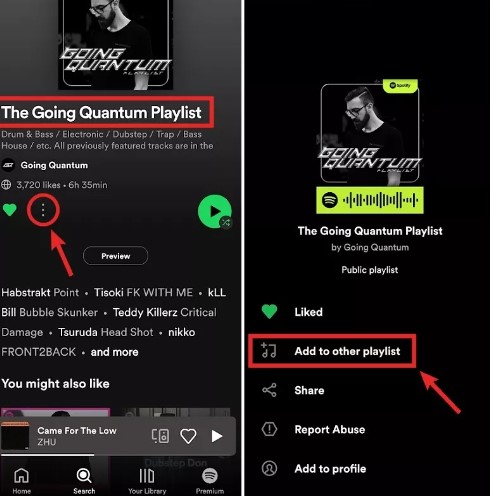
Porém, ao copiar Spotify playlists no celular, você não pode copiar várias músicas ao mesmo tempo. Em vez disso, você deve tocar e segurar individualmente a música que deseja copiar. Em seguida, na próxima janela, selecione “Adicionar à lista de reprodução”. Depois de reunir suas músicas favoritas, você pode partilham a Spotify lista com seus amigos.
Parte 3. Como copiar um Spotify Lista de reprodução para outra conta
Se você está planejando criar um novo Spotify Você tem uma conta e está com problemas para transferir suas playlists salvas da conta antiga para a nova? 1Então, basta seguir os passos explicados detalhadamente abaixo.
Passo 1. A primeira coisa a fazer é verificar sua conta antiga e ver se você definiu todas as suas playlists como “Públicas”. Outra opção é criar uma playlist alternativa chamada “Suas Músicas”. Nela, você pode colocar todas as músicas que salvou usando o aplicativo. Para isso, basta arrastar e soltar na nova playlist todas as músicas que você selecionou na seção “Músicas”.
Passo 2. Logo após confirmar que as listas de reprodução estão públicas, é hora de sair da sua conta antiga.
Passo 3. Para iniciar oficialmente o processo de realce, é melhor usar um computador ou desktop para garantir a execução mais fácil das etapas. No seu computador desktop, faça login em Spotify usando sua nova conta e localize seu antigo Spotify perfil através da barra de pesquisa que você verá na página exibida no momento. Basta digitar “Spotify:User: Username” na barra de pesquisa, mas não se esqueça de substituir a parte do nome de usuário pelo nome de usuário usado antes. Para aqueles que conectaram seus Facebook conta para seus Spotify app, outra maneira que você pode fazer para localizar seu antigo Spotify conta é ter sua conta do Facebook pesquisada.
Passo 4. Após acessar sua conta antiga com sucesso, vá para a seção "Playlists Públicas". Como você configurou suas playlists como públicas antes de sair da sua conta antiga, todas as playlists com suas músicas favoritas serão exibidas automaticamente ao clicar em "Playlists Públicas".
Passo 5. Clique 1 A lista de reprodução desejada está aberta, com todas as músicas selecionadas.
Passo 6. Após selecionar todas as músicas, clique com o botão direito do mouse sobre elas e, nas opções que aparecerem, escolha "Adicionar à lista de reprodução" e depois "Nova lista de reprodução".
Passo 7. Depois disso, você terá uma nova playlist na sua nova conta com as mesmas músicas que você copiou da sua conta antiga. Agora, você pode optar por copiar também o título da playlist ou alterá-lo para um novo. 1.
Passo 8. Para copiar as listas de reprodução restantes, basta repetir os passos acima.
Parte 4. Como copiar Spotify Lista de reprodução para Apple Music
Com a crescente demanda por serviços de música atualmente, muitas plataformas de streaming estão sendo lançadas e aprimoradas para atender aos desejos e necessidades incessantes das pessoas. E não é mais novidade migrar repentinamente para outra plataforma porque a anterior não atendia às suas expectativas. 1 talvez lhe faltasse algo que o último 1 contém.
1 Um exemplo comum dessa situação é Spotify usuários que mudam para Apple MusicAgora, a questão é: “como copiar o seu Spotify listas de reprodução para Apple MusicNa verdade, existem várias maneiras de copiar uma lista de reprodução no Spotify para Apple Music Mas nesta seção, vamos nos concentrar em "Afinar minha música".
“Tune My Music” é perfeito para quem não se sente à vontade e não confia em um aplicativo para download encontrado na web, pois pode funcionar e ajudá-lo a copiar uma lista de reprodução em Spotify para Apple Music Basta pesquisar online e anotar; usar este aplicativo é totalmente gratuito! Outra vantagem é que você pode acessar o “Tune My Music” em qualquer dispositivo. Para copiar uma música, basta pesquisar online e anotar. Spotify lista de reprodução para Apple Music Para usar o Tune My Music, siga estes passos:
Passo 1. Acesse o site Tune My Music.
Passo 2. Selecione "Vamos começar" para iniciar o processo.
Passo 3. Escolha Spotify como plataforma de origem e conecte seu Spotify conta.
Passo 4. Selecione as listas de reprodução para as quais deseja transferir os arquivos. Apple Music.
Passo 5. Escolha Apple Music como plataforma de destino e faça login na sua conta. Apple Music conta.
Passo 6. Inicie o processo de transferência e aguarde sua conclusão.
Depois que a transferência for concluída, você poderá encontrar seu Spotify playlists em seus Apple Music Lembre-se de que o Tune My Music pode ter algumas limitações dependendo do tamanho das suas playlists e da disponibilidade de certos recursos.
Parte 5. Como baixar Spotify Listas de reprodução gratuitas
Depois de ler até aqui, acho que é muito fácil copiar playlists em Spotify desktop e celular. Definitivamente, você pode curtir as músicas que adora, se não for difícil acessá-las e reproduzi-las. O melhor que você pode fazer para tornar isso possível é ter as faixas permanentemente no seu dispositivo. Se você tem uma conta no Spotify, você pode salvar as músicas em seu telefone apenas aprendendo a copiar uma lista de reprodução no Spotify através da utilização de uma ferramenta poderosa particularmente “TuneSolo Spotify Music Converter".
TuneSolo é uma poderosa ferramenta de conversão de música que pode converta arquivos de música em formatos de áudio populares como MP3, M4A, FLAC, e WAVEle opera a uma velocidade 5 vezes maior que os métodos tradicionais, mantendo ao mesmo tempo a mais alta qualidade de transmissão.
Com TuneSolo, você pode armazenar arquivos baixados em seus dispositivos e transferi-los para qualquer reprodutor de música de sua escolha. Isso permite diversão off-line e a liberdade de levar suas músicas favoritas para qualquer lugar sem limitações.
Como baixar Spotify Listas de reprodução para ouvir offline
Passo 1. A primeira coisa que você deve fazer é baixar “TuneSolo Spotify Music ConverterVocê pode obter este software clicando no botão seguro abaixo. Após baixar o aplicativo, certifique-se de instalá-lo em seu dispositivo e executá-lo.
Experimente grátis Experimente grátis
Passo 2. O segundo passo é carregar os arquivos de música no conversor. Para isso, você pode copiar e colar o link de cada música que deseja converter no conversor. Outra opção é simplesmente arrastar e soltar os arquivos de música diretamente no conversor.
Passo 3. Agora que as músicas foram carregadas no conversor, você pode começar a selecionar o formato de saída desejado. Você pode escolher entre os formatos de áudio mencionados anteriormente.
Passo 4. Após isso, clique no botão “Converter tudo” para iniciar formalmente a conversão de suas músicas.
Passo 5. E, finalmente, após o processo de conversão, você pode verificar os arquivos de música finalizados clicando em “Visualizar Arquivo de Saída”. Esta é a parte em que você poderá baixar as músicas e tê-las copiadas permanentemente para o seu celular.
Com a ajuda de "TuneSolo Spotify Music ConverterCom o aplicativo, você pode facilmente copiar a playlist para o seu celular sem se preocupar com as constantes alterações feitas na sua playlist compartilhada. Spotify lista de reprodução sempre que surge uma nova música. Outro benefício que você pode obter é poder adicionar as faixas que você gostaria de incluir e remover aquelas que você não sente que tem.
Parte 6. Conclusão
Isso é tudo! Agora você sabe como copiar Spotify playlists em seu telefone e computador. Você também pode copiar suas playlists favoritas em Spotify. Para melhor ouvir e gerenciar Spotify playlists, recomendamos que você use TuneSolo Spotify Music Converter baixar Spotify playlists para o seu computador para que você possa ouvir em qualquer dispositivo.

