

Como importar músicas de Spotify para o Windows Media Player
Spotify é a melhor plataforma de streaming de música do mundo. Possui mais de 70 milhões de arquivos de música, incluindo os lançamentos mais recentes. Spotify oferece 2 tipos de contas: Spotify (gratuita) e Spotify (premium). A conta premium Spotify permite baixar músicas, playlists e álbuns Spotify para reprodução offline. Reprodutor Multimídia do Windows é o reprodutor de mídia mais sofisticado, com os melhores recursos. Essas boas características fazem com que as pessoas se perguntem como importar músicas do Spotify para o Reprodutor Multimídia do Windows.
Mas hoje é seu dia de sorte, pois este artigo lhe dará uma solução para importar músicas de Spotify para Reprodutor Multimídia do Windows. A Parte 1 mostrará se é possível transferir músicas de Spotify para Reprodutor Multimídia do Windows. A Parte 2 apresentará uma ferramenta de terceiros que você pode usar para importar músicas de Spotify para Reprodutor Multimídia do Windows.
Conteúdo do Artigo Parte 1. É possível transferir músicas do Spotify para o Reprodutor Multimídia do Windows?Parte 2. Como importar músicas do Spotify para o Reprodutor Multimídia do Windows?Parte 3. Resumo
Parte 1. É possível transferir músicas do Spotify para o Reprodutor Multimídia do Windows?
Sim, você pode transferir músicas de Spotify para Reprodutor Multimídia do Windows , mas indiretamente. Muitas pessoas se perguntam como importar músicas de Spotify Music para Reprodutor Multimídia do Windows. Mas isso só é possível com a ajuda de ferramentas de terceiros. Spotify possui contas gratuitas e premium. Somente a versão premium de Spotify permite baixar arquivos de música e ouvi-los offline. No entanto, você só poderá usar o aplicativo Spotify para reproduzir esses arquivos de música. Isso ocorre devido à proteção DRM nos arquivos Spotify Music, que impede a reprodução em outros reprodutores de mídia.
A proteção DRM é o maior obstáculo para a maioria dos usuários do Reprodutor Multimídia do Windows. O Reprodutor Multimídia do Windows é o melhor reprodutor de mídia desenvolvido pela Microsoft. Ele permite importar arquivos de música para sua biblioteca, facilitando o acesso e a organização. É possível organizar arquivos de música em qualquer formato desejado, incluindo por artista, duração e gênero musical.
Parte 2. Como importar músicas do Spotify para o Reprodutor Multimídia do Windows?
Como mencionado anteriormente, a conta premium Spotify permite baixar arquivos Spotify Music e ouvi-los offline . No entanto, esses arquivos de música são salvos como arquivos de cache, o que impede sua reprodução em qualquer outro reprodutor de mídia além do aplicativo Spotify. O Reprodutor Multimídia do Windows aceita apenas arquivos que não possuam a proteção DRM em sua biblioteca. Portanto, você precisa usar uma ferramenta de terceiros para remover a proteção DRM dos arquivos Spotify Music e, posteriormente, importá-los para o Reprodutor Multimídia do Windows.
A melhor ferramenta de terceiros que você pode usar é o TuneSolo Spotify Music Converter . Este é um software offline que remove a proteção DRM de qualquer arquivo Spotify Music. Isso permite que você salve arquivos Spotify Music no seu disco rígido e os reproduza offline em qualquer reprodutor de mídia, incluindo Reprodutor Multimídia do Windows. Este software economizará muito tempo, pois oferece boas velocidades de conversão e download, chegando a até 5X. Este aplicativo fornecerá arquivos de saída de alta qualidade com características semelhantes ao arquivo Spotify Music original. Ele pode fornecer vários formatos de saída, como MP3,, WAV,, FLAC,, M4A, e muitos outros. Esses formatos de saída são altamente compatíveis com Reprodutor Multimídia do Windows.
Experimente grátis Experimente grátis
Como importar Spotify Music para Reprodutor Multimídia do Windows
Etapa #1.: Baixe e instale o programa no seu computador. Após a instalação, abra-o e, ao mesmo tempo, abra o aplicativo Spotify.
Passo #2. Arraste e solte os arquivos Spotify Music que deseja converter no programa. Você também pode optar por copiar e colar os links Spotify Music. Ao mesmo tempo, escolha a pasta na qual o programa salvará o arquivo Spotify Music convertido. Recomenda-se nomear a pasta. “Spotify music”.

Etapa #3. Agora clique no botão “Converter” e o programa começará a funcionar. Assim que a conversão for concluída, clique em “View Output” e você verá todos os arquivos convertidos.

Passo #4. Abra o Reprodutor Multimídia do Windows e navegue até o menu principal, clique em "Organizar", selecione "Gerenciar bibliotecas" e escolha "Música". Uma janela pop-up será exibida.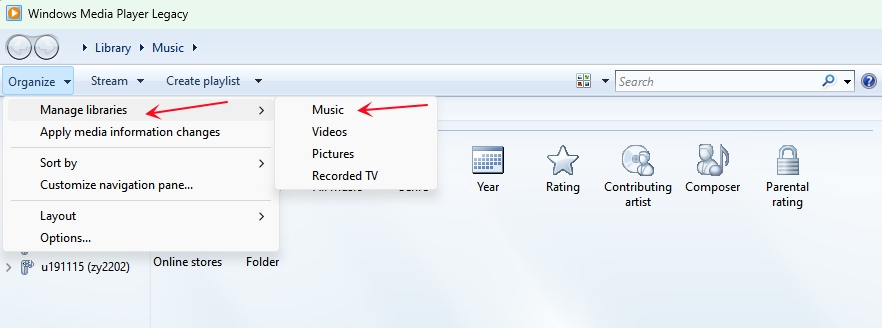
Passo #5.: Na janela pop-up, clique em "Adicionar" e outra janela aparecerá, onde você deverá selecionar a pasta Spotify Music. Assim que você selecionar essa pasta, ela será adicionada à biblioteca de músicas Reprodutor Multimídia do Windows.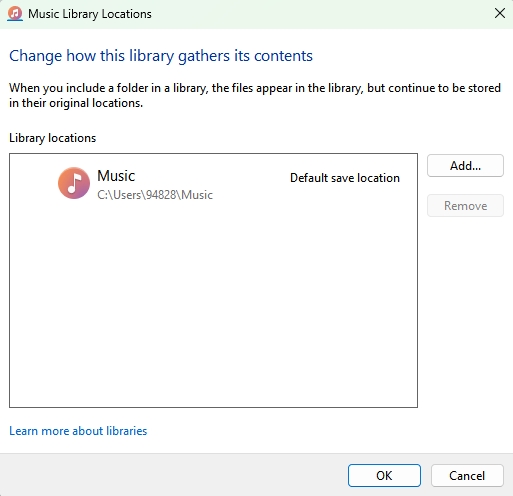
Leia também: Como gravar um CD a partir de Spotify usando iTunes e Reprodutor Multimídia do Windows
Parte 3. Resumo
As informações acima mostram como importar músicas de Spotify para Reprodutor Multimídia do Windows, uma tarefa simples. No entanto, você precisará usar uma ferramenta de terceiros para remover a proteção DRM dos arquivos Spotify Music. Depois, importe-os para Reprodutor Multimídia do Windows. TuneSolo Spotify Music Converter é a melhor ferramenta para importar arquivos Spotify Music para Reprodutor Multimídia do Windows. Ela oferece ótimas velocidades de download e conversão, chegando a 5X. A interface amigável é um dos principais atrativos deste software, que é compatível com os sistemas operacionais Windows e macOS. Está disponível tanto na versão gratuita quanto na paga. Faça uma compra do 1 e desfrute de recursos aprimorados.

