

Como remover dispositivos de Spotify [Guia completo de 2026]
O Spotify é um serviço de streaming de música conhecido não apenas por oferecer uma ampla variedade de músicas, mas também por possuir um conjunto de recursos realmente úteis e vantajosos para os usuários. Um desses recursos é a capacidade de conectar vários dispositivos ao próprio aplicativo, com o objetivo de ampliar o alcance. No entanto, essa conexão de múltiplos dispositivos ao aplicativo Spotify pode causar problemas posteriormente, como bloqueio de sinal ou lentidão no aplicativo e no dispositivo conectado, por exemplo. A questão que não deve ser respondida é: como resolver isso? “how to remove devices from Spotify?”.
Mais adiante neste artigo, discutiremos como remover dispositivos do Spotify em seu telefone Android, PC ou iPhone. Também abordaremos como cancelar sua assinatura Premium do Spotify. Além disso, compartilharei a ferramenta perfeita para você manter suas músicas e playlists favoritas do Spotify mesmo após o cancelamento da sua assinatura Premium.
Conteúdo do Artigo Parte 1. Como remover dispositivos do Spotify?Parte 2. Como cancelar o prêmio Spotify?Parte 3. Como manter as músicas Spotify após cancelar a assinatura premium?Parte 4. Em conclusão
Parte 1. Como remover dispositivos do Spotify?
Como o Spotify possui diversas versões, incluindo para Windows (computadores desktop) e para dispositivos móveis, existem vários métodos para remover dispositivos do aplicativo Spotify, especialmente se muitos dispositivos estiverem conectados a ele. A seguir, detalharei os passos para remover dispositivos do Spotify no seu PC, celular Android e iPhone. Sinta-se à vontade para usar esta explicação como referência e guia para remover dispositivos do aplicativo Spotify instalado no seu dispositivo.
Como remover um dispositivo Spotify no seu PC/Mac?
Passo 1. O primeiro passo é abrir o Spotify aplicativo em seu Mac ou PC.
Passo 2. Na interface principal do aplicativo Spotify, observe a parte superior direita, onde está localizado seu nome de usuário. Ao lado do seu nome de usuário, há uma seta apontando para baixo. Após localizá-la, clique no ícone correspondente.
Passo 3. Na lista de opções que aparece a seguir na sua tela, escolha a opção “conta”.
Passo 4. Se você estiver usando navegadores como Chrome e Firefox, você receberá a seguinte informação: “Account Overview” Disputas de Comerciais.
Passo 5. Após fazer isso, continue navegando até chegar ao final da página.
Passo 6. Na última parte, você verá o botão para “Sign Out Everywhere”Clique neste botão para remover definitivamente todos os dispositivos que foram conectados ao seu aplicativo Spotify.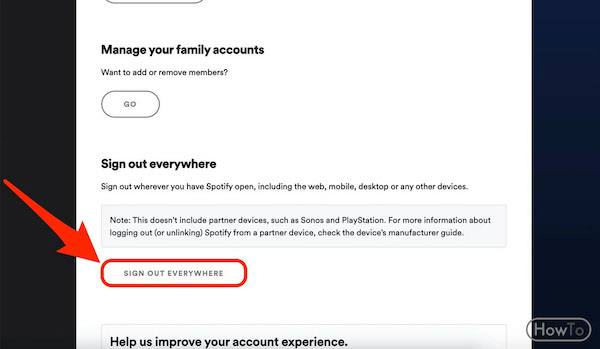
Após seguir todos os passos sobre como remover dispositivos do aplicativo Spotify, você não precisará mais se preocupar com os problemas causados pelos dispositivos conectados ao acessar seus favoritos do Spotify.
Como remover um dispositivo Spotify em um dispositivo Android/iPhone?
Se o dispositivo que você está usando for um telefone Android ou iPhone, siga os passos abaixo para remover dispositivos do aplicativo Spotify.
Passo 1. A primeira coisa que você deve fazer é pegar seu telefone Android ou iPhone e abrir o aplicativo Spotify.
Passo 2. Agora, localize o ícone de engrenagem na página principal do aplicativo e clique nele. Esta é a representação do aplicativo Spotify Music.
Passo 3. Após clicar nas configurações do seu dispositivo Android ou iPhone Spotify, procure a opção "dispositivos".
Passo 4. Logo em seguida, selecione o “menu de dispositivos”.
Passo 5. Após clicar, serão exibidos todos os dispositivos conectados ao seu aplicativo Spotify. Continue navegando até encontrar o dispositivo que deseja remover da lista.
Passo 6. Ao lado dos dispositivos conectados, há um ícone que você deve tocar para excluí-lo oficialmente da lista de dispositivos conectados.
Passo 7. Ao tocar no ícone mencionado, você estará confirmando que o dispositivo será removido. Uma confirmação aparecerá na tela (especificamente na parte inferior) informando que o dispositivo selecionado foi finalmente excluído.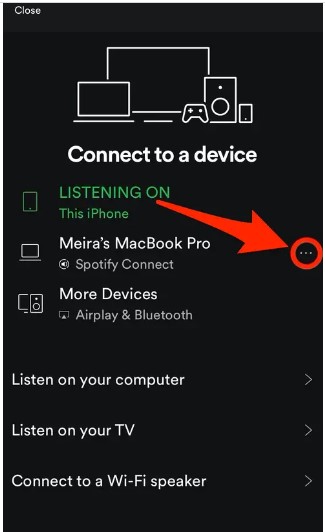
Além disso, como informação rápida, se alguém estiver usando sua conta Spotify, você receberá uma mensagem ou notificação informando que ela está sendo usada em outro dispositivo. Assim que receber essa notificação, siga rapidamente o procedimento para remover dispositivos da sua conta Spotify. Por fim, antes de encerrar esta parte, se você quiser reproduzir suas músicas favoritas do Spotify para um público maior, você pode usar “Spotify Connect” para conectá-lo a outros dispositivos, como por exemplo... Sonos ou alto-falantes inteligentes.
Parte 2. Como cancelar o prêmio Spotify?
A questão agora é: e se você quiser usar outro aplicativo de música, mas tiver uma assinatura do Spotify Premium? Como cancelar sua conta Spotify Premium? Seja qual for o motivo, compartilharei o procedimento que você pode seguir para cancelar sua assinatura Spotify Premium.
Na verdade, você pode cancelar sua assinatura Premium a qualquer momento acessando o site oficial do Spotify Music pelo navegador do seu celular ou computador. No entanto, é importante observar que não é possível cancelar a assinatura Premium do Spotify diretamente pelo aplicativo Spotify instalado em qualquer dispositivo, seja iPhone, Android, Mac ou Windows. Portanto, a melhor opção é seguir os passos simples descritos abaixo.
Passo 1. Como primeiro passo, acesse o site oficial do Spotify e faça login usando sua conta premium Spotify existente.
Passo 2. Logo em seguida, observe o canto superior direito da tela, onde está localizado o ícone do seu perfil. Clique nele e selecione "Conta".
Passo 3. Na lista de opções exibida a seguir, continue rolando a tela até encontrar a seção para “Spotify Premium”Ao clicar aqui, você verá a data da sua próxima cobrança e a conta bancária que você vinculou para pagar sua assinatura Premium Spotify. Agora, clique em “Change Plan”.
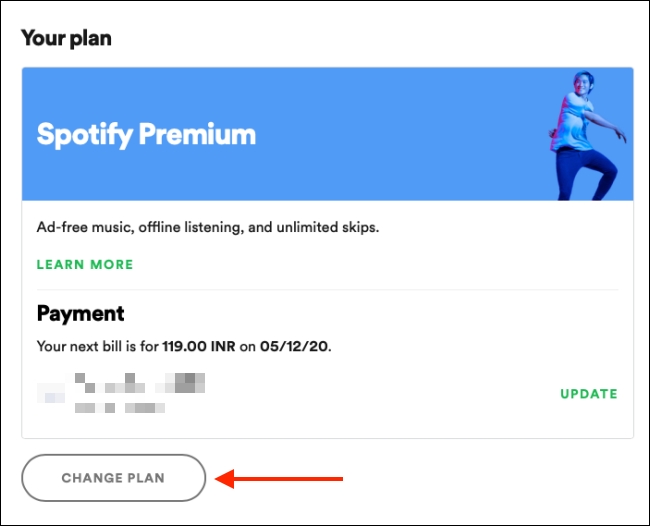
Passo 4. Após isso, você verá a lista de todos os planos disponíveis. Na seção “Spotify Free”, você verá uma descrição abaixo dizendo: “switching to free will cancel your Premium plan”Logo após fazer isso, dê uma olhada também no botão de “Cancel Premium” localizada na parte inferior direita da janela.
Passo 5. Agora, logo após clicar no botão de “Cancel Premium”Você será questionado se já tem certeza de que deseja cancelar sua assinatura Premium. Você precisa clicar no botão. “Yes, cancel” para cancelar sua assinatura Premium.
Passo 6. Se o processo de cancelamento da assinatura já tiver sido concluído com sucesso, uma nova página será exibida na sua tela para confirmar o cancelamento da sua assinatura Premium Spotify. A data exata do término da sua assinatura também será exibida na tela.
Parte 3. Como manter as músicas Spotify após cancelar a assinatura premium?
Há algum tempo, discutimos como cancelar sua assinatura Premium do Spotify. Agora, vamos discutir como manter todas as suas músicas e playlists favoritas do Spotify após o cancelamento da sua assinatura Premium. Tudo o que você precisa fazer é usar uma ferramenta poderosa capaz de salvar os arquivos de música no seu dispositivo permanentemente, mesmo sem uma assinatura.
Sei que você já sabia que, com uma assinatura Premium Spotify, você pode baixar músicas para o seu dispositivo e ouvi-las offline. Mas, mesmo que você as tenha salvo, após o término da sua assinatura Premium Spotify, todas as músicas e playlists salvas também desaparecerão. Portanto, você precisa usar o TuneSolo Spotify Music Converter para que essas músicas sejam salvas permanentemente no seu dispositivo, mesmo após o cancelamento ou expiração da sua assinatura.
Experimente grátis Experimente grátis
Principais características do TuneSolo Spotify Music Converter
Baixe músicas e playlists de Spotify
Uma das principais funcionalidades do TuneSolo Spotify Music Converter é a capacidade de baixar músicas permanentemente para o seu dispositivo. Como mencionado, o recurso de download é exclusivo para usuários Premium, mas com o TuneSolo Spotify Music Converter, mesmo os usuários gratuitos podem baixar músicas permanentemente para seus dispositivos. O recurso de download também pode ser aproveitado por eles.
Escuta Off-line
Ouvir música offline é praticamente sinônimo de baixar músicas. Depois que as músicas forem baixadas com sucesso para o seu dispositivo, você poderá ouvi-las quando e onde quiser. Com esse recurso do TuneSolo Spotify Music Converter, você não precisará se preocupar com seus dados móveis ou com uma conexão de internet estável.
Converter músicas Spotify para outros formatos de áudio
Além das funcionalidades já mencionadas, existe também a função de conversão. O TuneSolo Spotify Music Converter pode ajudá-lo a converter suas músicas favoritas do Spotify para outros formatos de saída compatíveis com diversos dispositivos. Você pode escolher entre os formatos de saída MP3,, WAV,, AAC, e FLAC.
Reproduza as músicas em muitos dispositivos
Depois que as músicas forem convertidas para outro formato de áudio e salvas permanentemente em seu dispositivo, você poderá reproduzi-las em qualquer dispositivo de sua escolha. Os usuários do Spotify Premium só podem reproduzir as músicas em dispositivos até o 3 devido à proteção DRM (Gerenciamento de Direitos Digitais) criptografada neles. Devido ao DRM, apenas dispositivos autorizados e compatíveis podem ser usados para reproduzir músicas Spotify. Mas com a ajuda do TuneSolo Spotify Music Converter, você poderá reproduzi-las em muitos dispositivos ao seu redor.
Velocidade de Conversão Rápida
Outra vantagem de usar o TuneSolo Spotify Music Converter é sua capacidade de converter músicas para outro formato de áudio e baixá-las para o seu dispositivo em apenas alguns minutos. Com esse recurso, os usuários podem economizar bastante tempo e usá-lo em outras atividades. O TuneSolo Spotify Music Converter pode concluir todo o processo com a mesma velocidade de conversão do 5x, que é muito mais rápida do que qualquer outra velocidade de conversão.
Preserva informações importantes, como as tags ID3 e informações de metadados.
O formato TuneSolo Spotify Music Converter também é muito capaz de reter todos os detalhes importantes das músicas, incluindo as tags ID3 e as informações de metadados. Mesmo após o processo de conversão, todos esses detalhes importantes podem ser preservados e mantidos nas músicas.
Organize sua própria biblioteca de música
O TuneSolo Spotify Music Converter permite até mesmo que você organize sua própria biblioteca de músicas. Você pode categorizar o conteúdo por qualquer categoria que preferir. Pode organizá-los por álbum, artista ou gênero, dependendo do que for mais conveniente para você. Com esse recurso, você encontra facilmente o arquivo desejado. Não será mais necessário navegar pela lista de músicas 1 por 1; basta clicar em uma categoria específica e localizar o arquivo desejado. Você também economizará muito tempo com a ajuda desse recurso.
Atualizações gratuitas e ajuda ilimitada da equipe de suporte técnico
Todos os usuários do TuneSolo Spotify Music Converter têm direito a atualizações gratuitas sempre que o 1 estiver disponível. Você também pode solicitar o auxílio da equipe de suporte técnico caso encontre algum problema durante o processo.
Como baixar músicas Spotify gratuitamente
Passo 1. Baixe e execute o TuneSolo Spotify Music Converter
Para baixar o TuneSolo Spotify Music Converter, você precisa acessar a loja de aplicativos do seu dispositivo e baixar o TuneSolo de lá. Outra opção é acessar o site oficial do TuneSolo e baixar o aplicativo também por lá. Após o download, instale o aplicativo no seu dispositivo e execute-o.
Passo 2. Faça o upload das músicas para TuneSolo Spotify Music Converter
Após instalar o aplicativo, aguarde alguns minutos até que ele leia ou reconheça sua biblioteca Spotify Music. Assim que suas músicas e playlists Spotify forem reconhecidas, você poderá começar a importar músicas para o conversor copiando o link da música e colando-o no conversor. Outra maneira de importar músicas é arrastá-las da sua biblioteca Spotify e soltá-las na área designada no conversor.

Passo 3. Selecione o formato de saída das músicas.
Após o upload das músicas para o conversor de música, você poderá selecionar o formato de saída. Você pode escolher entre os seguintes formatos de áudio: MP3,, WAV,, AAC, e FLAC.

Passo 4. Clique no botão "Converter tudo".
Agora que as músicas foram totalmente carregadas no conversor de música e o formato de saída já foi escolhido, você pode clicar em “Convert All” botão.

Passo 5. Obtenha as músicas convertidas e salve-as em seu dispositivo.
Para a última etapa do procedimento, agora você pode verificar e revisar as músicas depois que o processo de conversão foi concluído. Você pode verificar e obtê-los clicando no botão Exibir arquivo de saída.
Após seguir todos esses passos, você poderá salvar suas músicas permanentemente no seu dispositivo. Agora, mesmo sem uma assinatura Premium do Spotify ou após o cancelamento dela, você ainda poderá ouvir suas músicas favoritas do Spotify quando e onde quiser. Você não precisará se preocupar com a estabilidade do sinal nem com o consumo de dados móveis durante o streaming.
Parte 4. Em conclusão
Digamos que você tenha baixado todas as suas músicas e faixas favoritas com a ajuda da sua assinatura Premium Spotify. Você sabia que essas músicas e playlists não ficarão armazenadas no seu dispositivo para sempre após o término da sua assinatura Premium? Infelizmente, é exatamente isso que acontecerá quando sua assinatura Premium for cancelada.
Portanto, a melhor coisa que você pode fazer é aprender a usar o TuneSolo Spotify Music Converter para manter todas as suas músicas favoritas do Spotify no seu dispositivo, mesmo sem uma assinatura Premium. Espero também que o procedimento discutido sobre como remover dispositivos do Spotify tenha ajudado bastante a resolver os problemas e dificuldades encontrados quando vários dispositivos estão conectados ao seu aplicativo Spotify.

